マルチプラットフォーム対応のゲーム録画

Vidmore ゲームレコーダーは、デスクトップ・Web・モバイル・ゲーム機の4つのプラットフォームに対応し、さまざまなゲームを簡単に録画できます。

PCでゲームプレイを記録する

デスクトップから任意のゲーム画面を録画

このゲームレコーダーは、デスクトップから任意のゲーム画面を録画できます。このソフトは、Minecraft、PlayerUnknown's Battlegrounds、Roblox、World of Warcraft、The Witcher、Fortnite、Game of Thrones、League of Legends、Star Warsなどのゲームに対応し、パソコンのデスクトップ上のゲーム動画またはゲームプレイを制限なく録画できます。ゲームプレーヤーにとっては必須のゲーム録画ソフトになります。
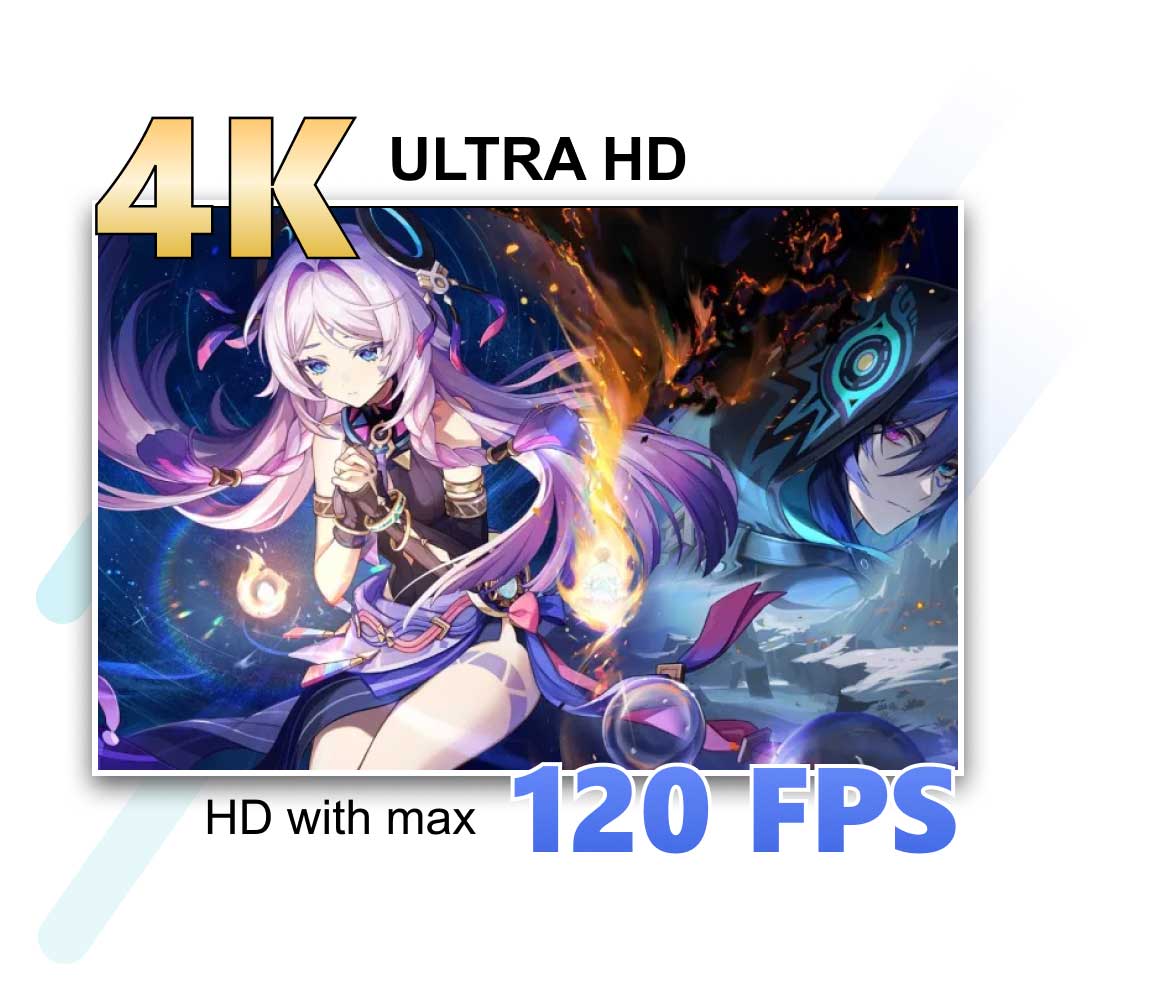
4K UHD 120 FPSでゲーム動画とゲームプレイを録画

Vidmore ゲームレコーダーは、フル1080p HDの録画だけでなく、最大3840 x 2160の解像度で4K UHDの録画も処理できます。最大120 FPSをサポートしており、ゲーム動画やゲームプレイなどの動画を無限に録画できます。また、ゲームの録画をYouTubeに投稿したり、ゲームの動画をインターネットから保存してデバイスでループ再生したりしたいなら、このゲームレコーダーを使ってみましょう。

4Kでゲームプレイを記録する
ピクチャーインピクチャーモード

Webcam記録モードでゲームの解説動画を作成

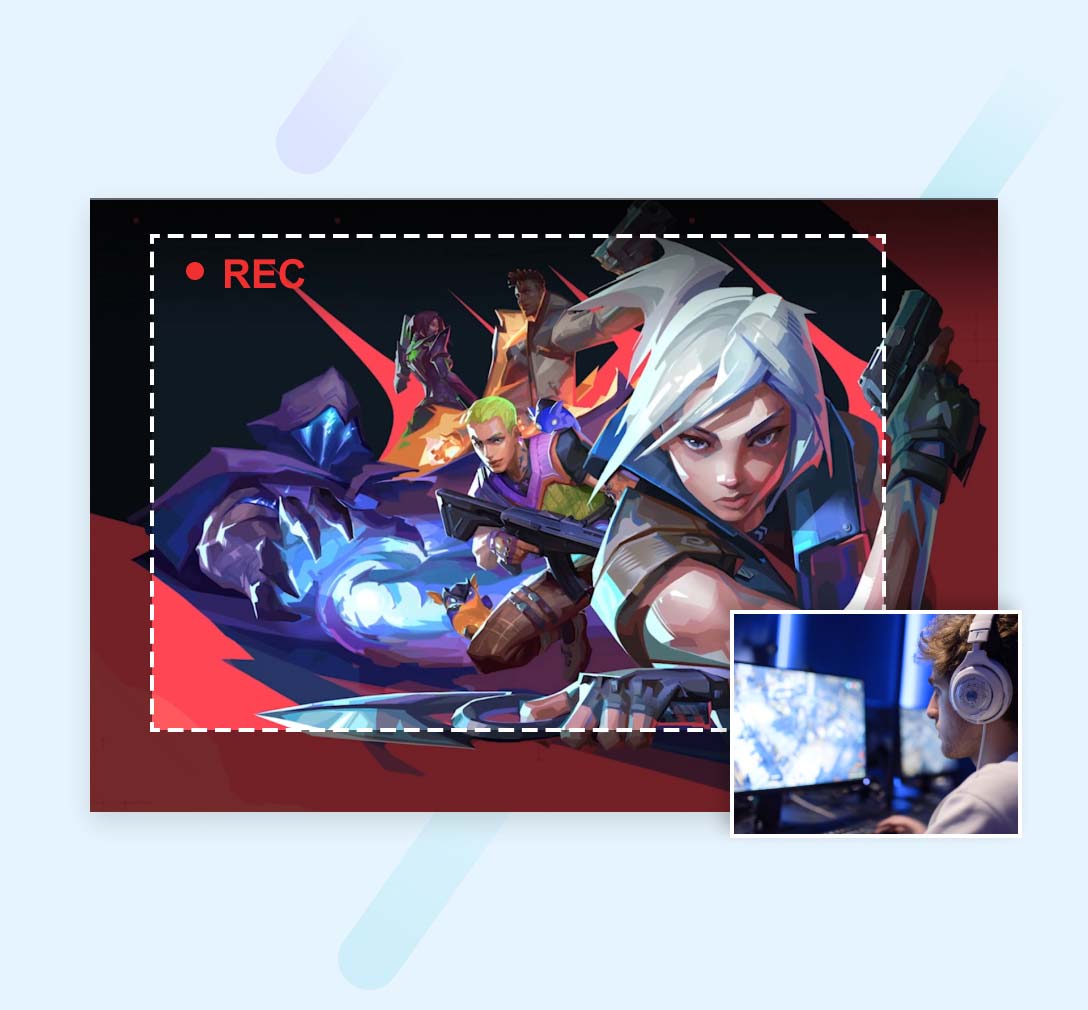
YouTuberにとっては、Vidmore ゲームレコーダーは、ピクチャー・イン・ピクチャーのゲーム録画を作成するのに最適なパートナーです。コメント付きのゲームプレイ動画を作成する場合、Webcam記録モードでは、ライブゲームプレイや、音声、画像などを含むピクチャー・イン・ピクチャー画面を録画できます。また、初心者でもゲーム実況を録画することは簡単にできます。

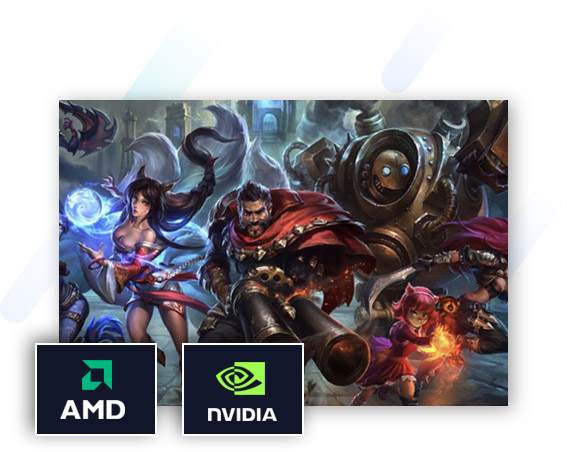
低CPU、GPU、RAMで素晴らしいゲームを録画

Vidmore ゲームレコーダーはAMDとNVIDIAのハードウェアアクセラレーションとシームレスに組み合わせることで、レコーディングパフォーマンスを大幅に最適化できます。また、低いCPU、GPU、RAMを使用することにより、最大60 FPSでライブ4Kゲームの録画を開始しても、他のゲーム録画ソフトと比較して、録画体験がスムーズになります。

ゲーム録画のハードウェアアクセラレーション

ゲームレコーダーのメリット

ゲームレコーダーの使い方

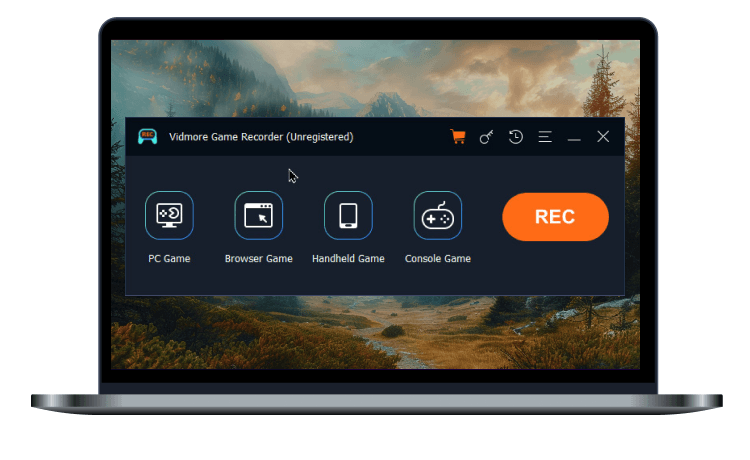
Screenshot ステップ 1. ゲームモードを選択する

Vidmore ゲームレコーダーをダウンロード、インストールし、起動します。録画モードには、「PC ゲーム」、「ブラウザゲーム」、「携帯ゲーム機」、「コンソールゲーム」の4種類があります。これらの中から1つを選択してください。

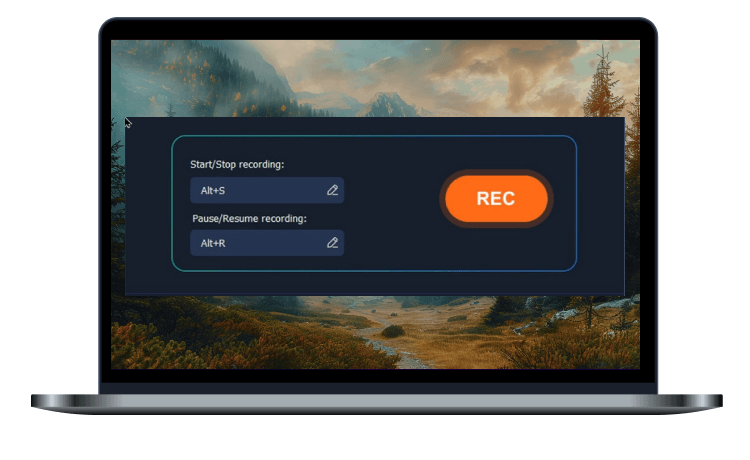
Screenshot ステップ 2. ゲームを選択して録画を開始する

次に、録画したいゲームを選択します。録画の開始または停止は、「Rec」アイコンをクリックするか、ショートカットキーを使用して操作します(デフォルト:Alt + S – 録画の開始/停止、Alt + R – 録画の一時停止/再開)。

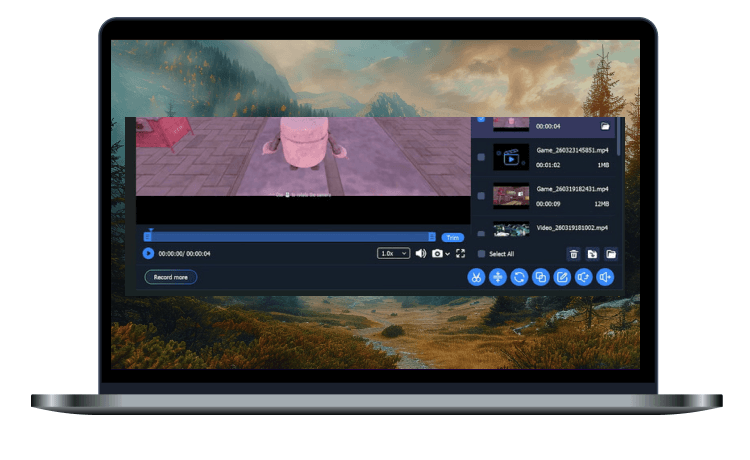
Screenshot ステップ 3. 録画の編集とエクスポート

Vidmore ゲームレコーダーには、編集ツールが組み込まれています。エクスポートする前に、動画の長さをトリミングしたり、再生速度や音量を調整したり、メタデータを編集したりすることができます。最後に、「エクスポート」アイコンをクリックして録画を保存します。

よくある質問(FAQ)

Vidmore ゲームレコーダーはWindows 11に対応していますか?

はい、Windows 11に完全対応しています。さらに、最新のハードウェアやOSに合わせて、機能追加や最適化のアップデートを継続的に行っています。

対応しているフレームレート(FPS)は?

30fps、60fpsに対応しており、最大120fpsまでサポートしています。ゲームの美しい映像を高品質で録画できます。

ゲームのシステム音声を録音できますか?

はい、可能です。Vidmore ゲームレコーダーには独立した音声コントロール機能が搭載されており、システム音声、マイク音声、または両方を個別に切り替えて録音できます。

デスクトップ通知は録画の邪魔になりますか?

録画前に特定のゲームアプリやウィンドウを選択して録画できます。録画中に通知が表示されても録画には影響せず、ゲーム画面に重なった場合でも録画には含まれません。

関連記事

Vidmore ゲームレコーダーは便利なゲーム録画ソフトで、ゲーム動画とゲームプレーをキャプチャして、ストリーミング再生または循環再生するのに役立ちます。

他のヒントを確認する>

他の実用的な機能

Game Recorder Vidmore ゲームレコーダー

Vidmore ゲームレコーダーは、デスクトップ・Web・モバイル・ゲーム機に対応した高性能ゲーム録画ソフトです。遅延やラグのないスムーズな録画で快適にプレイを記録できます。今すぐダウンロードして無料でお試しください!

無料ダウンロード

100%クリーンで安全

すぐ購入

30日間返金保証

VidmoreはCookieを使用して、当社のWebサイトで最高の体験をお届けします。 もっと詳しく知る とった