-
 ゲームレコーダー
前書き
Vidmore ゲームレコーダーは、簡単操作でありながら高機能なゲーム録画ソフトです。PC・ブラウザ・モバイル・ゲーム機など、あらゆる環境のゲームプレイを録画できます。ハイライトシーンも手軽に記録でき、友達やSNSでの共有もスムーズに行えます。さらに、Webカメラ録画にも対応しており、ピクチャーインピクチャー(PIP)表示の動画を簡単に作成可能です。
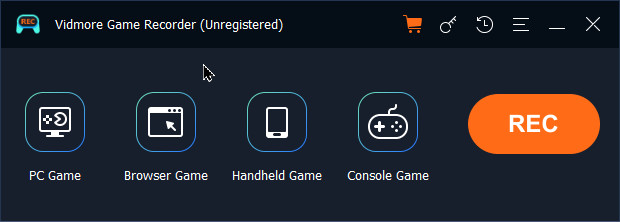
以下は、このソフトウェアの使用方法を示す詳細なユーザーガイドです。
登録
Vidmoreでは、どなたでも無料体験版を利用できますが制限があります。
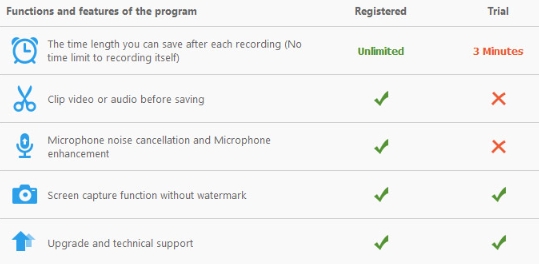
このソフトウェアの全機能を制限なくご利用いただくには、登録することをお勧めします。
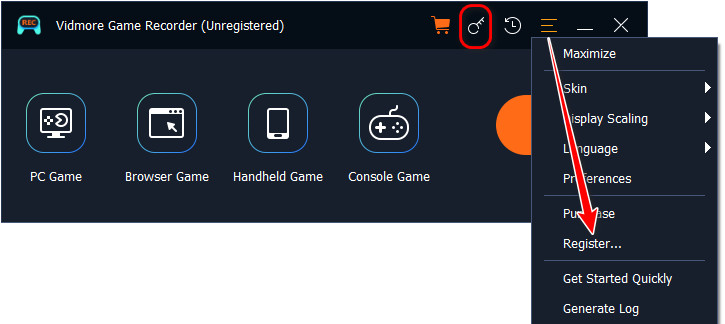
メニュー内の「登録」ボタン(鍵のアイコン)をクリックし、メールアドレスを入力して、登録コードをボックスに貼り付けます。その後、「有効化にする」をクリックしてソフトウェアを登録します。
また、メニューの「…」をクリックし、「登録」を選択することで、「登録」オプションを見つけることもできます。
メールアドレス:製品購入時に使用したメールアドレスです。
登録コード:購入完了後に受け取った注文確認メールに、「アクティベーションキー」、「ライセンスコード」、または「KEYCODE(S)」と記載されている文字列です。
PCゲーム録画
ステップ1. 録画モードを選択する
まず、ゲームソフトとVidmore ゲームレコーダーを起動します。4つのゲーム録画モードが用意されています。PC上のゲームプレイを録画するには、最初のモード「PCゲーム」を選択します。
ステップ2. 録画を開始する
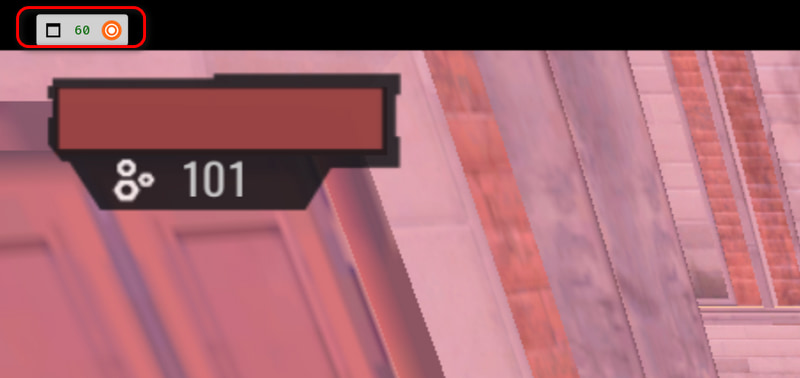
Vidmore ゲームレコーダーは、起動されたPCゲームを自動的に認識します。ゲームウィンドウを開くと、左上隅に「Rec」アイコンが表示されます。
これをクリックするか、ショートカットキーを使用して録画の開始/停止を行います(デフォルト:Alt + S – 録画開始/停止、Alt + R – 録画の一時停止/再開)。
さらに、「Rec」アイコンの横にあるツールボックスボタンをクリックすると、ウェブカメラを設定してピクチャー・イン・ピクチャー録画を行うことができます。
ステップ 3. パラメータの設定
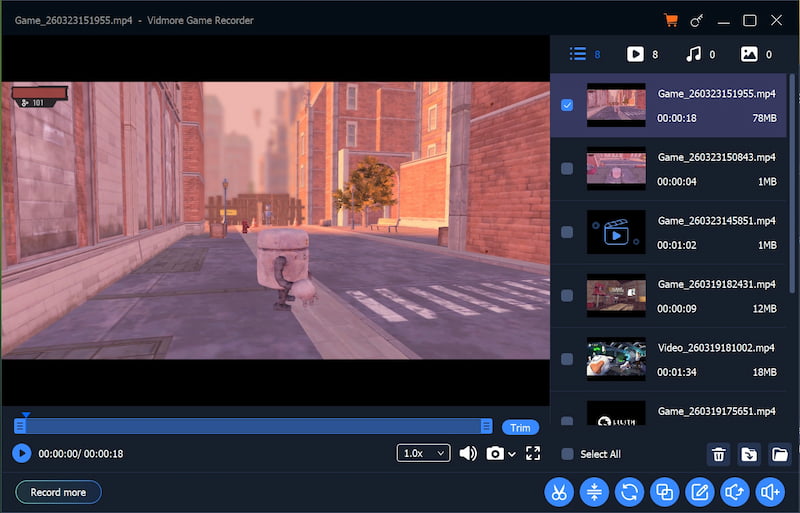
録画を停止すると、編集ウィンドウが表示されます。ゲーム録画のプレビューやトリミング、再生速度や音量の調整、スクリーンショットの撮影を、下部のツールボックスから簡単に行うことができます。
(ヒント:より高度な編集機能が必要な場合は、右下隅にさらに 7 つのツールがあります。)
ステップ4. 録画の保存
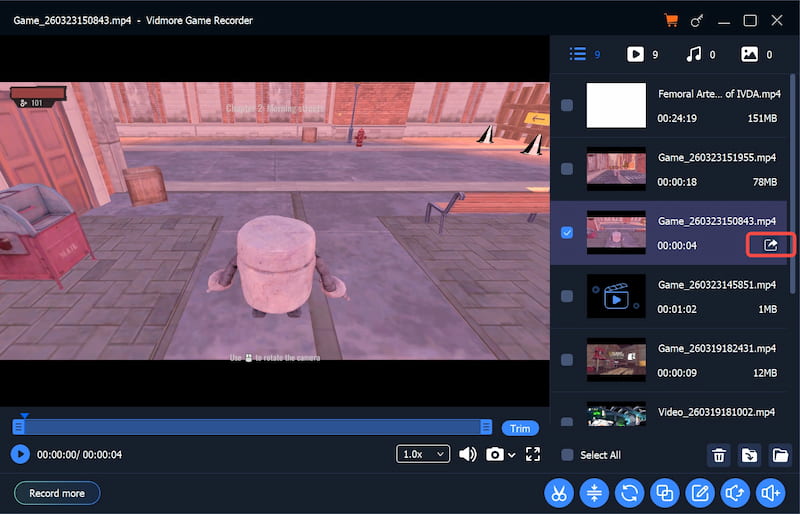
編集後、保存したいファイルにマウスを合わせると、右側に「エクスポート」アイコンが表示されます。アイコンをクリックして録画ファイルを保存します。
保存が完了すると、「エクスポート」アイコンが「ファイルを開く」アイコンに変わります。これをクリックすると、保存先を直接確認できます。
ブラウザゲーム録画
ステップ 1. ゲームモードを選択する
まず、オンラインゲームとVidmore ゲームレコーダーを起動します。4つのゲーム録画モードが用意されています。ウェブページのゲームプレイを録画するには、2番目のモード「ブラウザゲーム」を選択してください。
ステップ 2. 録画範囲を選択する
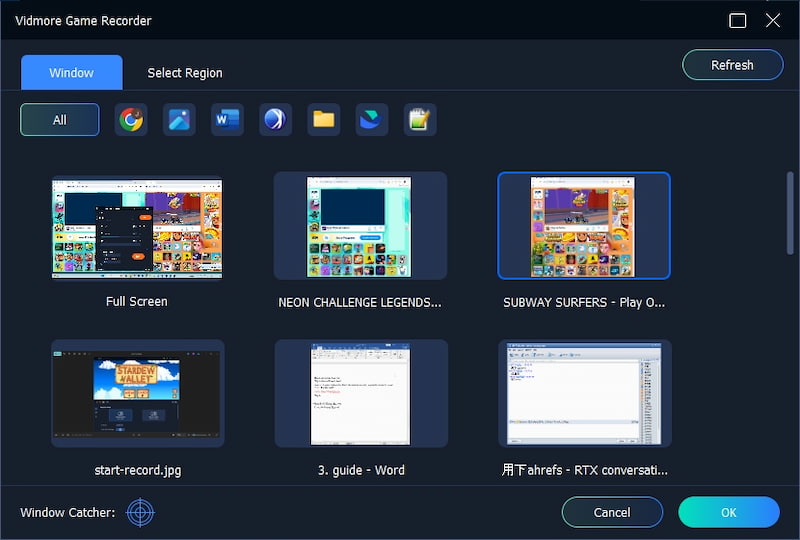
するとポップアップが表示され、録画したいウィンドウを1つ選択するか、必要に応じて領域を選択できます。「OK」をクリックして操作を確認します。
ステップ 3. 録画を開始する
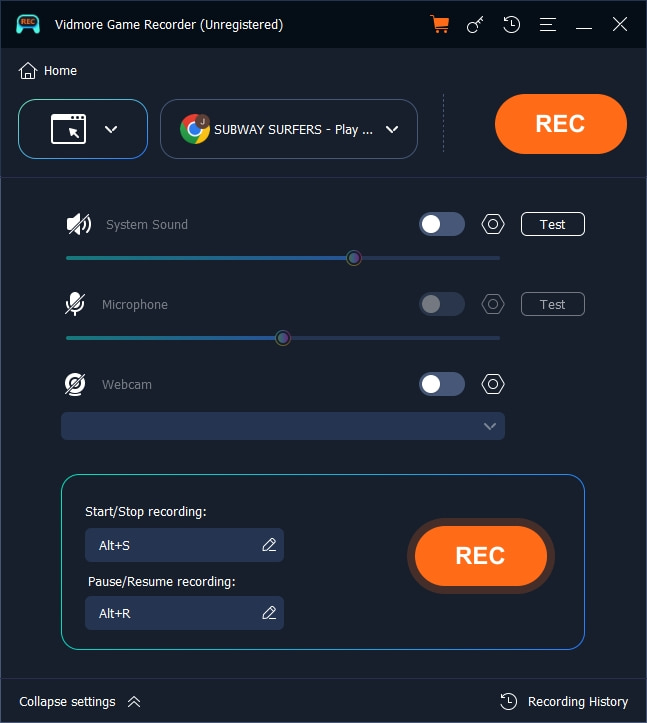
次に、「Rec」ボタンをクリックするか、ショートカットキーを使用して録画プロセスを制御し、録画を開始できます(デフォルト:Alt + S – 録画の開始/停止、Alt + R – 録画の一時停止/再開)。
ステップ4. パラメータの設定
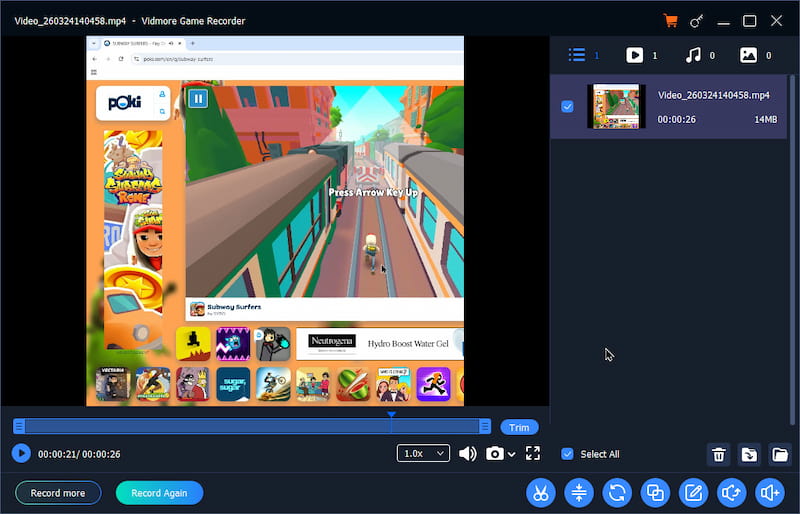
録画を停止すると、ウィンドウがポップアップ表示されます。ゲーム録画のプレビューやトリミング、再生速度や音量の設定、および下部のツールボックスからスクリーンショットの撮影を簡単に行うことができます。
(ヒント:より高度な編集機能が必要な場合は、右下隅にさらに7つのツールがあります。)
ステップ5. 録画の保存
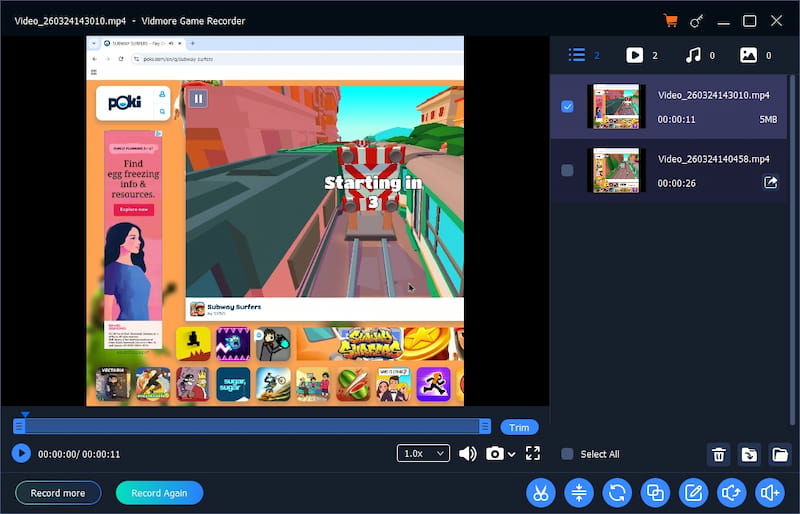
編集後、保存したいファイルにマウスを合わせると、右側に「エクスポート」アイコンが表示されます。アイコンをクリックして録画ファイルを保存してください。保存が完了すると、「エクスポート」アイコンが「ファイルを開く」アイコンに変わります。これをクリックすると、保存先を直接確認できます。
携帯ゲーム録画
ステップ 1. ゲームモードを選択する
まず、携帯ゲーム機とVidmore ゲームレコーダーを起動します。4つのゲーム録画モードが用意されています。モバイルデバイスでのゲームプレイを録画するには、3番目のモード「携帯ゲーム」をクリックします。
ステップ 2. モバイルデバイスとパソコンを接続する
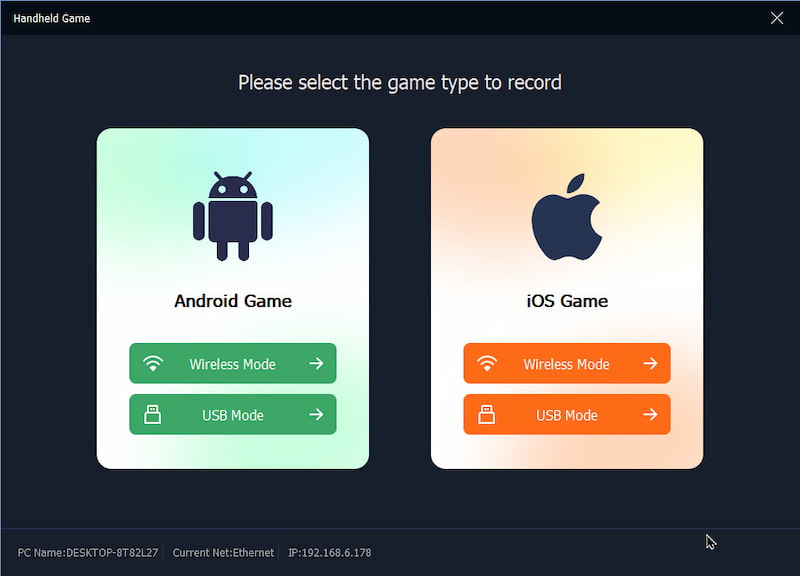
次に、お使いのデバイス(AndroidまたはiOS)を選択します。接続方法は、ワイヤレスとUSBの2通りです。いずれかを選択し、画面の指示に従って接続を完了させてください。
ステップ3. ミラーリングドライブのインストール
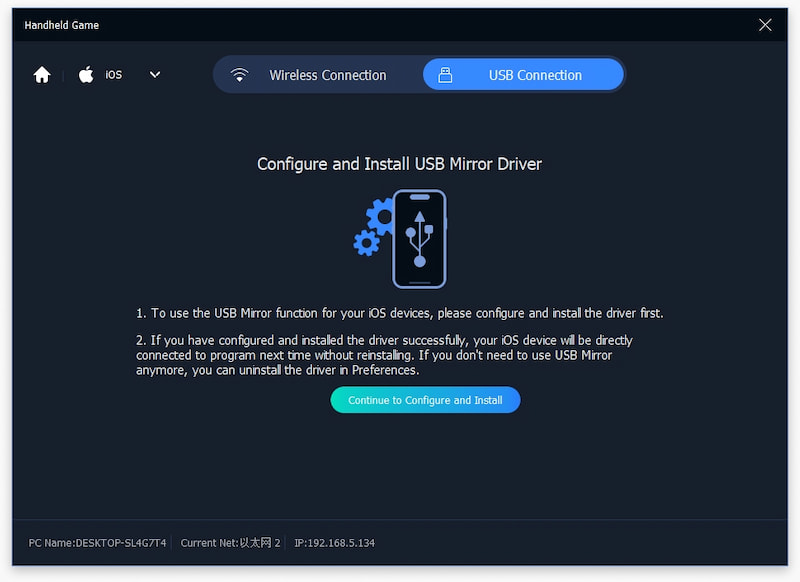
USB接続を例にとると、場合によってはUSBドライブをインストールする必要があります。「ドライブを手動でインストールする」をクリックして、Androidスマホ用のUSBドライバーをインストールすることができます。
ステップ4. 録画を開始する
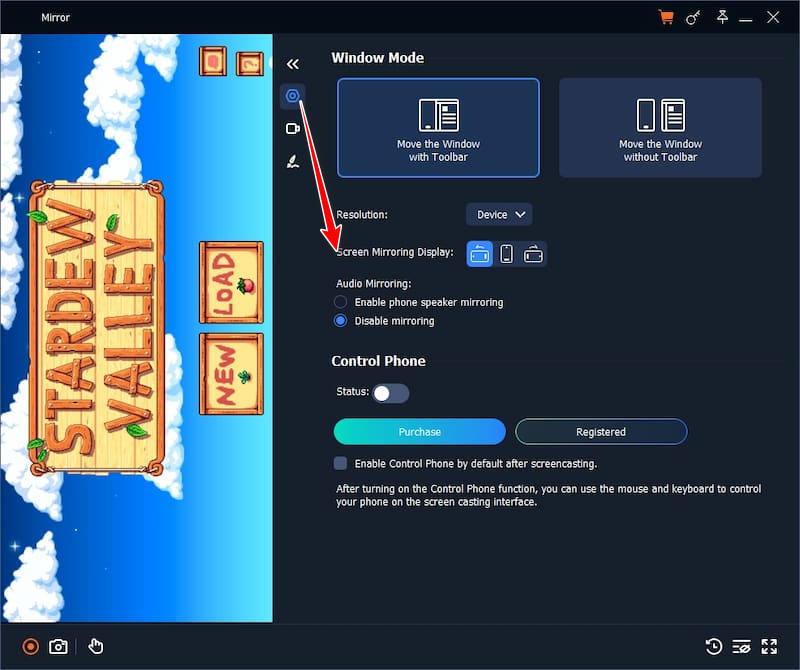
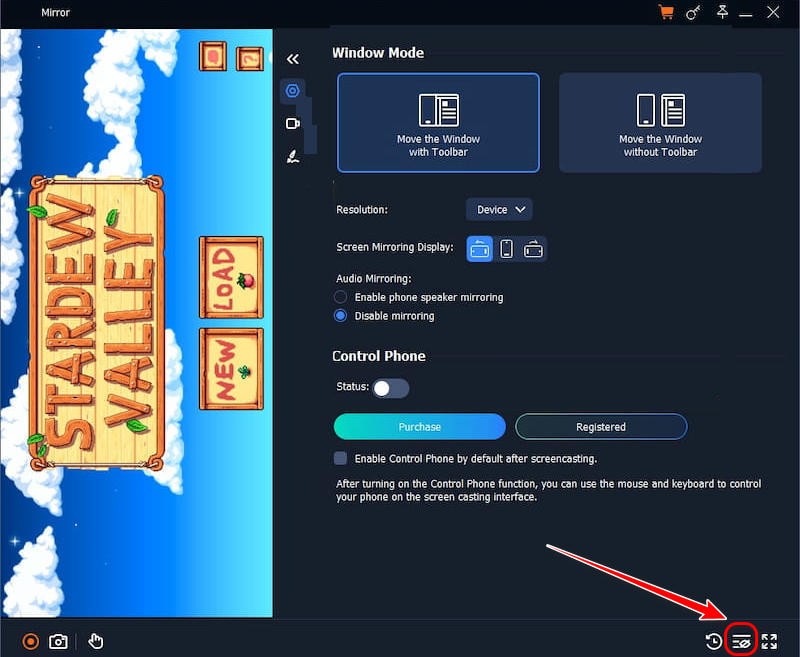
次に、PC上でモバイル端末の画面が表示されます。「設定」セクションでは、解像度、画面ミラーリングの表示、音声ミラーリングなどを調整できます。設定後、赤い「Rec」ボタンをクリックして録画を開始し、もう一度クリックして録画を停止します。
ステップ 5. 録画設定
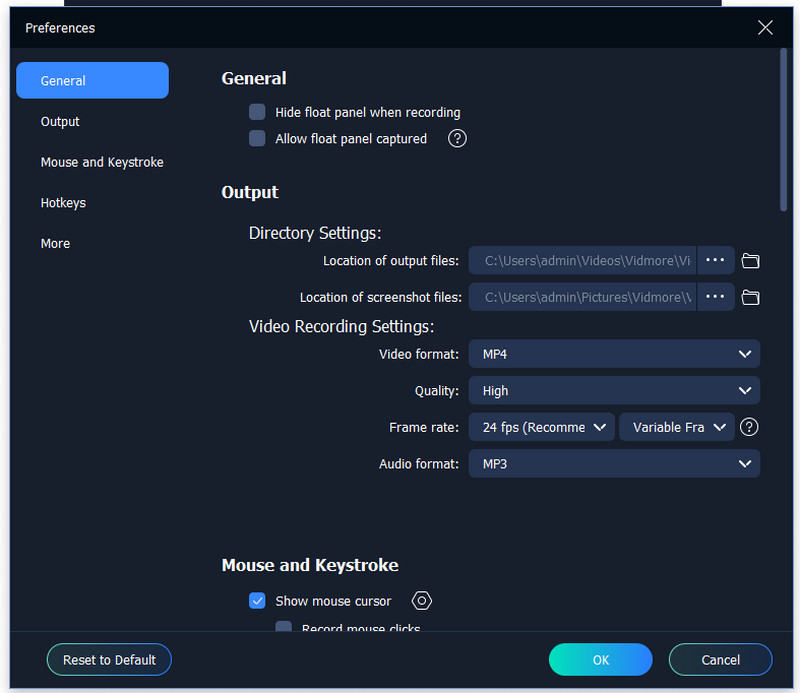
Vidmore ゲームレコーダー には録画設定セクションもあり、動画の解像度、出力形式、保存先、スナップショット、自動停止などを設定できます。
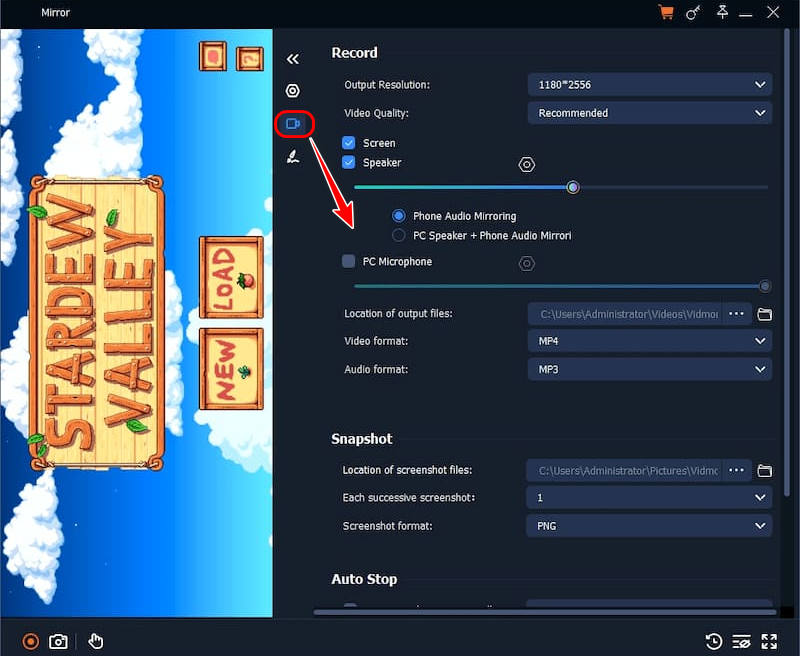
さらに、編集セクションもあります。録画した動画に、ボックス、線、テキスト、数字、画像を追加することができます。
ステップ 6. 録画の保存
上記の手順が完了したら、「履歴リスト」をクリックして録画した動画を探します。プレビューやトリミングを簡単に行うことができます。また、右下にある 7 つの高度な編集ツールを使用することも可能です。
エクスポートするには、保存したいファイルにマウスを合わせ、「エクスポート」アイコンをクリックしてファイルを保存します。すると、アイコンが「ファイルを開く」アイコンに変わります。
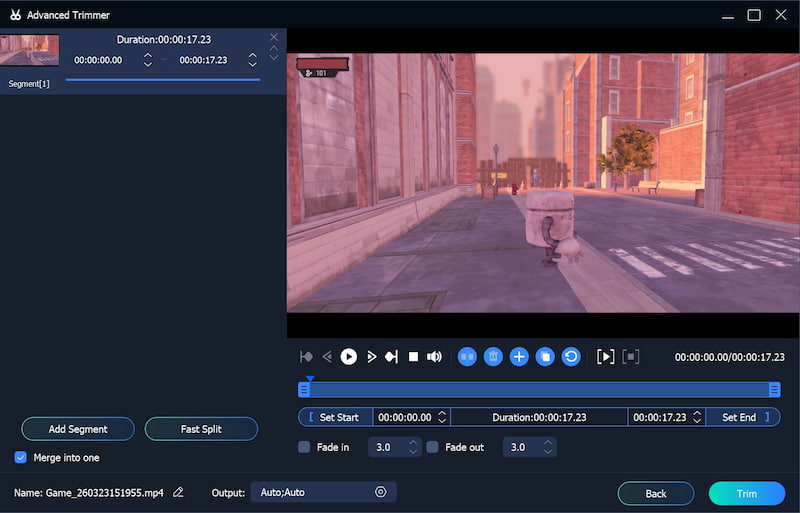
高度なトリミング機能
高度トリミングは、録画動画のセグメント追加や素早い分割、正確なカットを可能にする機能です。また、フェードイン・フェードアウトのインデックスを設定して、自然な映像の切り替えを実現できます。保存前に編集結果をプレビューでき、必要に応じてワンクリックで元の動画に戻すことも可能です。
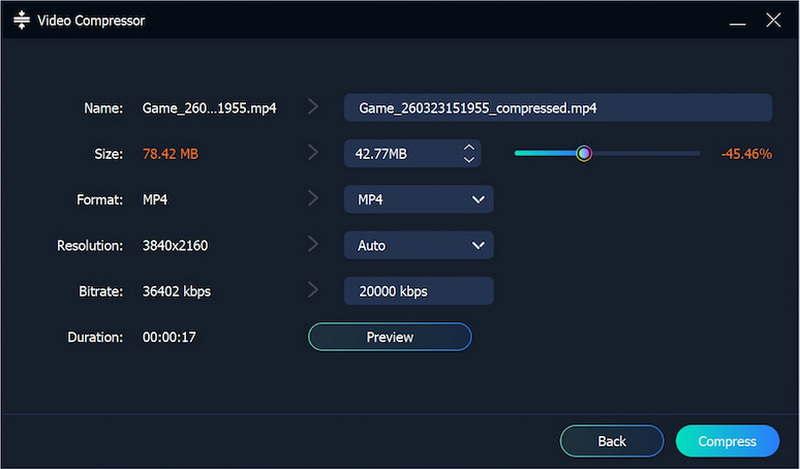
動画圧縮
動画圧縮は、録画ファイルのサイズを自由に調整できる機能です。スライダーを操作するだけで簡単に圧縮できます。さらに、出力形式や解像度、ビットレートの設定も可能で、圧縮後のプレビューにも対応しています。
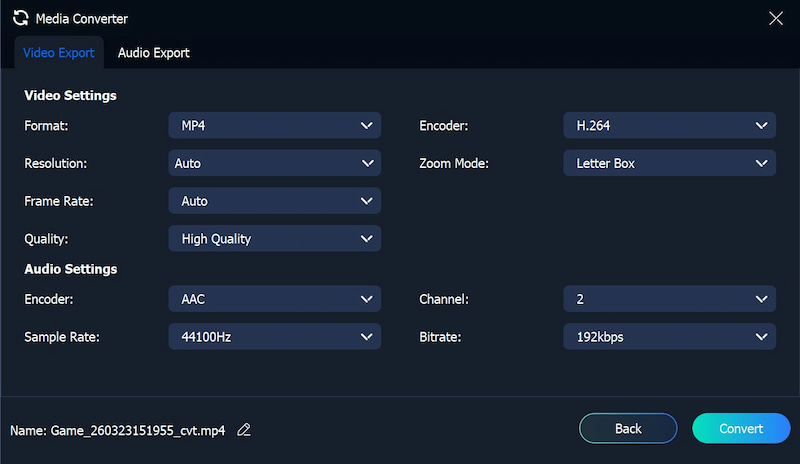
メディア変換
メディア変換は、動画や音声の出力設定を変更できる機能です。
動画出力では、フォーマット、解像度、フレームレート、品質、エンコード、サンプルモードなどを設定できます。
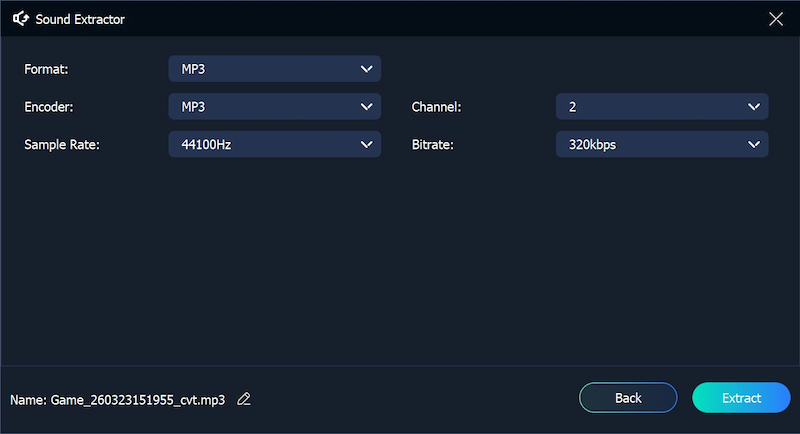
音声出力では、フォーマット、エンコード、サンプルレート、チャンネル、ビットレートの設定が可能です。
ファイル結合
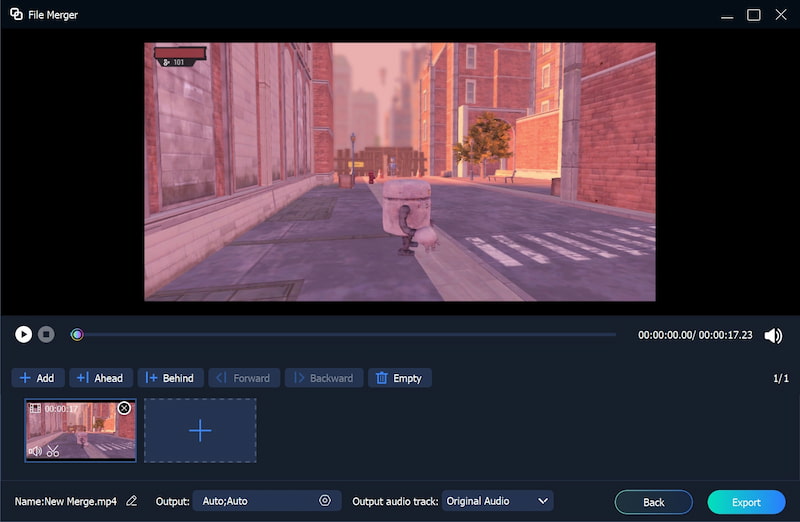
ファイル結合(二つの四角アイコン)は、複数の録画クリップやローカル動画を簡単に結合できる機能です。「追加」または「+」アイコンをクリックして動画を追加できます。動画の順序を変更したい場合は、「前に」 「次に」 「フォワード」 「バックワード」ボタンで調整するか、ドラッグ操作で直接希望の位置に並べ替えることも可能です。