PC向け・オンライン向けおすすめゲーム録画ソフト
市場には数多くのゲーム録画ソフトがあり、その多くが「最高」とうたっていますが、実際のところ本当に優れたゲームキャプチャソフトはどれなのでしょうか。ゲームプレイ用のビデオレコーダーを選ぶ際には、ユーザーインターフェース、出力形式、ベンチマーク機能、映像の鮮明さ、上限価格などを考慮する必要があります。そこで本記事では、その選択をお手伝いします。
ここでは、主要ソフトを徹底検証した結果に基づくおすすめゲーム録画ソフト10選をご紹介します。各製品の主な長所と短所を一覧にしているので、素早く比較検討し、自分のニーズに最も合ったゲーム録画ソフトを見つけやすくなっています。

ページコンテンツ
ゲーム録画ソフトのテスト方法
まずは、これらの優れたゲーム録画ソフトをどのようにテストしたかをご紹介します。以下のような要素や観点を重視しました。詳しくは次をご覧ください。
| テストしたツールの数 | 10本の録画ツール(デスクトップ版・オンライン版). |
| 使用したデバイスの一部 | ローエンドPCおよびハイエンドPC. |
| 録画対象としたゲームジャンル | アドベンチャー、アクション、ストラテジー、シミュレーションゲーム. |
| 重視した要素 | 互換性、対応ファイル形式、パフォーマンス、ホットキー、音声・映像の品質、編集・加工(ポストプロダクション)機能 |
| チームが選ぶトップ3 | Vidmore Screen Recorder、OBS Studio、Movavi Screen Recorder |
第1位 Vidmore Screen Recorder
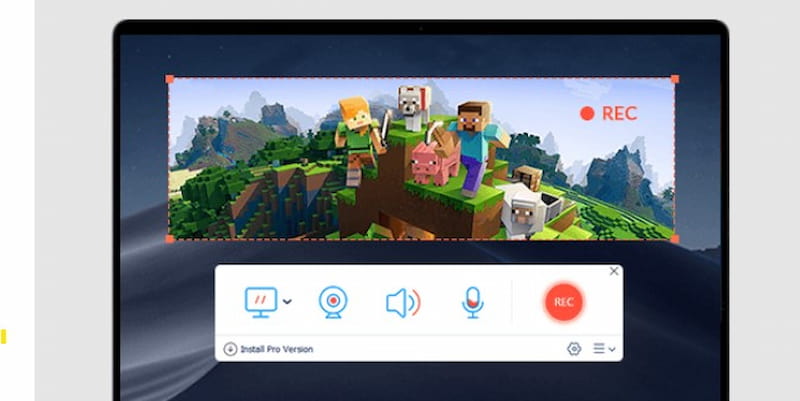
Vidmore スクリーンレコーダー は、高画質でゲームプレイを録画できる高機能かつ直感的なツールです。最大4K解像度・60fpsに対応しており、なめらかで細部までくっきりした映像を出力できます。ハードウェアアクセラレーションに対応しているため、システムリソースの消費を抑えつつ、負荷の高いゲーム中でも安定したパフォーマンスを維持できます。カメラオーバーレイ、リアルタイム注釈、スクリーンショット共有、GIF作成などの機能により、魅力的なコンテンツを作りたいゲーマーにも柔軟に対応します。シンプルなインターフェースで初心者でも扱いやすい一方で、上級者は好みに合わせて細かくカスタマイズすることも可能です。MacとWindowsの両方に対応しており、手軽かつ本格的にゲームプレイを録画したい人にとって信頼できる選択肢です。
長所
- 4K・60fpsで録画可能.
- CPU・GPU・RAMの使用率が低い.
- Webカメラ、スクリーンショット、GIF、注釈に対応.
- シンプルでわかりやすいユーザーインターフェース.
- Mac と Windows の両方に対応.
デメリット
- 無料版は書き出し時間が3分までに制限されている.
- 高度な機能の利用には有料版へのアップグレードが必要.
第2位 Movavi Screen Recorder
Movavi は、操作が簡単なPCゲーム録画ソフトで、さまざまなゲームプレイを録画できます。画面録画と高品質なゲームプレイキャプチャの両方に対応しており、最大4Kまでの解像度で録画することが可能です。
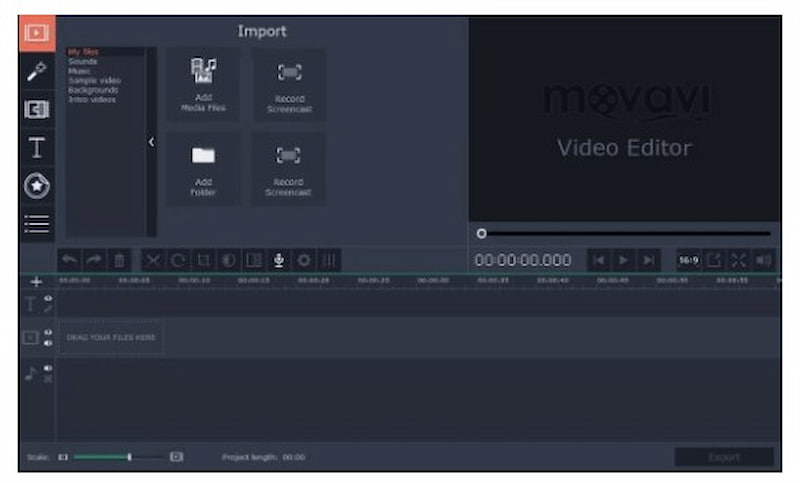
さらに、このゲームキャプチャソフトには多彩な動画編集機能が搭載されており、録画したゲーム映像を自由に編集できます。例えば、アニメーションタイトルや特殊効果の追加、トリミングやカット、クリップ結合、動画をGIFに変換するなど、さまざまな加工が行えます。
長所
- 操作がわかりやすく、モダンなユーザーインターフェース
- 録画パラメーターを設定します。
- 音声と映像を同時に録画します。
- さまざまな編集ツールを含みます。
- 4K画面解像度をサポートします。
デメリット
- やや高価です。
- 無料体験版には制限があります。
第3位 EaseUS RecExperts
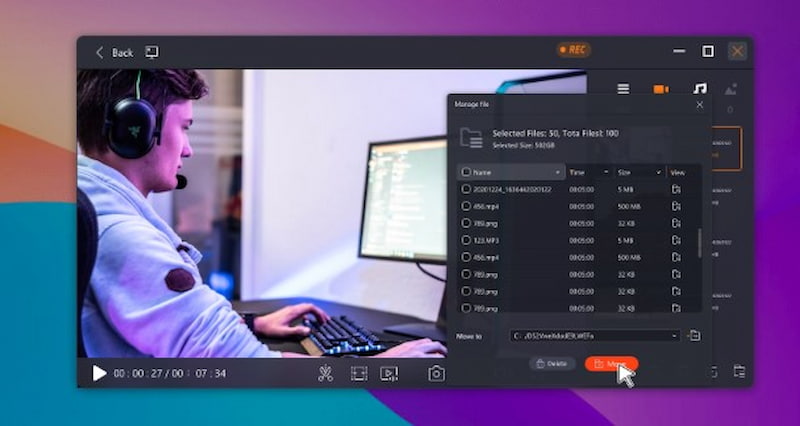
EaseUS RecExperts も優秀な画面録画ソフトで、ゲームプレイ中の画面を録画できます。録画範囲は指定エリアと全画面から選択可能です。タスクスケジューラー機能を使えば、録画開始時刻をあらかじめ設定しておき、自動的にゲームを録画することもできます。この高性能なPCゲームキャプチャソフトは、録画が完了するとゲーム映像をすぐにデバイスへ保存します。さらに、出力される動画のフォーマットも変更可能です。
長所
- 画面とウェブカメラを同時に録画します。
- タスクスケジューラで自動録画を可能にします。
- ゲームキャプチャ動画は MP4、MOV、MKV、GIF 形式で書き出せます。
デメリット
- 基本的な編集機能のみです。
- 高いFPSでは、動作が遅くなる場合があります。
- 無料版ではウォーターマークが入ります。
- 一部の機能はゲーマー専用です。
第4位 WonderShare Democreator
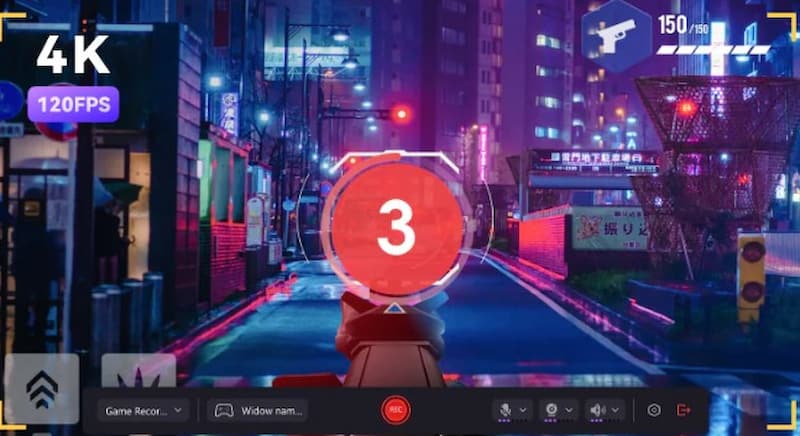
Wondershare DemoCreator は、ゲームコンテンツ制作に最適な多機能スクリーンキャプチャツールです。カメラ、音声、フレームレートを自由に調整しながら、高品質なゲーム映像を録画できます。内蔵の編集機能で注釈やエフェクトの追加、トリミングなども行えます。インターフェースがわかりやすいので、初心者でもプロ並みの仕上がりを目指してゲーム動画を簡単に録画・編集できます。
長所
- 優れたキャプチャ性能があります。
- エディターが統合されています。
- FPSをカスタマイズできます。
デメリット
- すべての機能を利用するには有料です。
- リソース消費が大きいです。
- 配信機能はありません。
第5位 OBS Studio
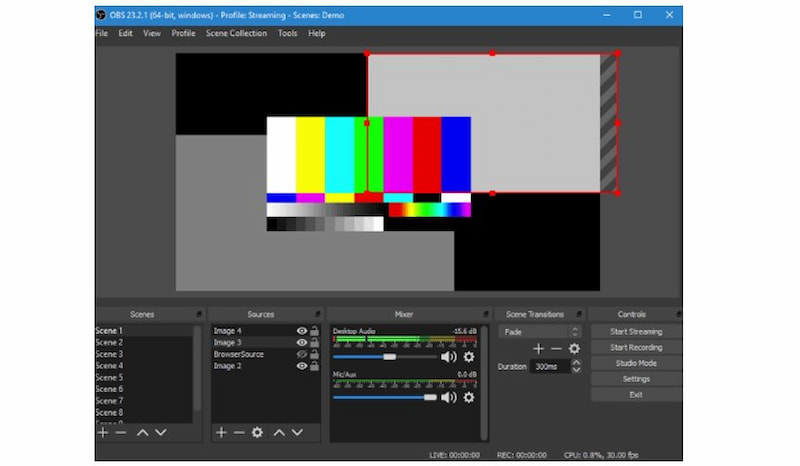
このオープンソースの画面録画ソフトであるOBS Studioは、最高クラスのゲーム録画ソフトの一つであり、ゲームの録画だけでなく、Twitch などでのライブ配信にも活用できます。
世界中の多くのゲーマーに愛用されている定番ツールです。録画したいソースを選んで録画を開始するだけで、細かい設定をしなくても利用できます。さらに、FLV や MP4 形式で1:1の比率で録画することも可能です。
長所
- オープンソースで無料です。
- 対応プラットフォームには Linux、Mac、Windows が含まれます。
- 体験を向上させるいくつかのプラグインがあります。
デメリット
- ユーザーインターフェースはそれほど直感的ではありません。
- 統合された動画編集機能がありません。
第6位 Xbox Game Bar
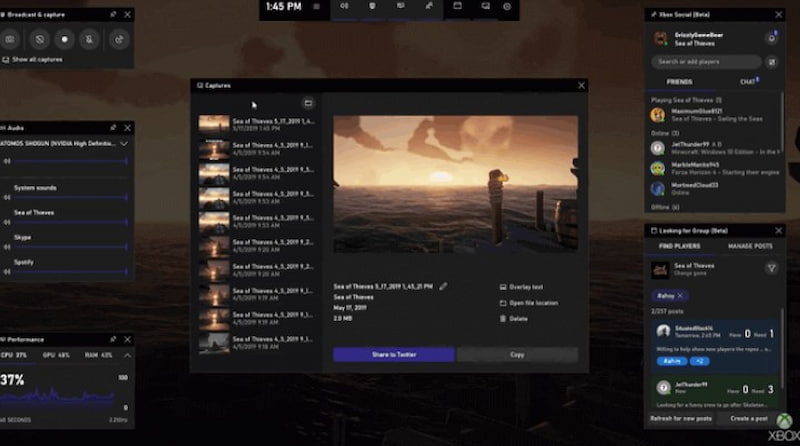
Xbox Game Bar は、Windows 10 に標準搭載されている無料のゲームキャプチャアプリで、スクリーンショット撮影やゲーム映像の録画が行えます。内蔵の画面録画機能により、特にゲームプレイの録画に適しています。この無料ゲーム録画ソフトを使えば、ほとんどのPCゲームを録画できるほか、画面や共有ウィジェットへの素早いアクセス、LFG(メンバー募集)でのチームメイト探し、PC・Xbox・モバイル間でのフレンドとのチャットなどを、ゲーム画面から離れることなく行えます。
長所
- 広告なしで時間制限もない動画録画が可能です。
- 1080p 解像度で動画を録画します。
- ウォーターマークがなく、完全に無料の画面キャプチャソフトです。
デメリット
- シンプルなゲームやアプリのみ録画できます。
- 録画中に一時停止機能がありません。
第7位 Bandicam
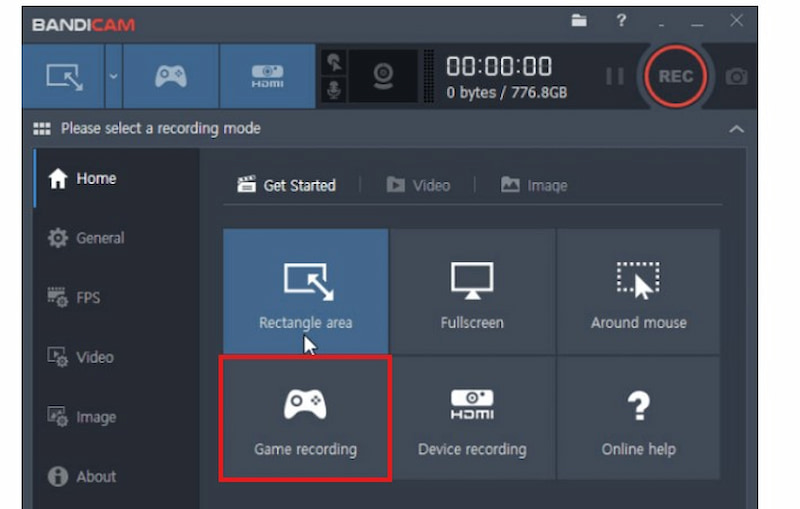
Bandicam は、高ビットレートかつ高フレームレートでの動画録画が可能な、優れたゲーム録画ソフトの一つです。4K UHD画質でゲームを録画でき、フレームレートも任意に設定できます。また、圧縮機能を備えており、画質をほとんど落とさずにゲーム動画の容量を削減できます。ゲームのみならず、PC上の他の作業も録画可能です。
長所
- 3種類の録画モードをサポートしています。
- Windows 10 を使って画面全体を録画します。
- リアルタイム描画を可能にします。
- 圧縮機能が統合されています。
デメリット
- 統合された動画エディターがありません。
- 動画にはウォーターマークが入ります。
第8位 NVIDIA GeForce Experience
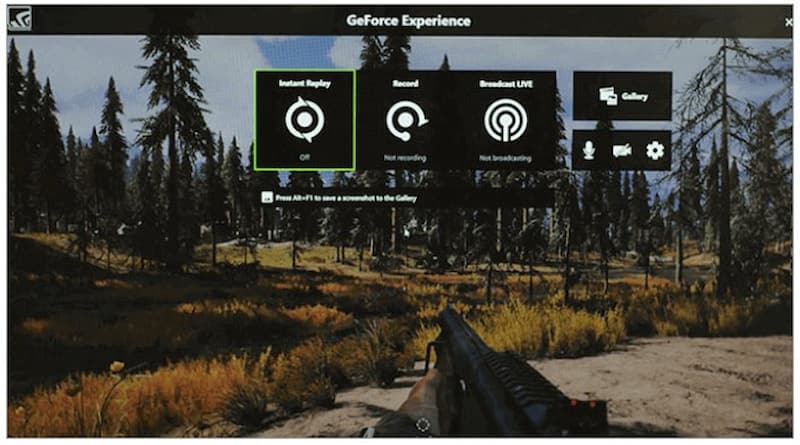
Nvidia Geforce Experience は、ドライバーの更新やゲーム設定の最適化に加えて、動画・スクリーンショット・ライブ配信を友人と共有できる、PC向けの無料ゲーム録画プログラムでもあります。
このWindows向けゲーム画面録画ソフトには、Nvidia の ShadowPlay 機能が搭載されており、簡単な操作でゲーム動画を録画できます。また、画面解像度と同じ解像度で録画できるため、パネルが4K対応ならば、録画される映像も4K品質になります。
長所
- エンコード処理に GPU を使用します。
- ライブ配信やゲームプレイ動画を各種プラットフォームに投稿できます。
デメリット
- Nvidia製GPUにのみ対応しています。
- 他の録画用プロ向けツールほど柔軟ではありません。
第9位 Xsplit Gamecaster
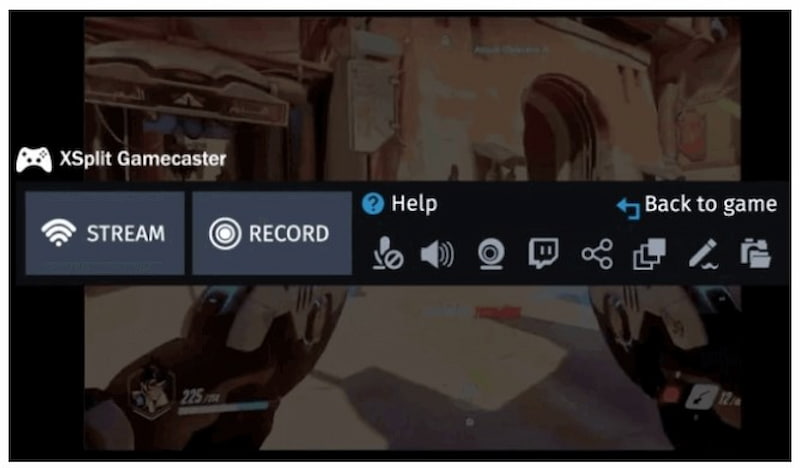
XSplit Gamecaster は、PC向けゲーム画面キャプチャソフトの中でも特に評価の高い一本です。PCスペックに応じて最適な設定を自動で選択しながらゲームを録画でき、Twitch にも対応しています。
さらに、SNS連携、ウォーターマークの追加、ピクチャーインピクチャー表示、動画への注釈など、多彩な動画編集機能も備えています。
長所
- 無料版でも十分な機能が内蔵されています。
- 幅広い動画編集オプションを提供します。
- ワンクリックでローカル録画または主要なプラットフォームへの配信ができます。
- 少なくともHD画質で動画を書き出すべきです。
デメリット
- プレミアム版は月額で購読します。
- やや高価です。
第10位 Apowersoft Online Screen Recorder
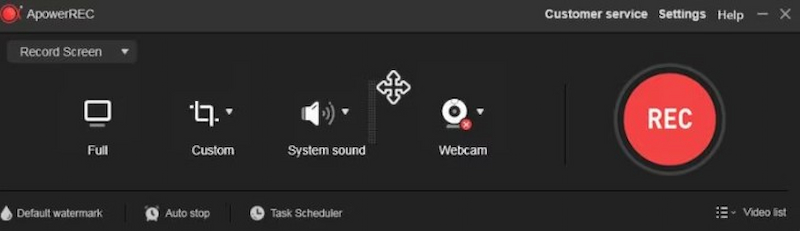
Apowersoft Online Screen Recorder は、インストール不要でブラウザ上からすばやくゲーム動画を録画できるオンラインツールです。シンプルな注釈機能を備え、ゲーム音声の録音にも対応しています。軽量かつ使いやすい反面、安定したインターネット接続が必要であり、ライブ配信や高FPS録画といった、ゲーム特化の高度な機能は搭載されていません。
長所
- インストールは不要です。
- 使いやすいです。
- ブラウザに対応しています。
デメリット
- インターネット接続が必要です。
- 基本的な編集機能です。
- ゲームのフレームレートが低い。
おすすめゲーム録画ソフトの比較
| ツール | インターフェース | 速度 | ウェブカメラ機能 | 画質 | 編集機能 |
| Vidmore スクリーンレコーダー | 9/10 | 高速(1080p)。 | ピクチャー・イン・ピクチャー。 | 4K/60FPS、HD。 | 基本的なトリミングと注釈。 |
| Movavi Screen Recorder | 8/10 | 滑らか(60FPS)。 | ウェブカメラ録画は任意。 | 高い。 | シンプルなお絵描き機能。 |
| EaseUS RecExperts | 8/10 | 良好(1080p)。 | あり(バーチャル背景対応)。 | HD、プランによっては144FPS。 | 内蔵トリマー。 |
| WonderShare Democreator | 7/10 | 滑らか。 | AI 美肌機能を統合。 | 高い。 | AI エフェクト、トランジション。 |
| OBS Studio | 8/10 | 高性能。 | 完全にカスタマイズ可能。 | 高い。 | なし(外部ツールが必要)。 |
| Xbox Game Bar | 8 | 高速。 | 制限あり(オーバーレイには外部アプリが必要)。 | 高画質(4K)。 | 最小限。 |
| Bandicam | 9 | 高速。 | あり(オーバーレイ、サイズ変更、クロマキー)。 | 高画質(4K)。 | 基本的。 |
| NVIDIA ShadowPlay | 8 | 非常に高速(GPU アクセラレーション)。 | 内蔵ウェブカメラ機能なし、OBS などが必要。 | 非常に高い。 | 最小限(インスタントリプレイ、トリム)。 |
| Gamecaster | 9 | 高速。 | あり(カスタムオーバーレイ、複数カメラ対応)。 | 高画質(4K)。 | 中程度(シーン切り替え、テキストオーバーレイ)。 |
| Apowersoft オンラインスクリーンレコーダー | 7 | 中程度。 | あり(サイズ変更、位置調整)。 | 中〜高(最大1080p)。 | 中程度(注釈、基本編集)。 |
まとめ
以上が、厳選したゲーム録画ソフト10本のご紹介です。動画編集機能が限定的、あるいは搭載されていないものもあれば、多機能で利点と欠点がはっきりしているものもあります。初心者であれば、使いやすく無料で利用できるツールから選ぶとよいでしょう。より高度なゲーム録画を行いたい場合は、ハイエンドなソフトを選択することも可能です。いずれにしても、これらすべてのツールは「ゲームプレイを録画する」という目的を十分に果たしてくれます。もしおすすめを一つ挙げるとすれば、Vidmore Screen Recorder が最有力候補です。