QuickTime MOV ファイルを標準 DVD に変換するための、6 つのベスト MOV-DVD 書き込みソフト(無料版と有料版)
もしあなたが iPhone や iPad でいくつか動画を撮影しているなら、それらの動画が MOV 形式で保存されていることに気づくかもしれません。Windows や Mac で MOV ファイルを簡単に DVD に書き込むにはどうすればよいでしょうか。ホームシアターで動画を再生したい場合や、単に MOV ファイルをバックアップしたい場合、どの無料 MOV-DVD 書き込みソフトを選ぶのがベストでしょうか。この記事では、MOV 動画から標準的な DVD ディスクを作成するためのベストな方法について詳しく紹介します。

ページコンテンツ
パート 1:QuickTime MOV を DVD に書き込むためのベストな方法
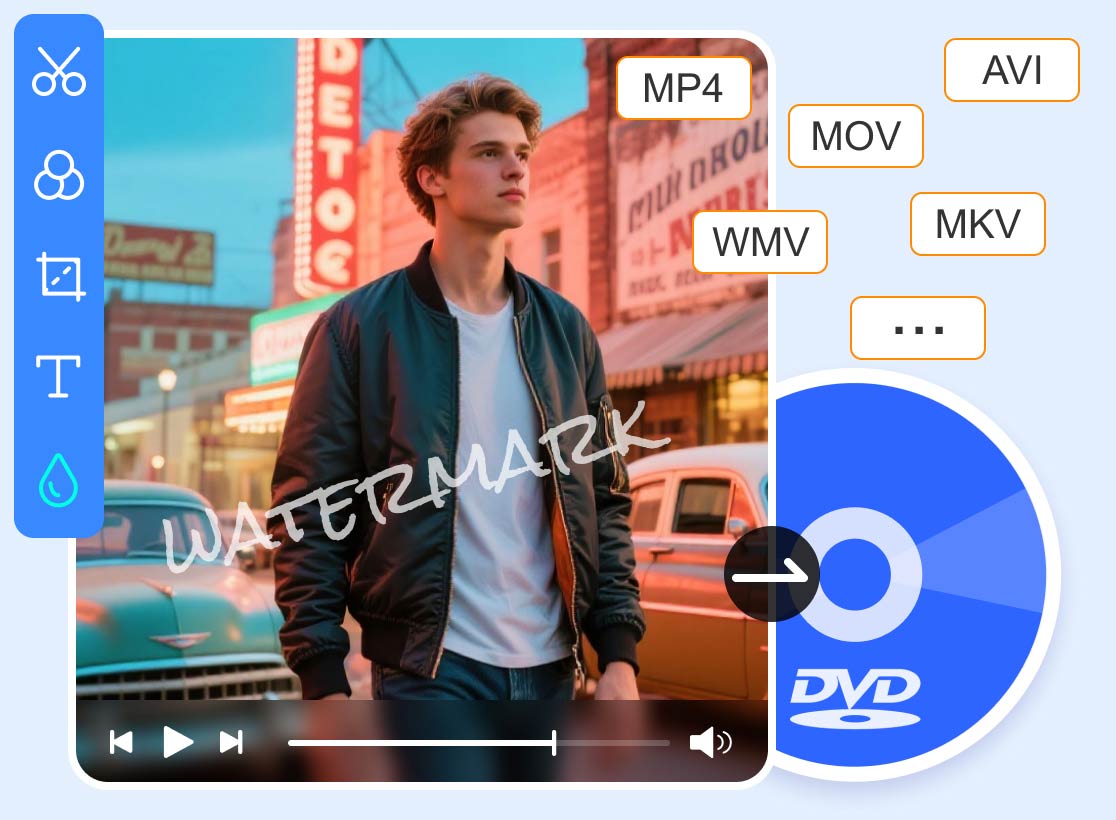
Vidmore DVD 作成 は、多機能な MOV-DVD 変換ソフトで、あらゆる動画を DVD/DVD フォルダー/ISO ファイル、さらには Blu-ray に書き込むことができます。DVD メニューのカスタマイズ、チャプター作成、出力動画の調整、テレビ方式の選択といった基本的な DVD 書き込み機能に加え、プログラム内に動画編集機能も搭載しています。
- MOV などの動画を DVD/Blu-ray ディスク、フォルダー、ISO ファイルに書き込み。
- 内蔵 動画編集機能 で、DVD に書き込む前に動画を編集。
- あらかじめ用意されたメニューテンプレートを利用したり、高度なオプションでカスタムメニューを作成したりできます。
- Intel、CUDA、AMD によるハードウェアアクセラレーションを搭載し、高速に処理。
QuickTime MOV を DVD に書き込む方法
ステップ 1:インストール後、MOV-DVD 変換ソフトを起動します。メイン画面で DVD Disc オプションを選択します。Add Media File(s) ボタンをクリックして、ハードドライブから MOV ファイルを読み込みます。その後、Next ボタンをクリックして次へ進みます。
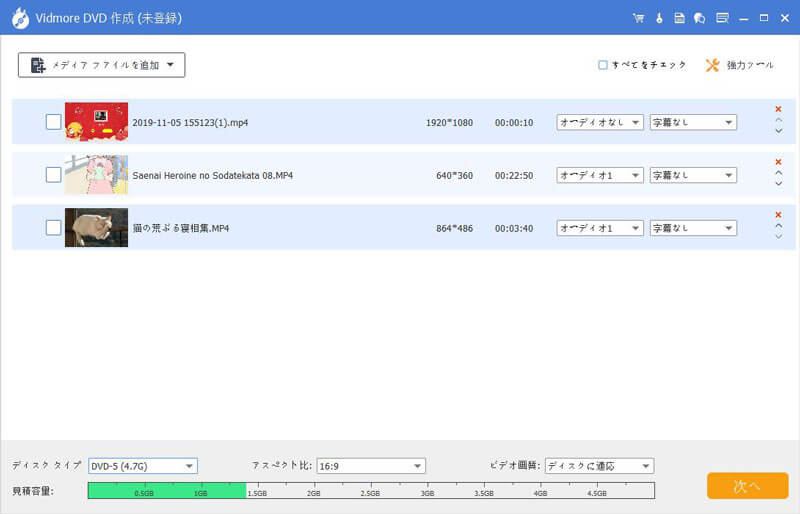
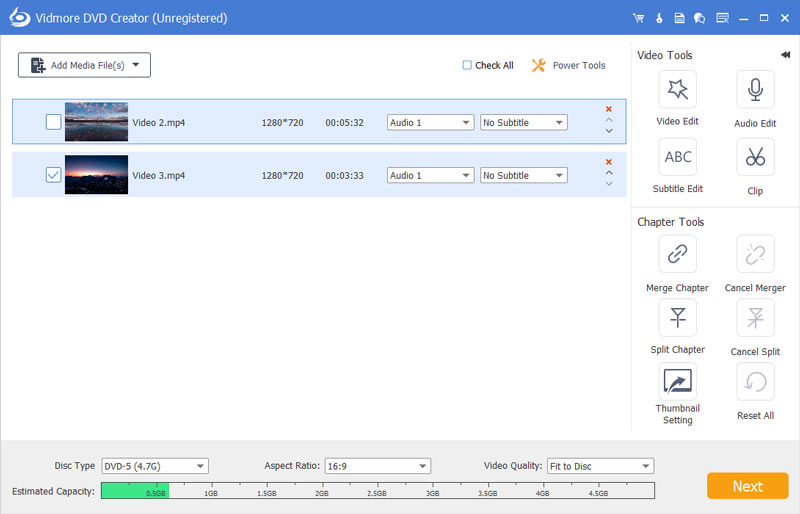
ステップ 2:MOV 動画をさらに編集したい場合は、右上の Powerful Tools アイコンをクリックして編集ウィンドウに入ります。ここには Video Tools と Chapter Tools の 2 つのパートがあり、動画を編集したり、標準的な DVD ディスクを作成したりできます。
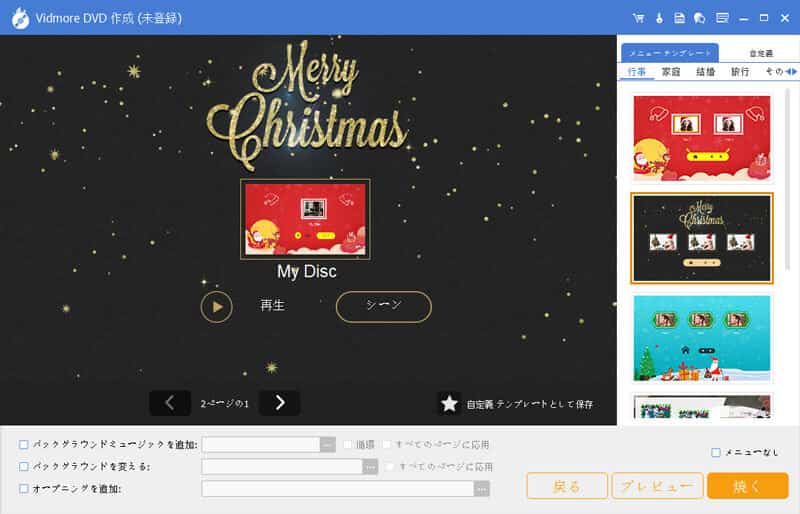
ステップ 3:右側の Menu Template メニューに進み、お好みのテンプレートを選びます。Custom Template タブに移動すれば、自分の写真を使って DVD メニューをデザインすることも可能です。DVD メニューが不要な場合は、No Menu オプションにチェックを入れてください。
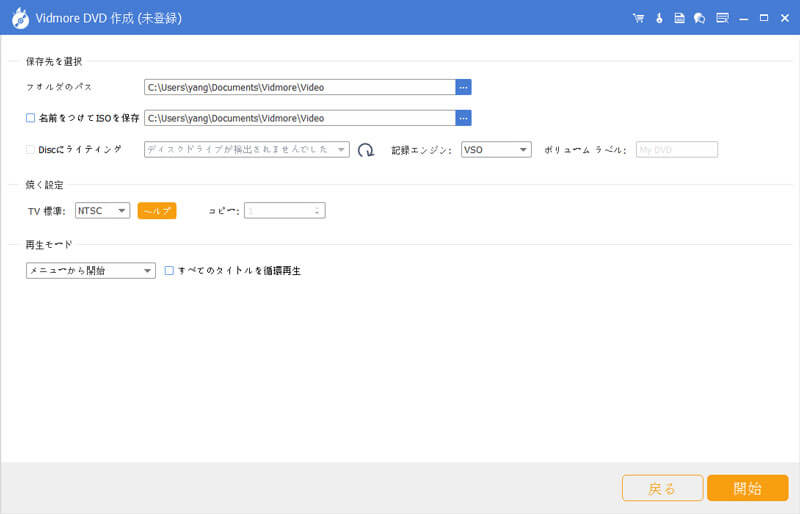
ステップ 4:Burn to disc オプションにチェックを入れ、自分の環境に合わせて下の項目を設定します。準備ができたら Start ボタンをクリックして MOV を DVD に書き込みます。ハードウェアアクセラレーションを利用してパフォーマンスを向上させ、要望に応じた DVD ディスクを作成します。
パート 2:DVD ディスクに書き込める 5 つの無料 MOV-DVD 書き込みソフト
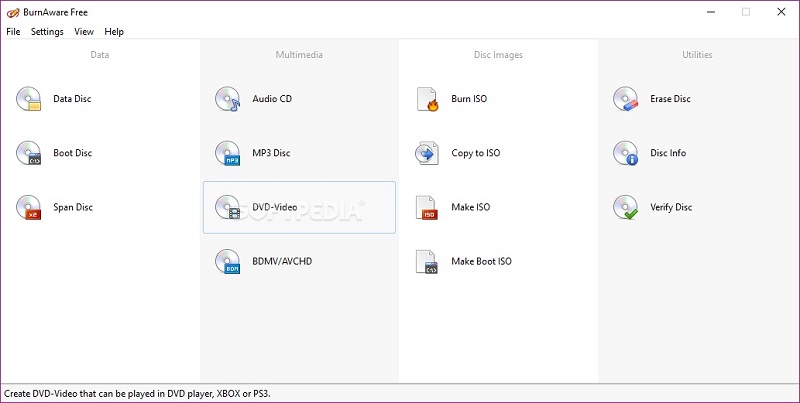
トップ 1:BurnAware
対応プラットフォーム:Windows XP、Vista、7、8、8.1、10
この MOV-DVD 変換ソフトには、無料版と複数の有料プランがあります。初心者であれば、無料版でも MOV ファイルを DVD ディスクに書き込むには十分です。上級者は、より多くの機能を利用するために有料プランを購入できます。
長所
- クリーンで分かりやすいユーザーインターフェースを搭載。
- 多言語対応。
- MOV を DVD に書き込む際も安定しており、CPU 使用率が低い。
デメリット
- Mac とは互換性がありません。
- フル機能版は価格が高い。
トップ 2:DVDStyler
対応プラットフォーム:Windows、Mac、Linux
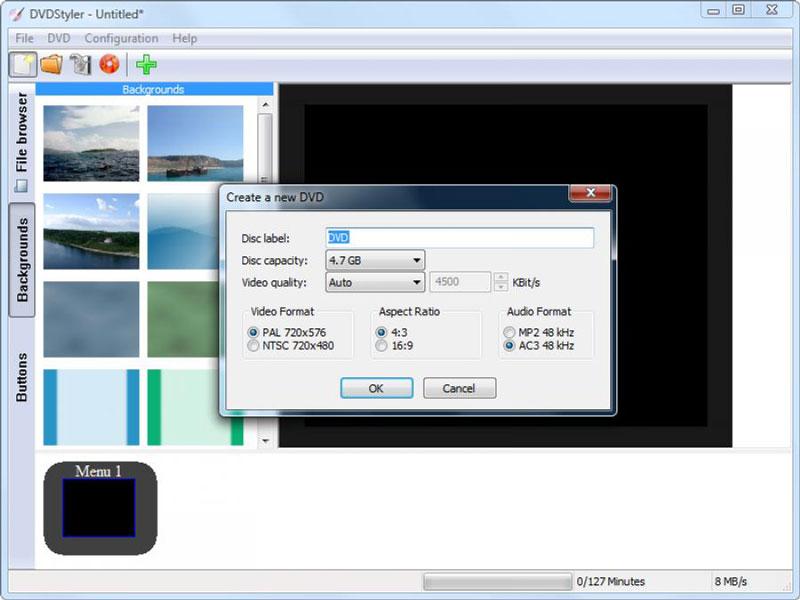
予算は限られているものの、フル機能の MOV-DVD 変換ソフトが必要な場合は、DVDStyler が適切な選択肢です。これはオープンソースプロジェクトで、開発チームによって公開されています。MOV を DVD に書き込む際も、一切料金を支払う必要はありません。
長所
- 無料で使える高機能な DVD 作成ソフト。
- MOV、MP4、AVI などの一般的な動画形式に対応。
- 複数の DVD メニューテンプレートとカスタマイズ機能を提供。
デメリット
- 動画編集機能が不足している。
- 出力される DVD の画質はあまり良くない。
トップ 3:CDBurnerXP
対応プラットフォーム:Windows 2000 以降
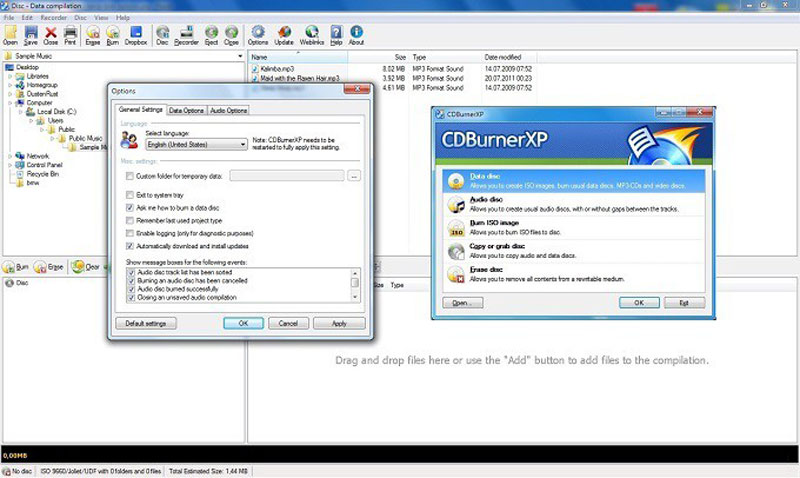
CDBurnerXP は、QuickTime MOV をビデオ DVD に変換するもう一つの無料ツールです。多言語対応のインターフェースにより、世界中で広く利用されています。さらに、MOV 動画から ISO ファイルを作成し、後から書き込むこともできます。
長所
- MOV 動画から再生可能な DVD を作成。
- 書き込み後のデータ検証をサポート。
- 軽量で、古いマシンでも快適に動作。
デメリット
- DVD メニュー機能がない。
- macOS には対応していない。
トップ 4:Burn
対応プラットフォーム:Mac OS X
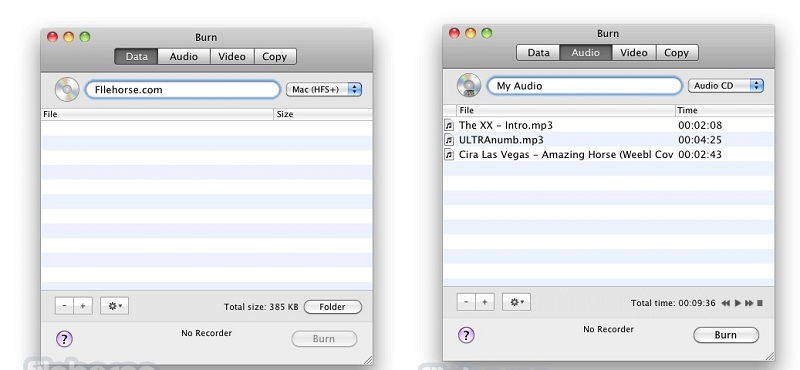
名前が示す通り、Burn は Mac 向けのシンプルな MOV-DVD 書き込みソフトです。コンパクトなアプリなので、Mac ユーザーの入門用として適しています。さらに重要なのは、広告やウォーターマークなしで無料で利用できる点です。(動画に透かしを追加したいですか?)
長所
- MacでMOVファイルをビデオDVDに変換。
- いくつかのカスタムオプションを提供。
- 後で書き込みできるように構造を保存。
デメリット
- カスタマイズができないため、上級ユーザーには単純すぎる。
- DVDメニューなど、いくつかの重要な機能が欠けている。
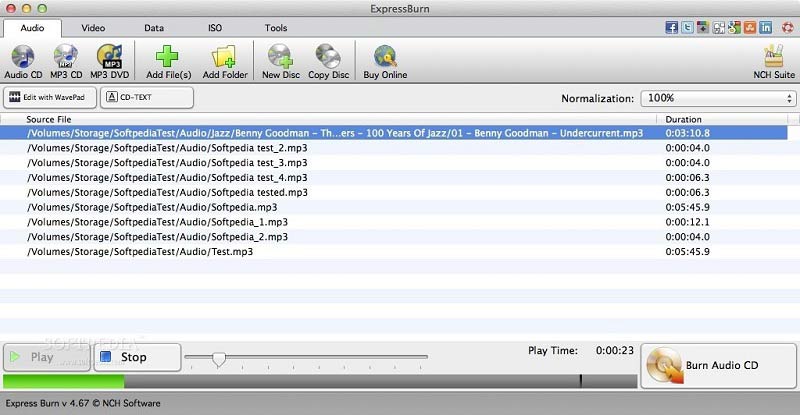
トップ5:Express Burn
対応プラットフォーム:Windows と Mac
Express Burn は、柔軟に MOV を DVD に書き込めるソフトです。無料版でも基本的なニーズは満たせます。フル機能版が必要な場合は、有料プランを購入すれば利用可能です。また、価格も手ごろです。
長所
- MOVをビデオDVDまたはデータディスクに書き込む。
- DVDメニューやチャプターを作成。
- 動画ファイルからISOイメージを作成。
デメリット
- 対応している動画形式が限られている。
- CPUを多く消費し、コンピュータを遅くする可能性がある。
パート 3:MOV ファイルを DVD に書き込む際のよくある質問
1. MOV 形式とは?
MOVはAppleのQuickTimeムービーファイル形式です。オーディオ、ビデオ、テキストを複数のトラックとして1つのファイルに保存することができます。MacBook、iPhone、iPadなどの多くのAppleデバイスは、macOSやiOSでのデフォルトの動画形式がMOVであることもあり、MOV形式の動画を作成する一般的なデバイスとなっています。
2. DVD ドライブなしで MOV を DVD に書き込むには?
最新のMacBook Proを使用している場合、DVDドライブが搭載されていないことがあります。そのような場合には、事前に Vidmore DVD Creator や関連する無料のDVD作成ソフトを使って、MOV動画をDVDフォルダやISOイメージファイルに書き出しておくことができます。その後、外付けDVDドライブを利用するか、Windows PC にデータを移して、標準的なDVDディスクを作成できます。
3. MOV を DVD に書き込むときのテレビ方式はどこで確認できますか?
どの形式を使用すべきかは、主にあなたがいる地域と視聴者がいる地域によって決まります。どこでも再生できるようにMOVをDVDに書き込みたい場合は、デフォルトではNTSCを選ぶほうが安全です。ほとんどのPAL方式のビデオデッキやDVDプレーヤーはNTSC映像を再生できますが、NTSC方式のプレーヤーは一般的にPAL映像を再生できません。
まとめ
MOV 動画を DVD ディスクに書き込みたい場合、ここで紹介する PC と Mac 向けの 6 つの MOV-DVD 変換ソフトが役立ちます。無料ソフトは、コストがかからないという点で魅力的です。例えば DVDStyler を使えば、あらゆる DVD プレーヤーで再生できる DVD を無料で作成できます。しかし、無料の MOV-DVD 作成ソフトにはさまざまな欠点があります。Vidmore DVD Creator なら、カスタマイズ可能な DVD メニュー、テンプレート、ボタンフレームなどを備えたプロフェッショナルな DVD ディスクを作成できます。