注目の動画カッターでWMVファイルをカット・トリムする方法をマスターしよう
WMV(Windows Media Video)形式は、Windows PC上のメディアプレーヤーや動画プログラムで動画コンテンツを扱うために用いられる動画圧縮形式です。この動画形式は、大きなファイルを圧縮してサイズを小さくするのに役立ちます。これにより、ネットワーク経由でメディアファイルを送信しやすくしつつ、良好な画質を維持することができます。
とはいえ、WMV動画ファイルが大きすぎて、不要な部分や必要のないシーンをカットする必要が出てくる場合があります。そうすることで、インターネット経由での送信が簡単になり、ハードドライブの空き容量も節約できる、より小さい動画ファイルを作成できます。そこで本記事では、WMVファイルをトリミングまたは分割して、より小さな動画ファイルにするのに役立つ優秀なプログラムをまとめました。詳しく知りたい方は、引き続きお読みください。

Part 1. Mac/WindowsでWMVをトリミングする方法
1. Vidmore Video Converter
Vidmore 動画変換 は、オールラウンドなマルチメディア変換プログラムです。不要な動画部分を取り除く作業は、わずか数ステップで完了します。さらに、多彩な編集ツールを備えており、トリミングに関しても複数のカット方法が用意されています。スライダーを使って必要な部分だけを素早く切り出すことができますし、動画を複数のセグメントに分割したい場合にも、この機能に対応しています。開始点と終了点を入力して、正確な時間でカットすることも可能です。
どのような方法でWMV動画ファイルをトリミングしたい場合でも、この優れたツールなら対応できます。以下に、その使い方の手順を紹介します。
手順1. WMVトリマーをインストール
まず最初にプログラムをダウンロードする必要があります。お使いのOSに対応した無料ダウンロードボタンをクリックしてください。その後、インストールしてコンピュータ上で起動します。
手順2. カットしたいWMV動画を読み込む
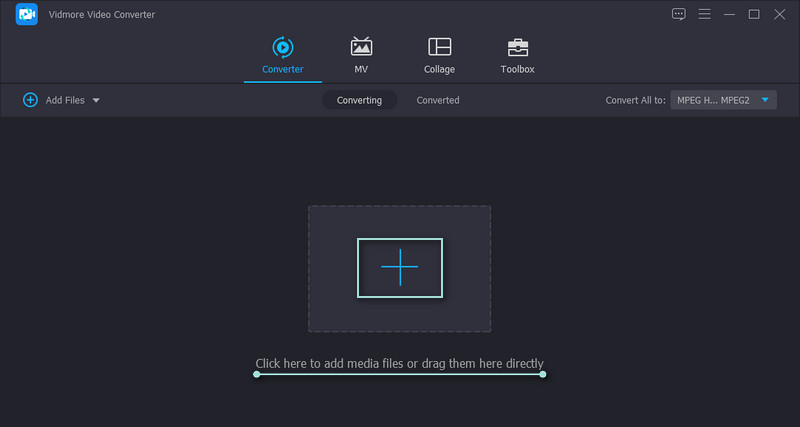
プラスアイコンをクリックしてフォルダーからWMVファイルを参照するか、エクスプローラーからWMVクリップをドラッグ&ドロップしてアップロードエリアに入れます。すると、ツール上にWMV動画がサムネイル形式で読み込まれます。
手順3. WMVファイルをトリミング
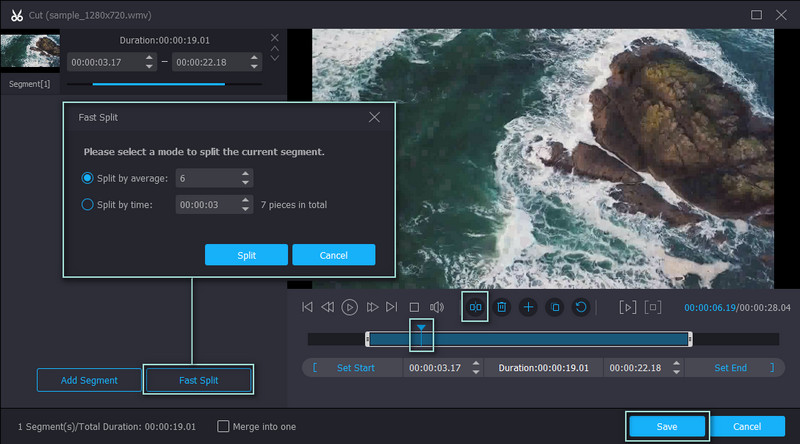
動画サムネイルにあるカットボタンをクリックして、本ツールのカット用インターフェースを開きます。WMVファイルをトリミングするには、動画をカットしたい位置に再生ヘッド(Playhead)を移動させます。その後、メディアプレーヤーの下にある分割ボタンを押します。ファイルを分割したい場合は、セグメントを選択して削除するか、高速分割ボタンをクリックして、ニーズに応じて平均時間または指定時間でカットします。そして、表示されているセグメント一覧から不要な部分を削除します。終わったら保存をクリックして変更を反映させます。
手順4. トリミングしたWMVクリップを保存
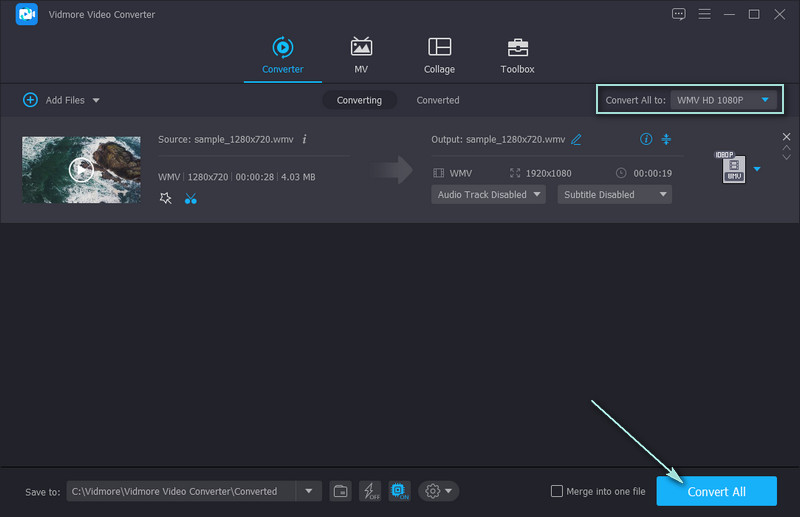
別の形式に変換してさまざまなデバイスで再生できるようにすることも、元の形式のまま保存することも可能です。プロファイルメニューに移動して保存したい動画形式を選択し、すべて変換ボタンをクリックして変更を確定します。
2. iMovie
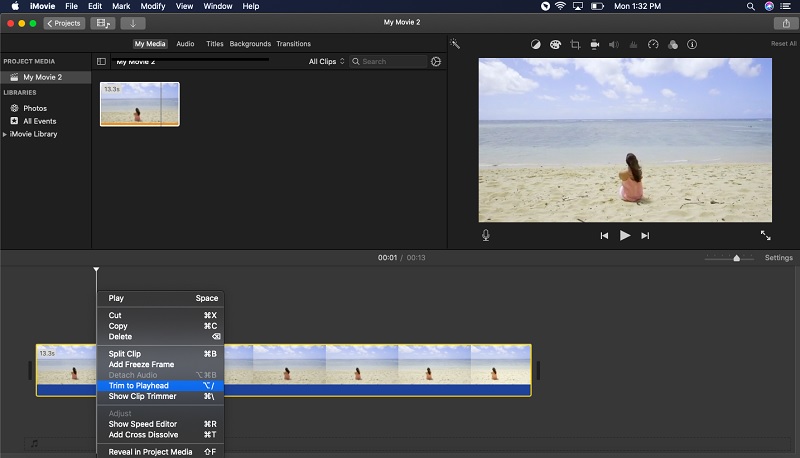
MacでiMovieを使ってWMVファイルをカットしたい場合にも対応できます。このツールは動画ファイルを編集するために設計されており、不要な動画部分をトリミングできます。そのほか、タイトル・音楽・エフェクト・フィルターなどを動画に追加することも可能です。モバイル端末から編集したい場合には、iMovieはiPhoneやiPadにも対応しています。MacでWMVをトリミングするには、以下の手順に従ってください。
手順1. まず、WMV動画をMOVなどのiMovie対応形式に変換する必要があります。Vidmoreまたは任意の動画コンバーターを使って変換してください。
手順2. その後、カットしたいWMV動画ファイルをインポートし、タイムラインにドラッグ&ドロップします。
手順3. 次に、動画を右クリックして、オプションの中から分割を選択します。動画ファイルを複数のパートに分割したら、不要なシーンを削除できます。冒頭部分を簡単にカットしたい場合は、再生ヘッドまでをトリム機能を利用することも可能です。
手順4. 変更内容をプレビューし、問題なければトリミング後の動画を保存します。
Part 2. WMVを無料でトリミングする方法
1. FFmpeg
FFmpegは、WMVファイルを無料でトリミングしたい方にとって有力なアプリケーションです。このプログラムはコマンドベースのツールで、コマンドと構文を用いて動作します。システムフォルダーの移動からアプリケーションに処理を指示するまで、すべてが構文によって実行されます。それでは、FFmpegはどのようにWMV動画をトリミングするのでしょうか。以下の手順をご覧ください。
手順1. 公式サイトからFFmpegを入手します。フォルダーパスをコピーし、環境変数に貼り付けてインストールを完了します。
手順2. インストール後、WMV動画が保存されているフォルダーに移動します。アドレスバーにCMDと入力し、Enterキーを押して、そのパスでコマンドプロンプトを開きます。
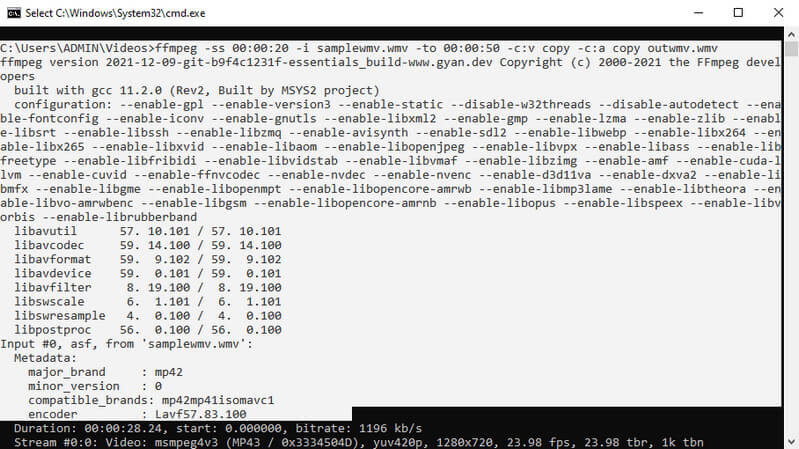
手順3. 次のコマンドを入力します:ffmpeg -ss 'time' -i 'inputvideo'。この構文がFFmpegの基本コマンドです。続いて、どの位置からカットを開始するか(2つ目のパラメータ)を指定し、その後にカット対象の動画ファイルを指定します。
手順4. 実際のコマンド例は次の通りです:ffmpeg -ss 00:00:20 -i inputvideo.wmv -to 00:00:50 -c:v copy -c:a copy outputvideo.wmv。
2. Video Toolbox
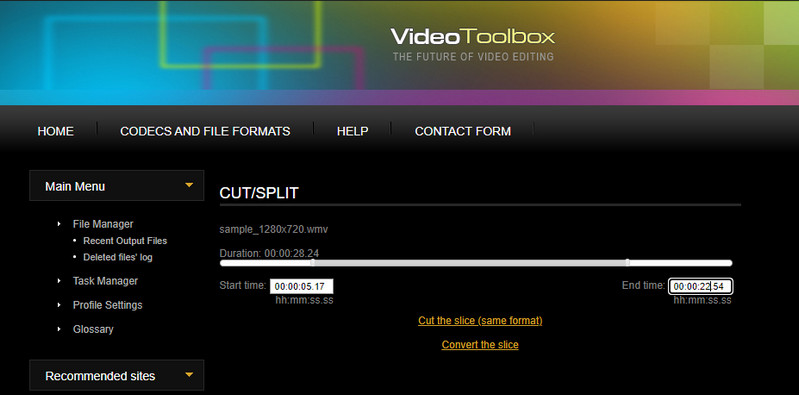
オンラインでWMV動画をトリミングするのに役立つツールとして、Video Toolboxを検討するとよいでしょう。これは、ウェブサイト上から直接動画をカットできるオンラインプログラムです。さらに、このプログラムは動画をカットしながら同時に別形式に変換することもできます。以下に、簡略化した手順を紹介します。
手順1. Webブラウザを使ってVideo Toolboxにアクセスし、利用するためのアカウント登録を行います。
手順2. 次に、左側のメニューからファイルマネージャーに進み、WMV動画をアップロードします。
手順3. アップロードした動画にチェックを入れ、分割/カットファイルを選択します。左右のトラックバーを動かして、カットしたい部分を指定します。
手順4. 最後に、同じ形式でカットしたクリップを保存するか、別形式に変換して保存するかを選択して動画を保存します。
3. Online Video Cutter
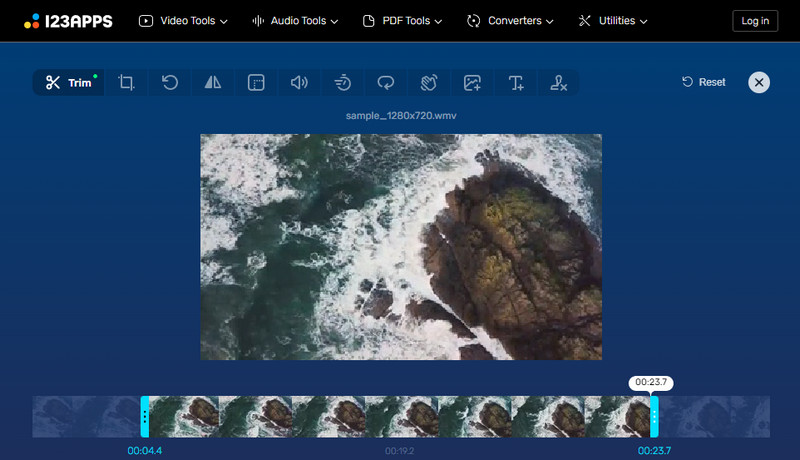
Online Video Cutterも、オンラインで動画をカットしたいユーザーにとって試す価値のあるツールです。前述のプログラムと比べて、より直感的で魅力的なインターフェースを備えています。さらに、Drive や Dropbox からの動画アップロード、あるいは動画URL経由での読み込みにも対応しています。WMVファイルをオンラインでカットする方法を、ぜひ確認してみてください。
手順1. WebブラウザでOnline Video Cutterを開きます。
手順2. 目的のWMVファイルをプログラムに追加し、動画の編集を開始します。
手順3. ハンドルバーを調整するか、カットしたい時間を直接入力して、簡単に動画をカットできます。
手順4. 作業が完了したら、保存ボタンを押して、すべての変更を反映させます。
Part 3. WMVトリミングに関するFAQ
再生前にWMVをトリミングするにはどうすればいいですか?
任意のWMVプレーヤーでWMV動画ファイルを再生する前に、本記事で紹介したプログラムを使って不要な部分を編集・トリミングできます。手順も同様なので、同じ流れで操作すれば問題ありません。
MacでWMVムービーをトリミングするにはどうすればいいですか?
Macコンピュータでは、iMovieを使ってWMVムービーや動画をトリミングできます。ただし、よりシンプルにカット作業を行いたい場合は、Vidmore Video Converterが便利です。本ツールでは複数のカット方法が用意されており、さらに変換機能も内蔵されているため、ファイルを変換するための追加アプリをインストールする必要がありません。
WMVファイルを無料でトリミングするには?
FFmpeg のようなフリーウェアツールや、VideoToolbox のようなオンラインプログラムを使えば、無料でファイルをトリミングできます。通常、それらには動画のカットする時間や長さを調整するためのハンドルバー(スライダー)が用意されています。FFmpeg の場合は、コマンドや構文を使って操作します。
まとめ
ここで紹介したすべてのツールは、ユーザーがWMVファイルをトリミングするのに役立つことが保証されています。実際に使ってみて、自分にとって最適な方法を選ぶとよいでしょう。ただし、現在だけでなく将来的にも役立つツールを選ぶのがおすすめです。多くの場合、それはVidmoreのようなデスクトップ用ツールになります。それでも、最終的には個々の好みによって選択が異なります。
WMVのヒント