Mac で動画をトリミングする 4 つの簡単な方法
さまざまな理由から、Mac で動画をトリミングする必要が生じることがあります。動画から不要な部分を簡単にすべて取り除く方法をご存じですか?

実は、Mac で動画をトリミングするのはそれほど難しくありません。標準のメディアプレーヤーである QuickTime を使えば、Mac 上で簡単に動画をカットできます。さらに、インターネット上には無料のオンライン動画トリマーやプロ向けの動画編集ソフトも多数用意されています。この記事では、Mac で動画をトリミングする 4 つの簡単な方法を紹介します。
ページコンテンツ
パート 1.QuickTime Player で Mac の動画をトリミングする方法
QuickTime Player は、Mac ユーザー向けの標準メディアプレーヤーです。メディアファイルの再生以外にも、トリミングなどの基本的な編集機能を備えています。そのため、Mac で動画をカットしたくなったときには QuickTime を利用できます。動画クリップの冒頭と末尾を、必要に応じてカットすることが可能です。以下のガイドでは、QuickTime を使って Mac で動画をトリミングする方法を説明します。
ステップ 1:まず、トリミングしたい動画クリップを QuickTime Player で開きます。多くの場合、そのクリップは標準で QuickTime で開かれます。もし開かれない場合は、動画ファイルを見つけて右クリックし、「QuickTime Player で開く」を選択します。
ステップ 2:「編集」メニューをクリックします。次に、ドロップダウンリストから「トリム」を選択します。その後、動画ウィンドウにタイムラインが表示されます。このタイムラインの右側に「トリム」と「キャンセル」ボタンが表示されます。
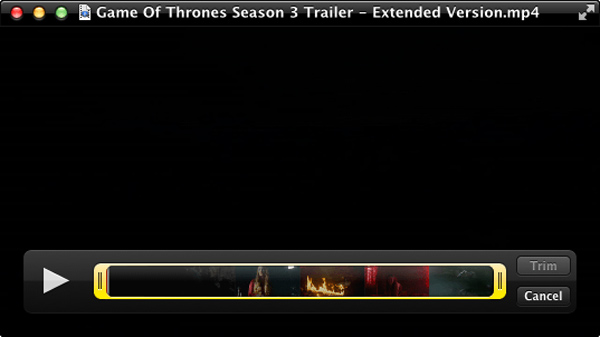
ステップ 3:ここで動画を再生し、どの部分をカットするか決めます。タイムラインの左右の端をドラッグして、動画をトリミングしたい正確な位置を指定します。

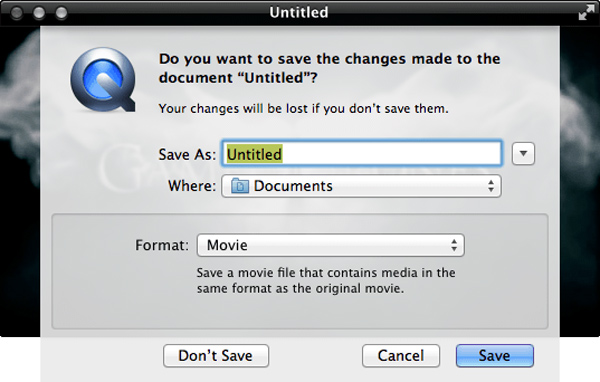
ステップ 4:トリミングが終わったら、選択範囲が問題ないかプレビューで確認します。問題なければ「トリム」ボタンをクリックして、Mac 上で動画のトリミングを開始します。トリミングした動画クリップに名前を付け、適切な形式と保存先フォルダを選択します。
パート 2.Mac で動画をトリミングする方法(最もおすすめ)
第 2 部では、Mac で動画をカットするための高機能な動画編集ソフトを紹介します。おすすめのVidmore 動画変換には、より豊富な編集機能が搭載されています。動画のトリミング、回転・クロップ、クリップの結合、画像・音声効果の調整など、さまざまな編集が可能です。まずは無料でダウンロードして、以下の手順に従って Mac で動画をトリミングしてみましょう。
- 解像度を4K、H.265/HEVCなどにアップスケール.
- 動画ノイズを除去し、手ブレを軽減.
- 動画効果を自動調整.
- MP4、MOV、MKV、3GP、FLV、SWF、MTS/M2TS、VOB、DVDなどを強化.
- 回転、反転、クロップ、カット、結合、ウォーターマーク追加などの動画編集が可能.

<span>ステップ 1.Vidmore Video Converter を無料ダウンロード</span>
上のダウンロードボタンをダブルクリックして、この動画トリミングソフトを Mac に無料でダウンロード・インストールし、起動します。今回は Mac で動画を回転させたい場合も想定しているので、必ず Mac 版をダウンロードしてください。
ステップ2.動画を追加
メインインターフェースが表示されたら、「ファイルを追加」ボタンをクリックして、Mac でトリミングしたい動画を読み込みます。
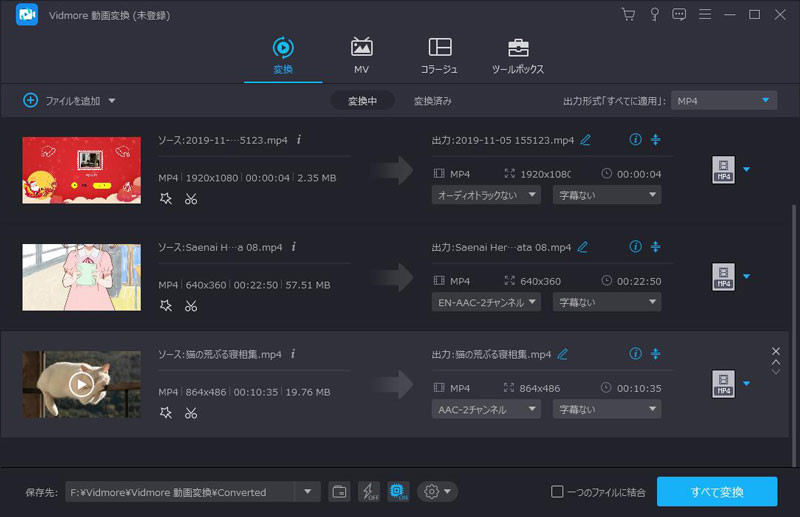
ステップ 3. Mac で動画をトリミングする
トリミングしたい動画を追加したら、「編集」ボタンをクリックして、メインの編集画面に入ります。ここでは、動画のカット、回転、クロップ、クリップの結合、ウォーターマークの追加、出力効果の設定などが行えます。
「クリップ」タブをクリックして、動画のトリミングを開始します。青い処理バーを調整して開始点と終了点を設定するか、トリミングしたい部分の正確な時間を直接入力することもできます。
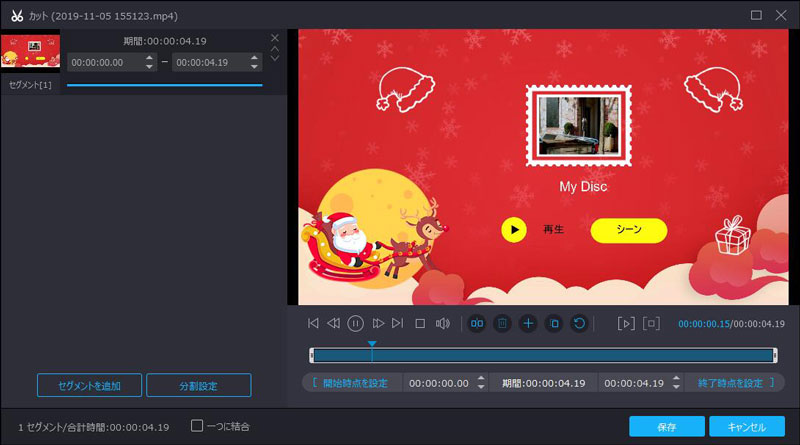
Vidmore Video Converter には内蔵の動画プレーヤーが搭載されており、変更内容をわかりやすく確認できます。トリミング結果に満足したら、「適用」をクリックして操作を確定します。
ステップ 4. トリミングした動画を保存
Vidmore Video Converter は、一般的なほぼすべての動画・音声フォーマットに対応しています。サポートされていない形式を心配する必要はありません。さらに、出力フォーマットとして選べる動画・音声形式も非常に豊富です。
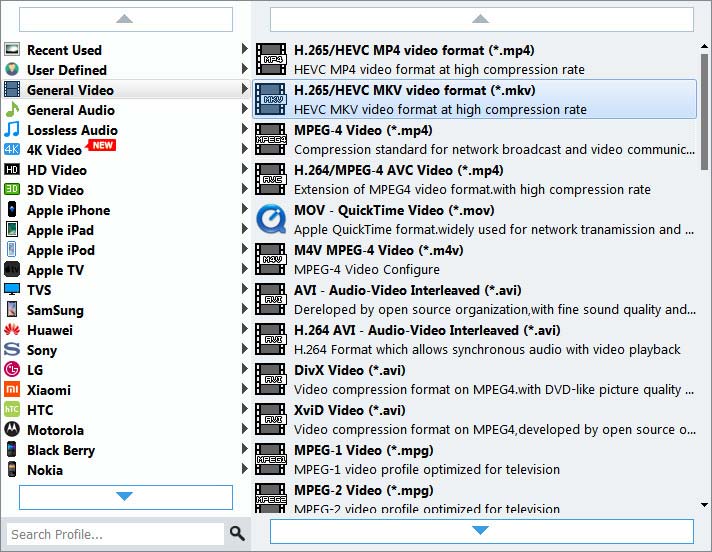
「プロフィール」をクリックして、ドロップダウンリストから適切な出力動画形式を選択します。続いて「変換」ボタンをクリックし、トリミングした動画を Mac に保存します。
パート 3.iMovie で Mac の動画をトリミングする方法
iMovie は、iPhone と Mac の両方に標準搭載されている動画編集ソフトです。トリミングを含む、よく使われる編集機能が数多く備わっています。このパートでは、iMovie を使って Mac で動画をカットする方法を紹介します。
ステップ 1.Mac で iMovie を開きます。メイン画面が表示されたら、「新規作成」ボタンをクリックし、ドロップダウンリストから「ムービー」を選択します。
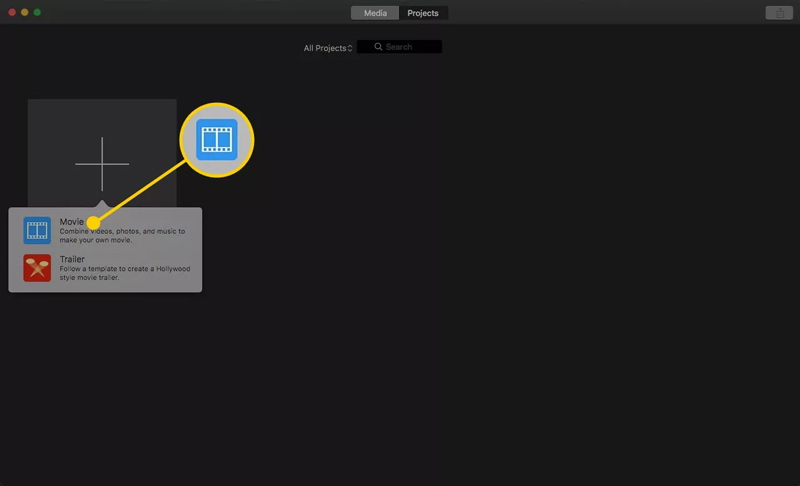
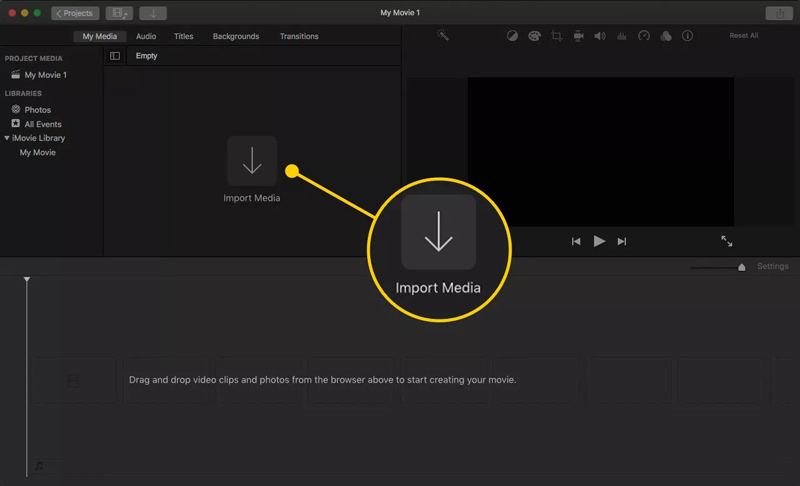
ステップ 2.「メディアを読み込む」をクリックして、トリミングしたい動画をインポートし、「OK」をクリックして iMovie に読み込みます。
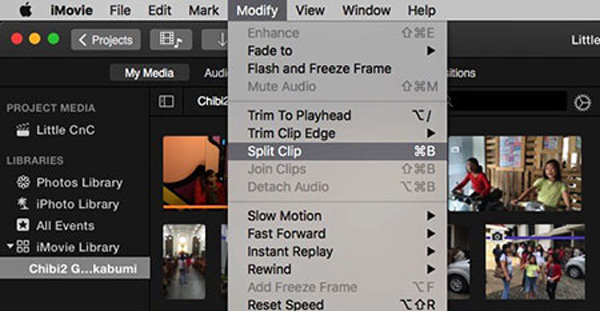
ステップ 3.読み込みが完了したら、「メディア」パネルで動画クリップを選択します。その後、メニューバーの「変更」オプションをクリックし、ドロップダウンリストから「クリップを分割」を選択します。
ステップ 4.タイムライン上でクリップの端をドラッグして、クリップの開始位置と終了位置を設定します。
ステップ 5.トリミングが終わったら、右上の「共有」ボタンをクリックし、「ファイル」を選択してトリミング済みの動画を書き出します。表示される新しいウィンドウで、動画に名前を付け、解像度・品質・保存先を選択できます。
パート 4.Mac で動画を無料カットするオンライン方法
サイズの小さい動画クリップであれば、無料のオンライン動画トリマーを使ってカットすることもできます。ここでは、使いやすいオンライン動画カットサイトOnline Video Cutterをおすすめします。これを例として、オンラインで無料で動画をカットする方法を紹介します。
ステップ 1.ブラウザで Online Video Cutter のサイトにアクセスします。
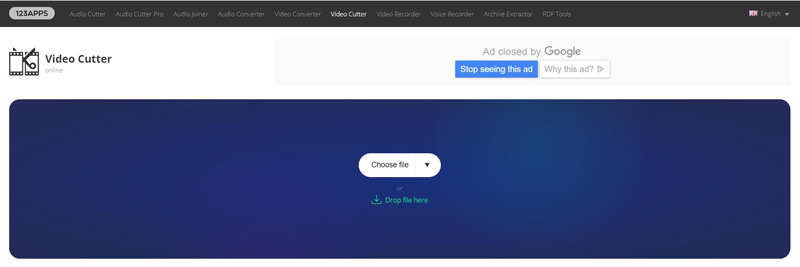
ステップ 2.「ファイルを選択」ボタンをクリックして、Mac でトリミングしたい動画を読み込みます。または、動画クリップをそのままドラッグしてアップロードすることもできます。
ステップ 3.アップロードが完了すると、動画の下にタイムラインが表示されます。左端と右端をドラッグして、開始時間と終了時間を設定します。トリミングしたい部分の具体的な時間を直接入力することもできます。また、ここで動画を回転させたり、トリミング後の動画の画質を選択したりすることも可能です。
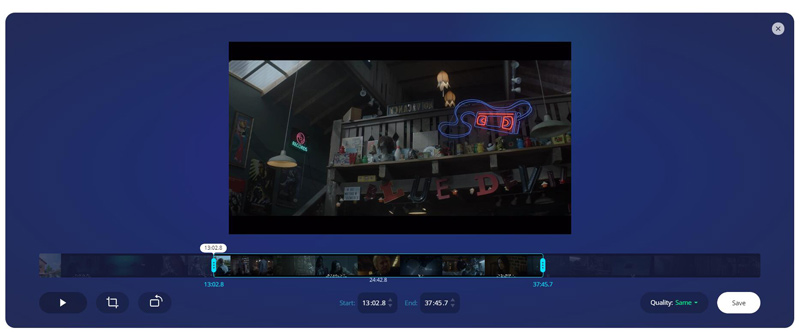
ステップ 4.「保存」ボタンをクリックして操作を確定します。実際には、この段階で動画のアップロードが始まります。特に大きなファイルの場合、処理にはかなりの時間がかかります。

ステップ 5.「ダウンロード」ボタンをクリックして、トリミングした動画を Mac に保存します。

まとめ
このページでは主に、Mac で動画をトリミングする方法について説明しました。動画から不要な部分を削除する 4 つの簡単な方法を紹介しましたが、その中でも特に強力な Vidmore 動画変換 を使って Mac で動画をカットする方法をおすすめします。ぜひ無料でダウンロードして試してみてください。