MacおよびWindows PCでM4Vファイルをトリミングする4つの方法
長すぎるM4Vファイルから、見事な動画を作成したいと思いませんか? 通常、動画が長くなってしまうのは不要な部分が含まれているためです。たとえば、冗長なイントロやクレジット、冒頭や末尾の不要なシーンなど、取り除きたい部分が原因かもしれません。M4VファイルはAppleデバイスやソフトウェアで広く使われていますが、多くの動画カッターがこの形式に対応しています。
使用しているOSやデバイスに関係なく、M4Vファイルをトリミングするのは難しくありません。そこでここでは、特に人気が高く実用的なM4Vカッターを厳選して紹介します。この記事を最後まで読むことで、これらのアプリの入手方法と使い方がわかります。

パート1.M4Vをロスレスでトリミングするベストな方法
Vidmore 動画変換は、MacとWindows PCのどちらでも利用できる、あらゆる形式の動画をカットできる強力なアプリケーションです。動画トリミング用のさまざまなオプションを備えており、長いイントロを切り詰めたり、動画の中間部分を分割・カットしたり、エンディング部分を削除したりできます。好みに応じて、トラックバーを使ってカットする方法、時間を直接入力する方法、時間または平均値で複数のセグメントに分割する方法を選べます。
- 分割、トリミング、結合、削除などに対応したツール群の一部。
- 1本のM4V動画ファイルから複数のクリップを切り出す。
- オーバーレイ、フィルター、エフェクト、ウォーターマークなどで選択部分を微調整。
- M4V、MKV、MP4、AVIなど、ほぼすべての動画形式をサポート。
- HDおよび4K画質の動画に対応し、任意の動画形式へ変換可能。

以下は、この優れたM4Vカッターを使ってM4Vをトリミングする手順です。
ステップ1. M4Vカッターをダウンロード
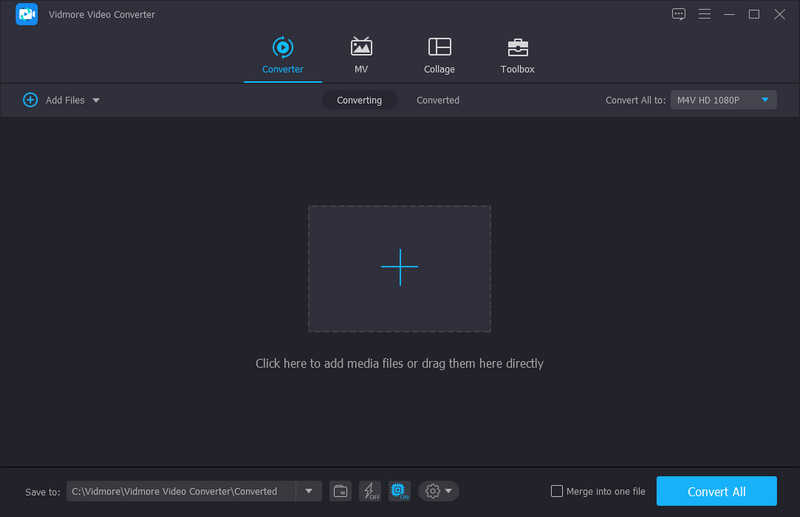
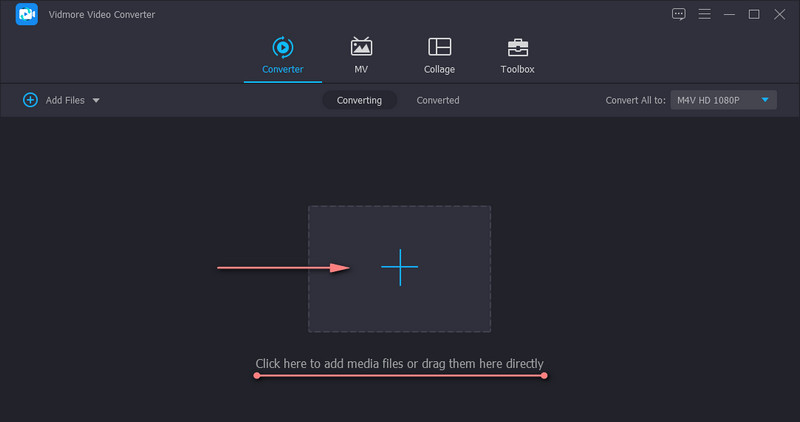
まず、アプリケーションのインストーラーを入手します。上の「無料ダウンロード」からお好みのものをクリックし、パソコンにインストールしてください。その後、ツールを起動して使用を開始します。インターフェースは次のように表示されます。
ステップ2. M4V動画ファイルを追加
ツールを開いたら、「+」マークをクリックし、M4V動画を参照してプログラムにアップロードします。ドラッグ&ドロップ機能を利用して、簡単に動画をアップロードすることもできます。動画をアプリのアップロード領域にドラッグ&ドロップするだけです。
ステップ3. M4V動画をトリミング
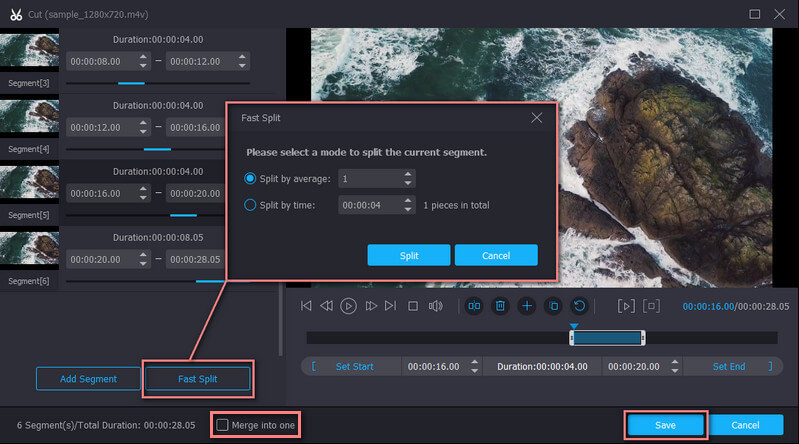
動画サムネイルからカットボタンをクリックします。すると編集画面が表示されます。画面左下にある高速分割ボタンをクリックして、動画ファイルを複数のセグメントに分割します。続いて、「平均で分割」または「時間で分割」を選択し、分割をクリックします。セグメントの一覧が表示されるので、断片の順番を並べ替えたり、不要な部分を削除したりできます。その後、一つに結合チェックボックスにチェックを入れて、すべてのセグメントを一つの動画にまとめます。変更内容を確定するには、保存ボタンを押してください。
ステップ4. 最終出力を保存する
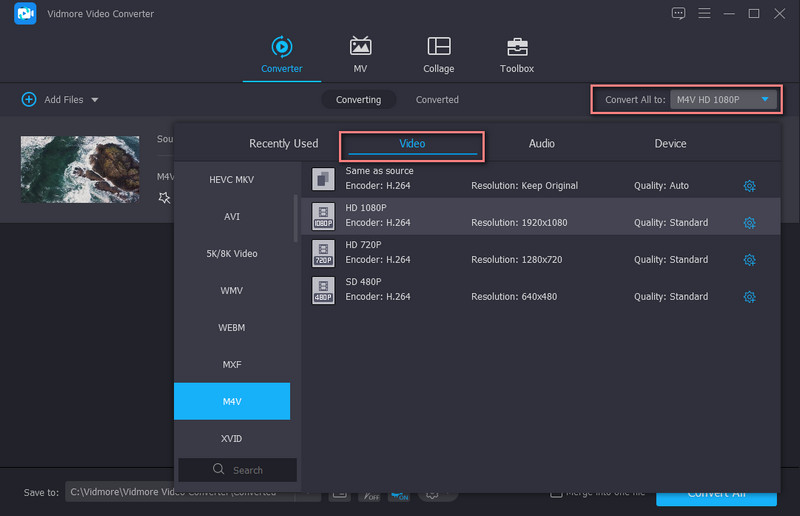
ここで、ファイルを別の形式で保存することもできます。プロフィールメニューに移動し、「動画」タブから希望する動画形式を選択してください。ただし、元の画質を保つには同じ形式を選ぶのが最適です。次に、インターフェース下部の「すべて変換」ボタンをクリックして変更を適用します。
パート2.M4Vをオンラインでトリミングする方法
M4Vをオンラインでトリミングできるのか気になっているかもしれませんが、もちろん可能です。オンラインプログラムを使えば、動画ファイルのトリミングやカットを行えます。この方法なら、パソコンに追加のアプリケーションをインストールする必要がありません。一方で、検討すべきWebベースのオンラインアプリケーションをいくつか紹介します。
1. Aconvert.com
オンラインでM4Vをカットするのに役立つ最初のツールがAconvert.comです。これはフル機能の動画変換ツールで、M4V、MP4、MOV、WMVなどの対応形式の動画をカットできる便利な機能が搭載されています。実際、最大200MBまでの動画ファイルをアップロードできますが、これを超えるサイズの映画はカットできません。以下の手順に従って、オンラインでM4Vをカットしてみましょう。
ステップ1. Aconvert.comにアクセスし、左側のメニューからVideoセクションに移動します。
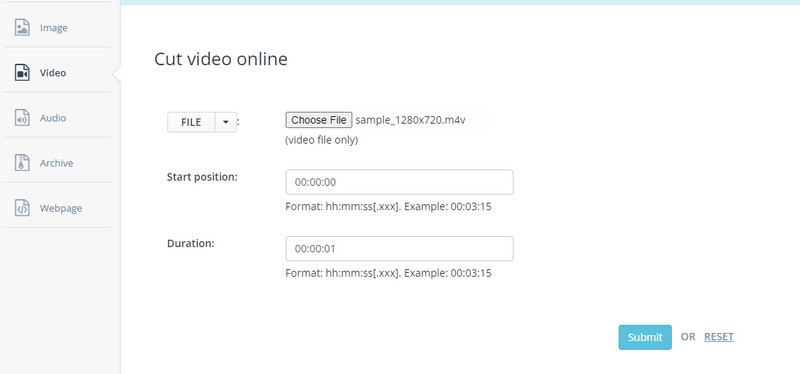
ステップ2. ページ上のChoose Fileボタンをクリックして、目的のM4Vファイルをアップロードします。
ステップ3. 次に、テキストフィールドに記載されている形式に従って、Start positionとDurationの時間を入力します。Submitを押して動画の処理を開始します。
2. Video Toolbox
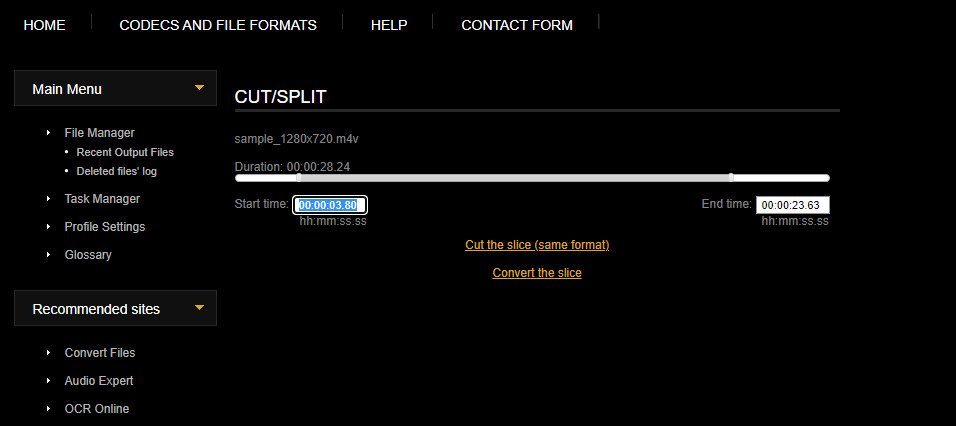
M4Vファイルをトリミングできる別のオンラインアプリを探しているなら、Video Toolboxの利用を検討するとよいでしょう。このアプリはハンドルバーを使って動画をカットします。また、好みの正確な時間を指定してカットすることもできます。さらに、このツールを使って動画のデマルチプレックス(demux)、ウォーターマークや字幕の追加なども行えます。ただし、こちらも最大600MBまでというファイルサイズ制限があります。以下に、オンラインでM4Vファイルをトリミングする手順を示します。
ステップ1. VideoToolboxの公式サイトにアクセスします。アップロードを行う前に、まずアカウント登録が必要です。その後、左側メニューのFile Managerに進み、M4V動画をアップロードします。
ステップ2. アップロードした動画にチェックを入れ、Select actionsドロップダウンメニューからCut/Splitを選択します。
ステップ3. その後、ハンドルバーを使ってカットしたい部分を指定するか、時間を入力します。続いてCut the Sliceをクリックすると、同じ形式の動画として保存できます。別のオプションを選択すると、ファイルを他の形式に変換してダウンロードすることも可能です。
3. Online Video Cutter
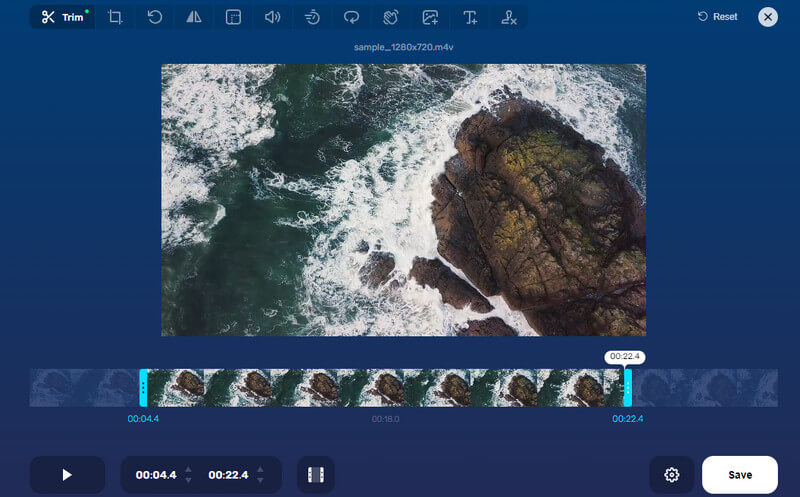
Online Video Cutterも、動画をトリミングして不要な部分を取り除くのに役立つツールです。このツールの優れている点は、ほとんどすべての動画形式をサポートしていることです。カット以外にも、フレーム単位での回転やクロップ、動画速度や音量の調整などが行えます。唯一の難点は、特に大容量ファイルの場合、動画の読み込みに時間がかかることです。それでも、オンラインでM4Vファイルをカットする方法は次のとおりです。
ステップ1. ブラウザでOnline Video Cutterを起動し、Open fileをクリックしてM4V動画をアップロードします。
ステップ2. ハンドルバーを使って、カットしたい時間範囲を選択します。
ステップ3. Saveボタンを押してカットを完了し、出力ファイルをダウンロードします。
パート3.M4Vトリマーの比較
これらのM4Vトリマーを総合的に比較するため、各ツールの重要なポイントをまとめました。以下の表をご確認ください。
- Vidmore Video Converter(ビドモア・ビデオコンバーター)
- Aconvert.com
- Video Toolbox
- オンライン動画カッター
| 直感的なインターフェース | 対応プラットフォーム | 編集ツール |
| Windows/Mac | カット、トリミング、回転、クロップ、字幕追加、ウォーターマーク追加など. | |
| Web ベース | 結合、カット、回転、余白追加、クロップ | |
| Web ベース | カット、デマックス(demux)、結合、ウォーターマーク追加、字幕(ハードコード)追加 | |
| Web ベース | トリミング、カット、サイズ変更、回転、反転など. |
パート4.M4Vトリミングに関するFAQ
Premiere ProでM4Vをトリミングするには?
Premiere は M4V ファイルに対応しており、カット編集が可能です。タイムライン上で M4V 動画をトリミングできます。動画を選択し、左右にドラッグして開始位置と終了位置を調整してください。
再エンコードせずにM4Vをトリミングするには?
M4V ファイルを再エンコードせずにトリミングしたい場合は、Online Video Cutter を利用できます。M4V ファイルをオンラインアプリにアップロードし、設定メニューから「再エンコードしない(No re-encoding)」オプションをオンにします。これで、ファイル形式を変換することなく M4V ファイルをトリミングできます。
MP4とM4Vはどちらが良い?
M4V ファイルは、特に保護された M4V ファイルの場合、通常は iTunes で認証されたコンピュータにのみ制限されます。これに対して MP4 は、ほとんどのプレーヤーやデバイスで再生できる形式です。そのため、互換性という点では、M4V よりも MP4 のほうが優れています。
まとめ
M4V動画をカットするにあたり、ここで紹介したすべてのソリューションは簡単にM4Vをトリミングできます。ただし、後半の3つのソリューションはインターネット接続に完全に依存しています。さらに問題なのは、これらのオンラインツールでは映画や長尺動画の読み込みに時間がかかってしまう点です。総合的に見ると、Vidmore Video Converterはオンライン・オフライン両方で利用できるため、M4Vファイルをカットするのに最適な選択肢と言えます。加えて、高品質な動画を作成するためのスマートなツールや機能も豊富に備えています。
動画ヒント