動画を結合する 5 つのベストな方法
場合によっては、2 本の動画を 1 つにまとめたくなることがあります。たとえば動画を作成するとき、多くの異なるビデオクリップが手元に残り、最終的にはそれらを 1 本の動画に結合する必要が出てきます。
ビデオクリップをつなぎ合わせて面白い動画を作るのは、創造性を発揮するのに最適な方法です。しかし、2 本の動画を 1 つにまとめる段階で行き詰まってしまうことも少なくありません。あなたは動画を結合する方法を知っていますか?

動画ファイルを簡単に結合するには、パソコンやモバイル端末で使える優れた動画結合(編集)ソフトが必要です。実際、インターネット上には、ビデオクリップをつなぎ合わせられるツールが数多くあります。ただし、どれを使えばよいか分からないと、探すだけで時間がかかってしまいます。そこで本記事では、Windows 10/8/7/XP/Vista の PC、Mac、iPhone、iPad、Android で動画を結合するための、効果的な 5 つの方法を紹介します。
ページコンテンツ
パート 1. Windows PC と Mac でビデオクリップを結合する最良の方法
Android/iOS の携帯端末やデジタルカメラでいくつかのビデオクリップを撮影したら、次はいよいよ動画をつなぎ合わせる段階です。その作業には Windows Movie Maker を利用できます。では、Mac を使っている場合はどうでしょうか。しかも、Windows Movie Maker はすでに Microsoft の公式サイトからダウンロードできなくなっています。
まず最初のパートでは、特におすすめの動画結合ソフトVidmore Video Converterを紹介します。Windows 版と Mac 版の両方が用意されています。さらに重要なのは、この動画結合ツールなら、高画質のままよりよい形で動画を 1 本にまとめられる点です。
- 解像度を4K、H.265/HEVCなどにアップスケール.
- 動画ノイズを除去し、手ブレを軽減.
- 動画効果を自動調整.
- MP4、MOV、MKV、3GP、FLV、SWF、MTS/M2TS、VOB、DVDなどを強化.
- 回転、反転、クロップ、カット、結合、ウォーターマーク追加などの動画編集が可能.

ステップ 1. この動画結合ソフトを無料ダウンロード
このビデオクリップ結合ソフトを使えば、Windows PC と Mac の両方で動画ファイルを 1 つにまとめられます。まずはお使いの環境に合ったバージョンをダウンロードしてください。上のダウンロードボタンをダブルクリックして指示に従い、パソコンへ素早くインストールします。
ステップ2.動画を追加
ソフトを起動したら、「ファイルを追加」ボタンをクリックして、結合したいビデオクリップを追加します。MP4、MOV、AVI、FLV、MKV など、よく使われるあらゆる動画形式に幅広く対応しているため、非対応形式の心配は不要です。
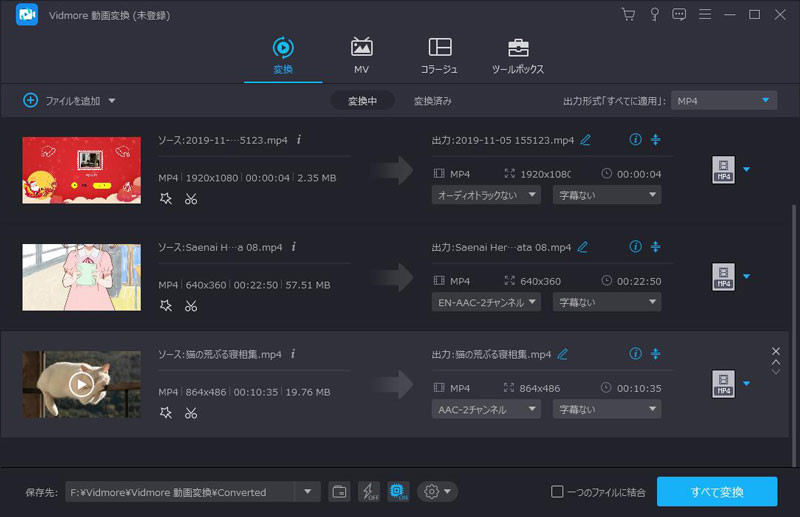
ステップ 3. ビデオクリップを結合
動画ファイルを読み込んだら、結合したいすべての動画セグメントを選択し、大きな「変換」ボタンの横にある「1 つのファイルに結合」にチェックを入れます。
ご覧のとおり、回転、トリミング、クロップ、ウォーターマークの追加、画像/音声効果の調整、出力品質の強化など、多くの編集機能も備えています。これらの機能にアクセスするには、「編集」ボタンをクリックします。
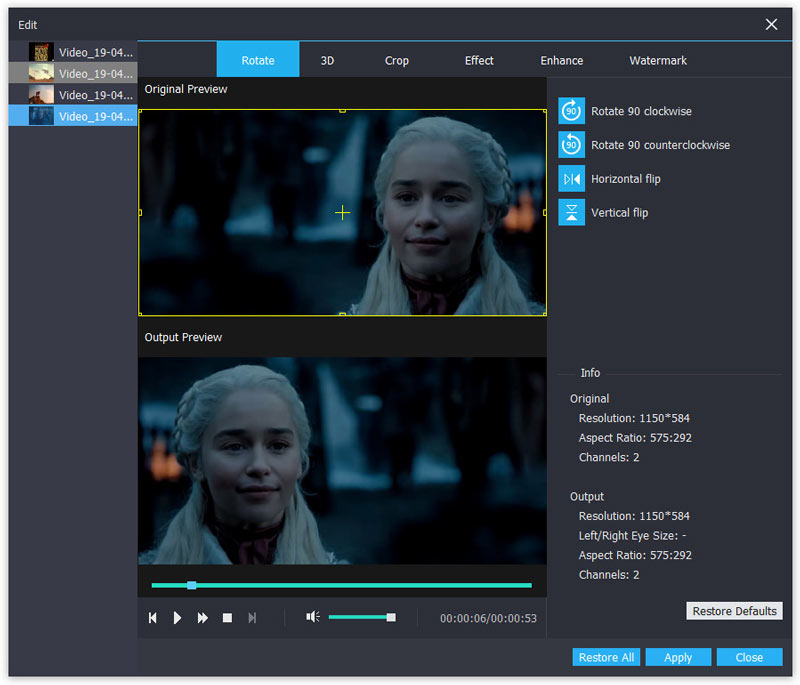
ステップ 4. 結合した動画を保存
「プロフィール」をクリックして、ドロップダウンリストから適切な動画形式を選択します。その後、「変換」ボタンをクリックすると、編集後の動画がパソコンに保存されます。
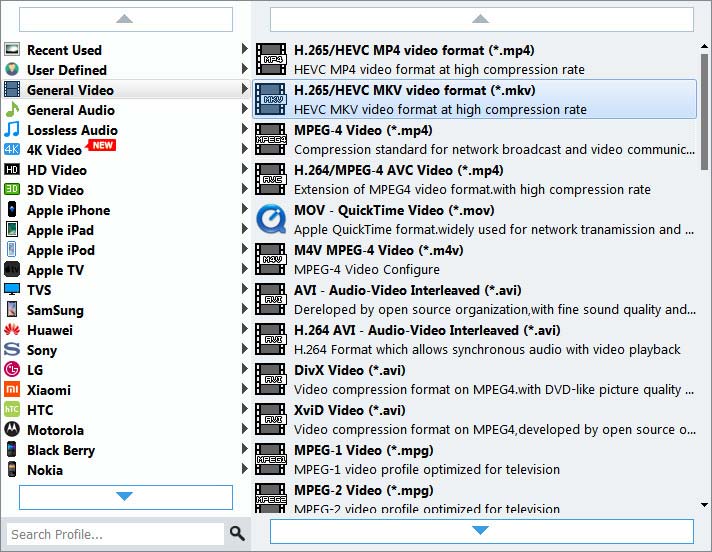
複数の動画を 1 つにまとめたいとき、この使いやすい動画結合ソフトは最良の選択肢になり得ます。あらゆるビデオクリップを簡単に 1 本にまとめて保存でき、事実上すべてのパソコン、モバイル端末、編集ソフト、テレビ、マルチメディアシステムで再生できる、一般的な形式で出力できます。動画を結合したいなら、ぜひ無料でダウンロードして試してみてください。
パート 2. iMovie を使って iPhone と Mac で動画を結合する方法
iMovie は、Apple 製品に標準搭載されている高機能な動画編集ソフトで、動画を結合することもできます。Mac、iPhone、iPad で利用可能です。そのため、Mac OS で動画ファイルを結合する場合は iMovie に頼ることができます。同じ手順を使えば、iPhone や iPad 上でも動画を結合できます。
ステップ 1. まず Mac で iMovie を起動します。ここでは、Mac で動画を結合する場合を例に説明します。メニューバーの「ファイル」をクリックし、ドロップダウンリストから「メディアを読み込む」を選択します。このステップで、Mac 上から結合したいビデオクリップを読み込みます。
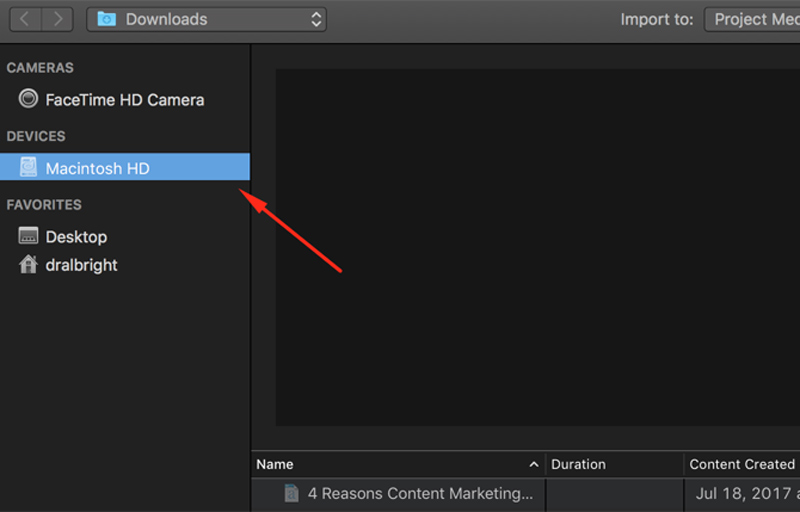
ステップ 2. 1 つ目の動画をクリックして「選択項目を読み込む」をクリックします。2 つ目のビデオクリップについても同じ操作を繰り返します。読み込まれた動画は、ウィンドウのメディアエリアに表示されます。
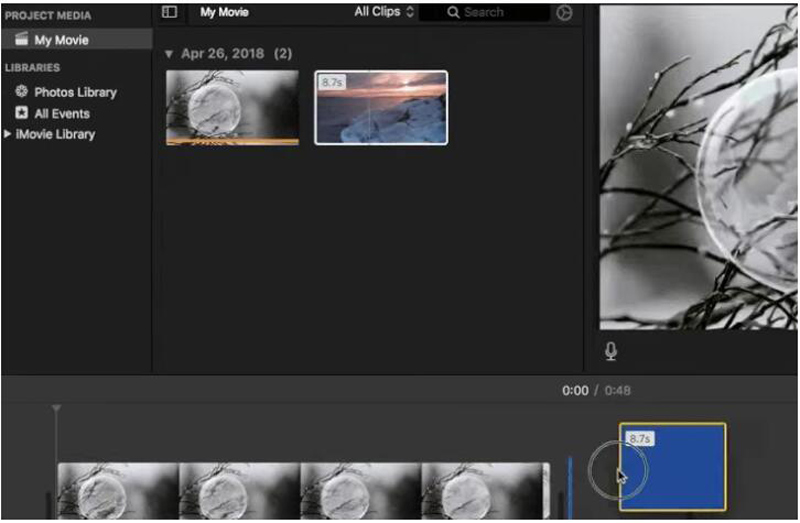
ステップ 3. 2 つの動画を 1 本ずつタイムラインへドラッグ&ドロップします。これで 2 本のビデオクリップがつなぎ合わされます。
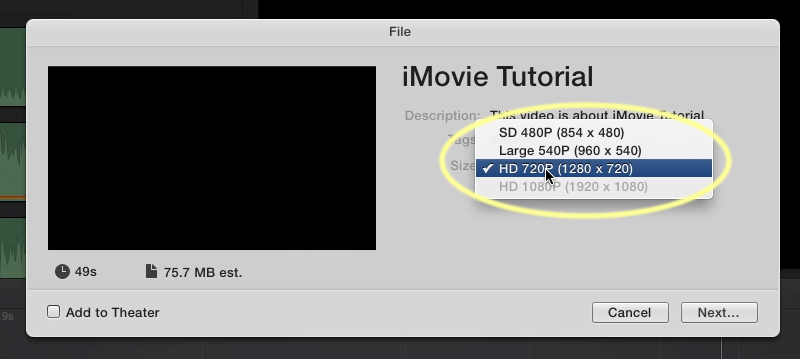
ステップ 4. 最後に、結合後の新しいファイルを Mac に保存します。右上の「共有」をクリックし、「ファイル」を選択して iMovie から書き出します。このとき、動画に名前を付け、好みの画質や保存先フォルダを指定できます。
パート 3. オンラインで無料で 2 本の動画を 1 本にまとめる方法
サイズの小さいビデオクリップであれば、オンラインの動画結合サービスを利用して 1 本にまとめることもできます。ただし、オンラインの動画結合ツールは、大きくて長い動画ファイルには向いていない点に注意が必要です。ここでは、2 本の動画を結合するための、比較的優れた無料オンライン動画結合サービスKapwingを紹介します。
Kapwing は、フィルター、字幕追加、音楽追加、変換、逆再生、リサイズ、トリミング、ループ再生など、多彩な編集機能を備えた総合的な動画編集ツールです。以下の手順に従えば、このツールで 2 本の動画を簡単に 1 本にまとめられます。
ステップ 1: 動画をアップロード
https://www.kapwing.com/maker/editor
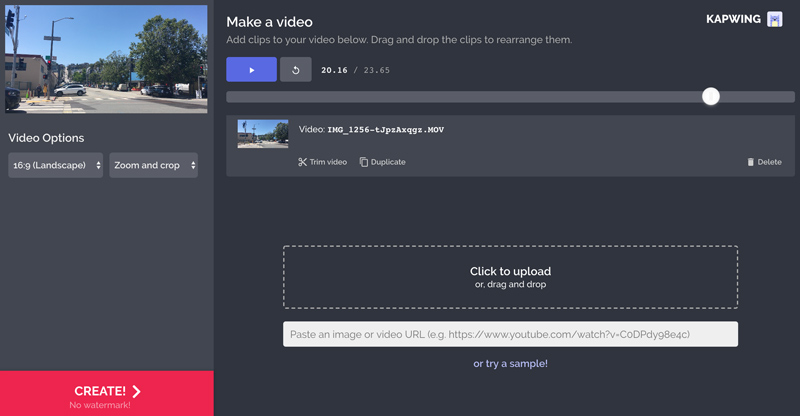
ブラウザで Kapwing のサイトにアクセスし、動画を 1 本ずつ、または複数同時にアップロードします。この動画結合ツールでは、URL を使ってオンライン動画を読み込むこともできます。なお、動画サイズは 300MB までに制限されている点を覚えておいてください。
ステップ 2: 動画を編集
動画を結合する前に、クリップの順番を並べ替えて、希望どおりの順序にすることができます。そうすることで、2 本以上の動画を簡単に 1 本の動画としてつなぎ合わせられます。
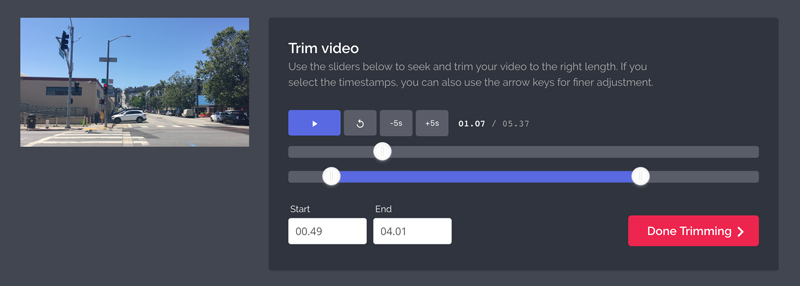
ステップ 3: 結合した動画を書き出す
すべての動画を 1 本の動画として結合し終えたら、「CREATE!」をクリックして書き出します。「ダウンロード」ページに移動しますので、そこからパソコンに保存してください。Kapwing はウェブサイトなので、この動画結合ツールは iOS/Android/Windows 搭載のスマートフォン、PC/Mac、Chromebook、タブレットなど、どのデバイスからでも利用できます。
パート 4. Android で 2 本の動画を結合する方法
ここでは、Android 端末で 2 本の動画を結合する方法を紹介します。Android スマートフォンを使用していて動画ファイルを結合したい場合は、以下の Android 用動画結合アプリを利用できます。
VideoShow – 動画編集アプリ
Android 端末で動画をつなぎ合わせるには、高機能な動画編集アプリVideoShowを利用できます。これは、Android 上で最も直感的に動画を結合できるアプリの 1 つです。この動画結合アプリでは、動画カッター機能を使って、ビデオクリップの結合/トリミング/分割/逆再生/回転/ぼかし/コラージュなどを簡単に行えます。
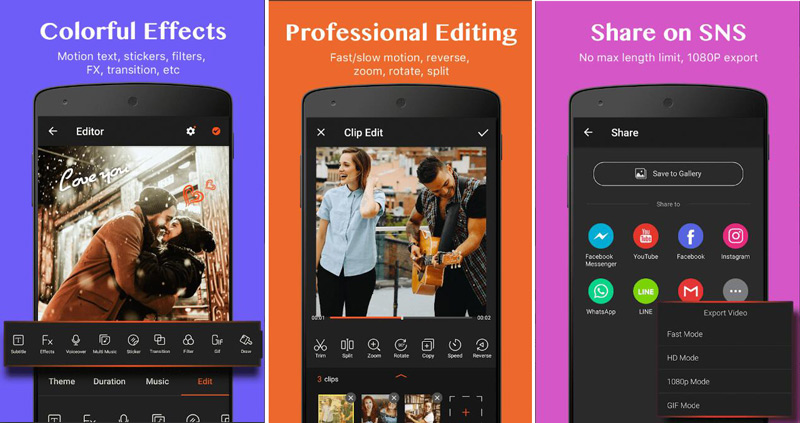
VideoShow の基本的な編集機能:
- 結合、カット、逆再生、回転、クロップなど、多彩な編集機能を搭載。
- 再生速度を速く/遅くして、動画の再生スピードを調整・コントロール可能。
- 自分の声や音楽トラック、効果音などを編集した動画に追加できる。
- 多数のテーマ/エフェクト/ステッカー/ミーム/絵文字/フォント/効果音/FX などを豊富に提供。
- 動画を圧縮して、ファイルサイズを小さくできる。
- HD動画に対応し、画質を損なうことなく動画を書き出せます。
- 30以上の言語と、ほぼすべてのAndroid端末をサポートしています。
注意:広告の非表示や追加機能の利用にはVIP版へのアップグレードが必要です。そのため、この動画結合アプリは完全無料というわけではありません。無料版では、長時間の動画を編集することはできません。
まとめ
本ページでは主に、動画を結合する方法について解説しました。パソコン、携帯型の iOS/Android デバイス、オンラインのいずれでも動画を 1 本にまとめることができる、有効な手段を紹介しました。ご自身の用途に合った方法を選んでください。まずはVidmore 動画変換を無料ダウンロードして試してみましょう。対応形式やファイルサイズに制限はありません。さらに重要なのは、画質を落とさずに複数の動画を 1 本にまとめられる点です。