QuickTime Player が MOV を開けないときの究極の対処法 5 選
MOV は主に QuickTime Player 用に設計されたマルチメディアコンテナファイル形式です。では、なぜ QuickTime Player が MOV ファイルを開けないのでしょうか?Final Cut Pro やその他の動画編集ソフトから MOV ファイルを書き出したばかりなのに、QuickTime Player で開こうとすると「QuickTime Player では xxxx.mov を開けません」と表示されることがあります。この記事では、その原因と、関連する問題を解決する最も効率的な 5 つの方法について詳しく紹介します。
ページコンテンツ
パート 1: QuickTime Player が MOV を再生しないのはなぜ?
先述の通り、MOV は QuickTime がサポートする動画ファイルです。しかし、エンコードやデコードに問題があると、QuickTime Player は MOV ファイルを直接開けません。MOV はさまざまな動画・音声コーデックを格納できるコンテナ形式であり、単純なファイル形式ではありません。MPEG-4 や AAC など、数多くの異なる音声・動画エンコーダを内包しているのです。
QuickTime Player で MOV を開けない場合、パソコン側がそのファイルに使われているコーデックを読み取る準備ができていない可能性があります。MOV ファイル内の特定のエンコード形式が素早く認識されないと、その MOV ファイルは再生できません。MOV の動画コーデックを変換するか、別の MOV 対応プレーヤーを使用する必要があります。
パート 2: QuickTime が MOV を開けない問題を解決する 5 つの方法
解決策 1: MOV 用の QuickTime Player 代替ソフトを選ぶ
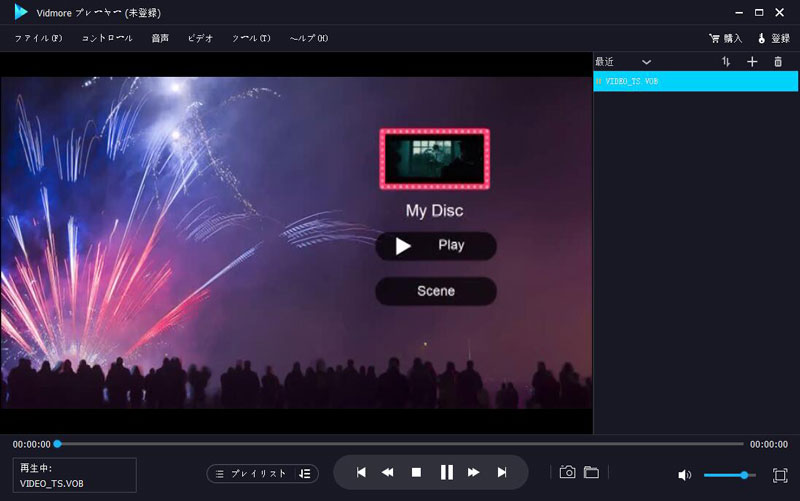
QuickTime Player で MOV を開けないときは、単にすべての動画コーデックをサポートしている別のメディアプレーヤーに切り替えるだけで構いません。Vidmore プレーヤー は、QuickTime Player の代替ソフト の中でも特に優れたものの一つで、動画ファイルだけでなく、DVD や Blu-ray ディスクにも対応しています。柔軟なマルチメディア再生オプションを数多く備え、非常に優れた再生性能を実現します。
- 異なる動画・音声コーデックに対応した MOV、MP4、AVI、MKV をサポート。
- フル表示、ハーフ表示など、柔軟なマルチメディア再生オプションを提供。
- 目的のチャプターにすぐアクセスできる、わかりやすいナビゲーションメニューで MOV を再生。
- ショートカットキーを使って、MOV 視聴中に素早くスナップショットを撮影可能。
ステップ 1. Vidmore Player をダウンロード・インストールして、パソコンで起動します。メイン画面の Open File をクリックし、QuickTime Player で再生できない MOV ファイルを読み込みます。MOV ファイルに使われるあらゆる動画コーデック・音声コーデックを、追加ダウンロードなしでサポートしています。
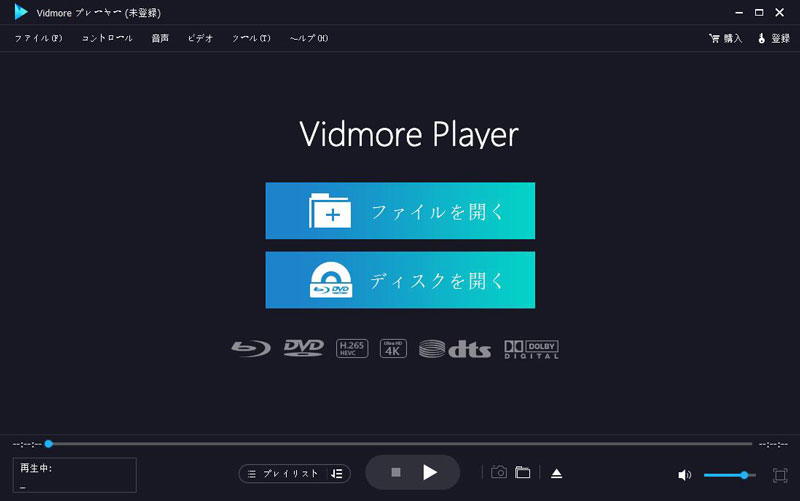
ステップ 2. 上部メニューバーの Video や Tools などから動画再生の設定を変更し、より良い視聴体験が得られるように調整できます。Play Movie オプションをクリックして、パソコン上で MOV ファイルを再生します。再生中のハイライトシーンでは、スクリーンショットを撮ることもできます。
解決策 2: QuickTime Player を最新バージョンにアップデートする
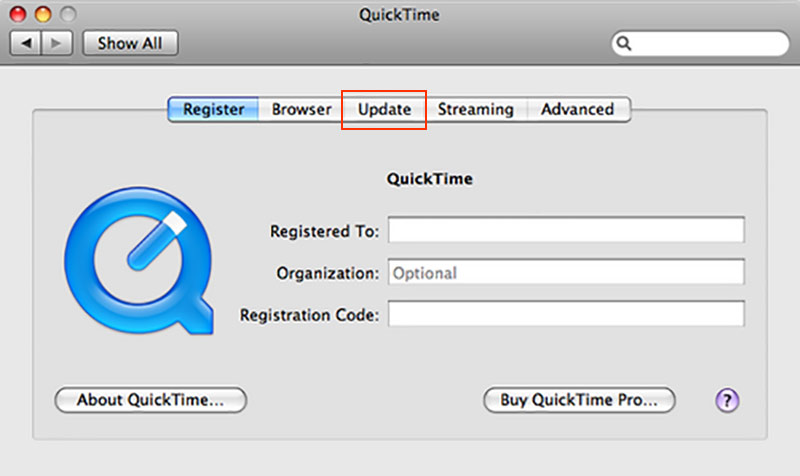
古いバージョンを使用していると、QuickTime Player が MOV 動画を開けない場合があります。その場合は、最新版の QuickTime を検索して、問題が解消されるか確認してください。ただし、Apple は Windows 版 QuickTime のサポートをすでに終了していることを理解しておく必要があります。
ステップ 1. プレーヤーを開き、上部メニューの Help をクリックします。
ステップ 2. Update Existing Software オプションを探してクリックし、表示される指示に従ってプレーヤーの最新版をインストールします。
ステップ 3. プレーヤーのアップデートが完了したら、パソコンを再起動します。その後、QuickTime を再度起動して、MOV ファイルを再生できるかどうか確認します。
解決策 3: QuickTime Player に不足しているコーデックをインストールする
動画エンコーダがサポートされていないというメッセージが表示される場合は、解決策を見つけるのはそれほど難しくありません。QuickTime Player が MOV を開けない問題を解消するには、必要なコーデックをインストールすればよいのです。インターネットから MOV 関連の動画ファイル形式をサポートするコーデックを直接ダウンロードしてインストールできます。また、さまざまなファイル形式のほとんどすべてのコーデックを含む、総合的なコーデックパックを導入することも可能です。ただし、その際は悪意のある広告が含まれている場合があり、パソコンが危険にさらされるおそれがあるので注意が必要です。
解決策 4: VLC Media Player で破損した MOV を修復する
QuickTime Player で開けない MOV ファイルが、ファイル自体の破損によるものである場合は、破損した MOV を修復する必要があります。その際には、VLC Media Player の修復機能を利用して、パソコン上の破損した MOV ファイルを修復できます。
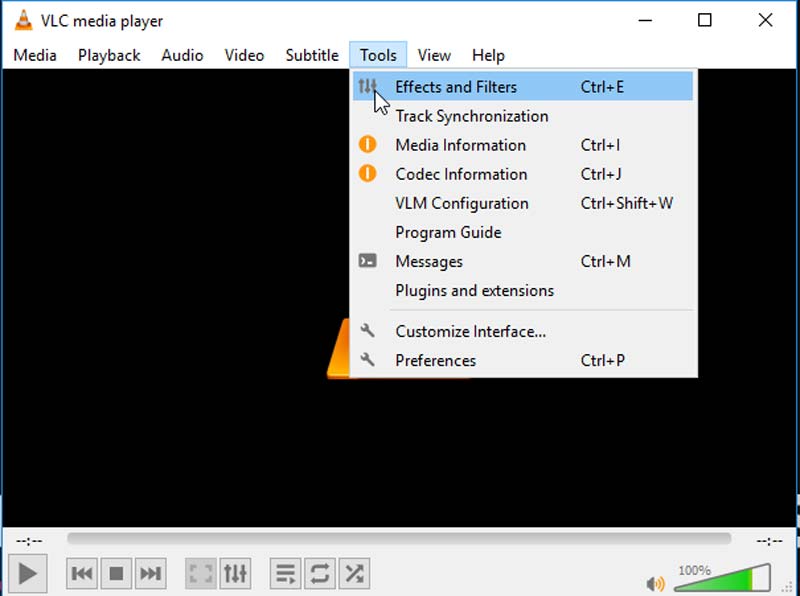
ステップ 1. VLC には、破損した AVI ファイルを自動的に修復する機能があります。そのため、まず MOV ファイルを AVI 形式に変換する必要があります。VLC を起動し、Media タブをクリックします。
ステップ 2. ドロップダウンリストから Convert/Save オプションを探して選択し、変換ツールを開きます。Add ボタンをクリックして、破損した MOV ファイルを読み込みます。
ステップ 3. 出力形式として AVI ファイルを選択し、Start button をクリックします。変換が完了したら、Tools メニューをクリックして Preferences オプションを開きます。
ステップ 4. Input/Codecs セクションに移動し、破損した AVI ファイルに対して Always Fix オプションを選択します。Save をクリックすると、パソコン上で MOV ファイルの修復処理が開始されます。
解決策 5: Mac 上の QuickTime Player を修復する
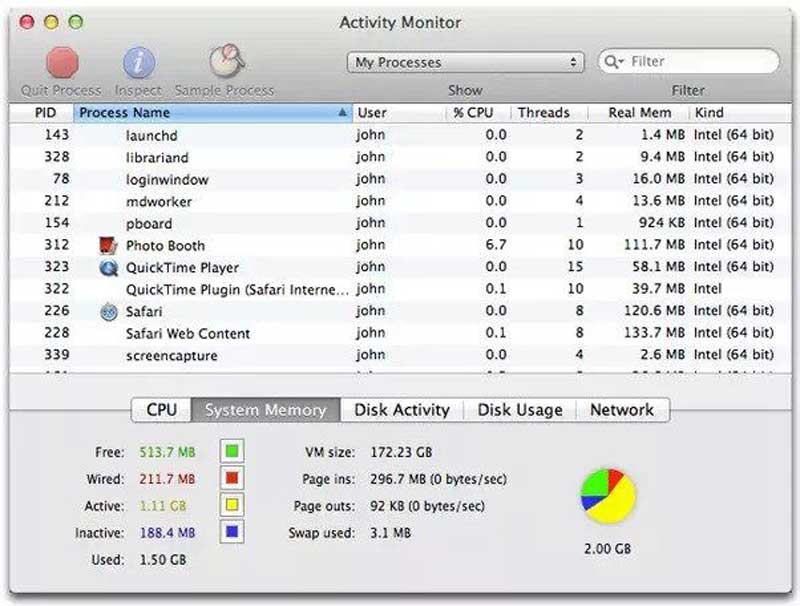
MOV ファイルに損傷があると、QuickTime Player はそのファイルを開けなくなります。また、QuickTime Player 側に何らかの不具合がある場合も、MOV を開けません。以下の手順でこの問題を解消し、QuickTime を再び正常に動作させましょう。
ステップ 1. Applications フォルダから Utilities アプリを見つけてクリックし、Activity Monitor をダブルクリックして起動します。
ステップ 2. Process Name の一覧から QuickTime Player を選択し、ウィンドウ内の Quit Process をクリックします。
ステップ 3. 新たに表示される確認ウィンドウで Quit ボタンをクリックします。Activity Monitor を終了したら、パソコンを再起動し、QuickTime Player を起動して MOV ファイルが正常に再生できるか確認します。
パート 3: QuickTime Player が MOV を再生しないときの FAQ
QuickTime Player がサポートしている動画形式は?
QuickTime Player は、MOV、MP4、M4V、MPEG-2(OS X Lion 以降)、MPEG-1、3GPP、3GPP2、AVCHD(OS X Mountain Lion 以降)、AVI(Motion JPEG のみ)、および DV をサポートしており、利用可能なビデオコーデックは MPEG-2(OS X Lion 以降)、MPEG-4(Part 2)、H.264、H.263、H.261 です。
QuickTime Player が MOV を再生できないとき、動画コーデックはどこからダウンロードできますか?
QuickTime PlayerでMOVファイルを開けない問題を解決するには、Windows Media ComponentのFlip4Macのような追加のビデオコーデックをダウンロードする方法があります。Windowsの公式サイトにアクセスして無料のビデオコーデックを検索し、案内に従ってお使いのコンピュータにインストールしてください。
MOV の再生問題を解決するために QuickTime Pro にアップグレードすべきですか?
はい。QuickTime と QuickTime Pro の大きな違いの一つは、再生できるメディア形式の種類です。ただし、QuickTime Player で一部の MOV ファイルを再生したいだけであれば、代わりに他の MOV プレーヤー を利用するという選択肢もあります。
まとめ
QuickTime Player で MOV ファイルを再生するとき、再生に失敗することがよくあります。これは、形式が非対応である場合や、MOV ファイル自体が破損している場合などが考えられます。この記事では、こうした問題を最終的に解決する方法を紹介しています。QuickTime Player で MOV を開けないときには、Vidmore Player が最良の MOV プレーヤー代替ソフトの一つとなります。