Androidスマホ&タブレットでMOV(QuickTime)を正常に再生する方法
MOVはQuickTime File Formatで保存されるファイル拡張子で、動画、音声、タイムコード、テキストトラックを含むことがあります。Appleがデフォルトのメディアプレーヤー用に開発したファイル形式です。iPhone、iPad、iPodなどのiOSデバイスで再生できます。iPhoneからAndroidスマートフォンに乗り換えたとき、MOVファイルがAndroidで再生できなくなっていることに気づくかもしれません。これはとても厄介です。
MOVファイルはAndroidスマホやAndroidタブレットではサポートされていないため、対処する方法を見つける必要があります。この問題を踏まえ、ここではAndroidでMOVファイルを再生するための有効な2つの方法をご紹介します。お好みの方法を選んでMOVファイルを再生できます。


パート1.Android MOVプレーヤーでAndroidデバイス上でMOVを再生
Android端末でMOVファイルを再生できるメディアプレーヤーアプリは数多くあります。Google PlayストアからQuickTimeの再生に対応したAndroid用MOVプレーヤーを入手できます。ここではAndroidデバイス向けのMOVプレーヤーを2つ挙げます。
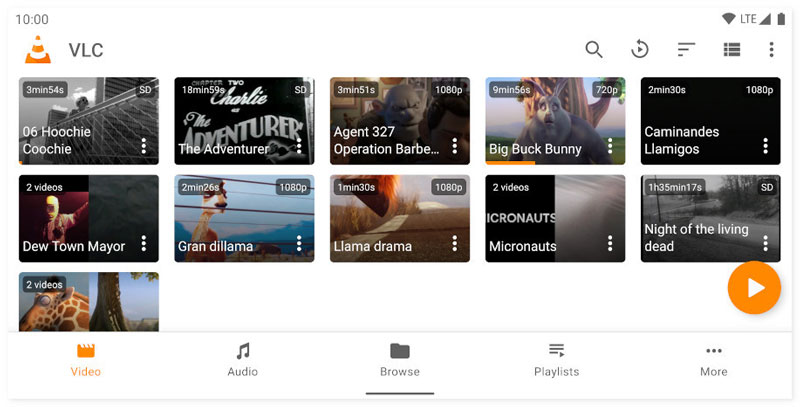
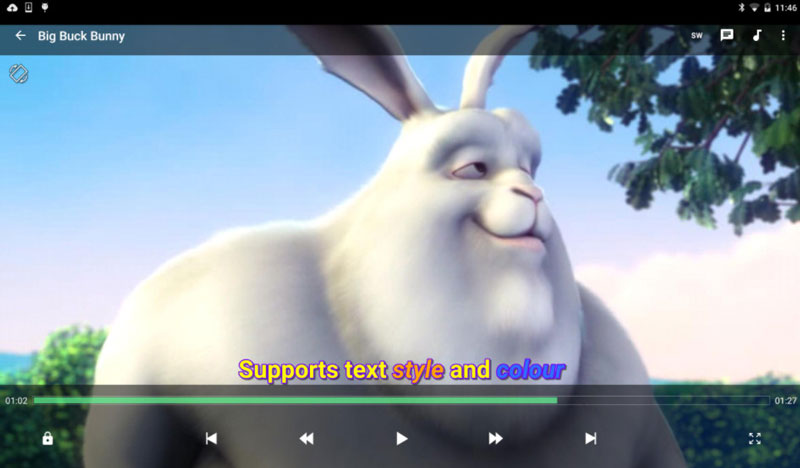
1. VLC for Android
VLC for Androidは、あらゆる動画や音声ファイル、ネットワークストリーム、DVD ISOを再生できる汎用的なAndroid用MOVビデオプレーヤーです。優れたメディアプレーヤーとして、音楽プレーヤー機能、メディアデータベース、イコライザーやフィルターなど多数の機能を備えています。VLC Player for Androidは、MOV、MP4、AVI、OGG、FLAC、AACなどほとんどの動画・音声形式を再生できます。
2.MX Player for Android
MX Player for Androidは、動画ストリーミングおよびMOVビデオプレーヤーアプリです。MOV、MP4、MKV、AVI、FLV、3GP、RMVB、MP3、AACなど、主要な動画・音声形式をすべてサポートしています。マルチコアデコードにより、動画のパフォーマンスは最大70%以上高速になります。このAndroid用MOVプレーヤーはユーザーフレンドリーで、字幕ジェスチャーやキッズロック機能も提供しています。
パート2.MOVをAndroid対応ファイル形式に変換する方法
Android向けのMOVプレーヤーアプリは多数ありますが、その中には.movコーデックの再生に対応していないものもあります。Android端末でMOVファイルをスムーズに再生するには、MOVコンバーターを選び、MOVファイルをAndroid対応のファイル形式に変換する方がよいでしょう。Vidmore 動画変換は、MOVファイルをMP4、3GPなどのAndroid対応形式に変換できるプロフェッショナルなMOVからAndroidへのコンバーターです。
 Vidmore Video Converter
- MOVをH.264 HD 1080P、H.264 HD 720P、H.264 SD 480Pに変換。
- エンコーダー、解像度、フレームレート、ビットレートなどの出力プロファイル設定をカスタマイズ。
- MOV動画をMP4、MKV、AVI、FLV、WMV、M4Vなど200種類以上のメディア形式に変換。
- Androidデバイス、Samsung Galaxy、Sony PlayStation、テレビなど、あらゆる人気デバイスやガジェット向けに動画を出力。

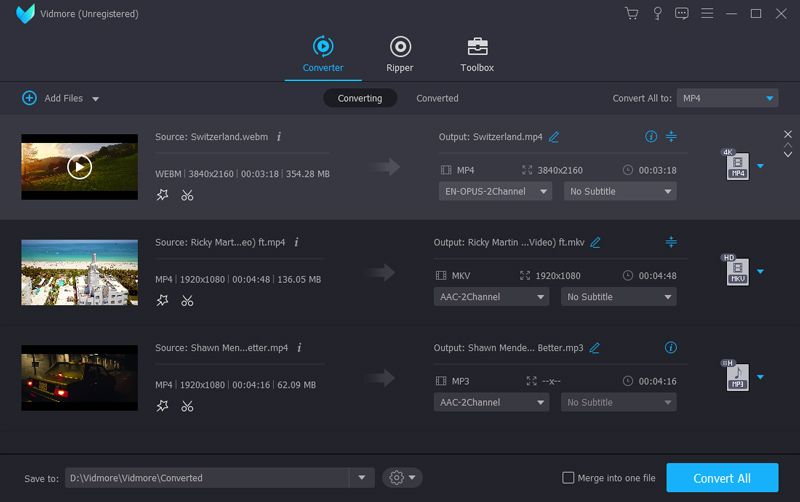
ステップ1.MOV to Androidコンバーターを起動
このMOV to Androidコンバーターをパソコンに無料ダウンロードしてインストールします。起動後、「ファイルを追加」ボタンをクリックしてMOVファイルを読み込みます。MOVファイルを直接プログラム内へドラッグ&ドロップすることもできます。
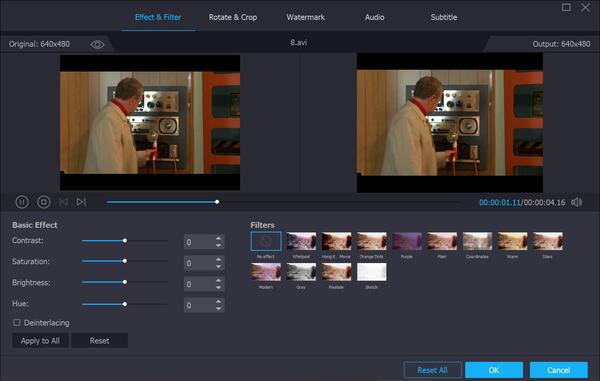
ステップ2.変換前にMOVファイルを編集
このビデオコンバーターには多彩な編集機能が搭載されています。「編集」ボタンをクリックして、動画の回転、クロップ、ウォーターマークの追加、エフェクトやフィルターの適用、音声トラックや字幕の調整が行えます。編集が完了したら「OK」ボタンをクリックして変更を確定します。
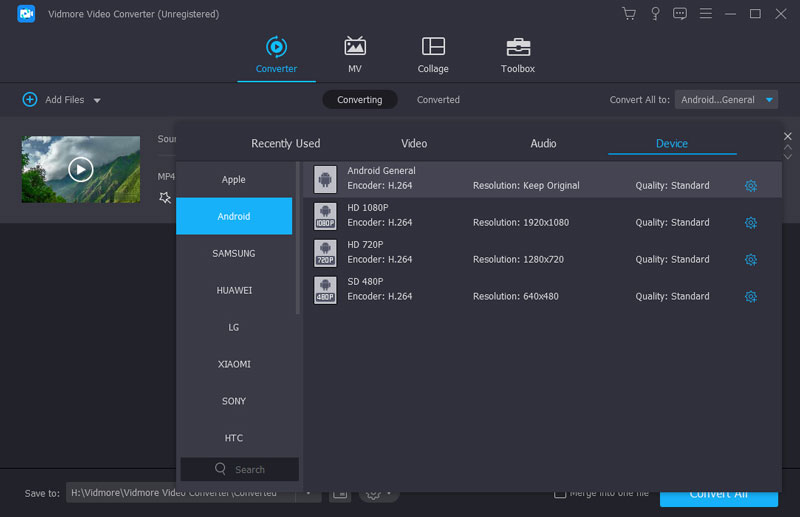
ステップ3.Android出力形式を選択
続いて「すべてを次に変換」エリアに移動し、プルダウン矢印をクリックして利用可能な形式をすべて表示します。変換したMOVファイルをAndroidで再生できるようにするには、「デバイス」タブに進み、「Android」を選んでいずれかのAndroid出力形式を選択します。さらに、歯車アイコンをクリックして、エンコーダー、解像度、フレームレート、ビットレート、チャンネルなどの動画・音声設定を調整することもできます。
ステップ4.Android用にMOVをMP4に変換
左下の保存先欄で出力フォルダーを選択します。最後に「すべて変換」ボタンをクリックして、Androidデバイス用にMOVからMP4への変換を開始します。
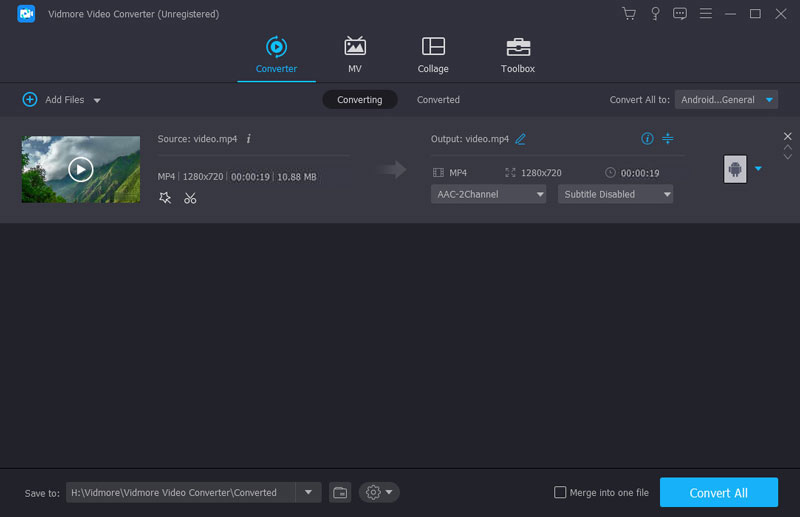
ステップ5.変換したMOVファイルをAndroidで再生
変換が完了したら、出力フォルダー内に変換済みの動画が見つかります。Android端末とパソコンを接続し、その後、変換したMOVファイルをAndroidへ転送してすぐに再生できます。また、ここでオンラインでMOVをMP4に変換することも可能です。
パート3.AndroidでMOVを再生する際のよくある質問
動画ファイルをAndroidデバイスに転送するには?
Android デバイスとパソコンを USB ケーブルで接続する必要があります。その後、パソコンから Android フォルダへ動画ファイルを移動できます。また、MobieSync のようなスマホ管理ソフトを使って、動画ファイルを管理・転送することもできます。
Androidに最適なMOVプレーヤーはどれですか?
AndroidでMOVファイルを正常に再生するには、Google Playストアから「MOV Player for Android」や「VLC for Android」「MXPlayer」「GPlayer」「BSPlayer」などのMOV対応Android用プレーヤーアプリを入手して利用するとよいでしょう。
Windows用のMOVプレーヤーはありますか?
はい。Windows用のMOVプレーヤーとして、Vidmore プレーヤー、VLC Media Player、KMPlayer、GOM Player、MPlayer、Media Player Classic、UMPlayer、Final Media Playerなどさまざまなものがあります。
まとめ
まとめると、Android端末でMOVファイルを簡単に再生できます。MOVは一般的なファイル形式ですが、すべての動画プレーヤーがMOV再生に対応しているわけではありません。AndroidでMOVファイルを問題なく再生するには、Android用のMOVプレーヤーアプリをインストールするか、MOVをMP4や3GPなどのAndroid対応ファイル形式に変換してください。さらに、パソコンでMOVファイルを再生したい場合は、強力な機能を備えたVidmore Playerが最適な選択肢です。
MOV のヒント