ホストまたは参加者として音声付きでZoomミーティングを録画する方法
ローカル録画機能およびクラウド録画機能は、すべての有料版Zoomユーザーが利用できます。録画したZoomファイルはコンピューターにダウンロードすることも、ブラウザーからストリーミング再生することもできます。ただし、すべての参加者がZoomミーティングを録画できるわけではありません。クラウド録画を開始できるのは、Zoomのホストと共同ホストのみです。参加者の場合は、まずZoomのホストから録画権限をもらう必要があります。
ホストではなく、しかも許可もない状態でZoomミーティングを録画したい場合はどうすればよいでしょうか。このようなときは、サードパーティ製のZoom録画ソフトを使うことで、他の参加者に気付かれずにZoomミーティングを録画できます。この記事では、参加者として、あるいはホストとしてZoomミーティングを録画する方法を紹介します。そのまま読み進めて、手順に従ってください。

パート1:参加者として、許可なしでZoomミーティングを録画する方法
ホストから録画の許可が出ていなくても、Vidmore スクリーンレコーダーを使えばZoomミーティングを録画できます。このZoom録画ソフトを使えば、音声付きでZoomミーティングをひそかに録画することが可能です。システム音とマイク音声を含む画面上のあらゆる動きを録画できます。Zoomホストに通知する必要はありません。Zoom会議を録画し、その場でプレビューし、トリミングして、WindowsおよびMac上で一括保存できます。
- 任意の画面サイズでZoomミーティングを録画。
- Zoomミーティングのあらゆる音声と、マイクからの自分の声を録音。
- 画面全体またはZoomウィンドウのスクリーンショットを撮影。
- テキスト、矢印、図形、マウスエリア効果、マウスクリック効果をZoom録画動画に追加。
- Zoomミーティングの録画後に、開始時間と終了時間を指定。
- Windows 10/8.1/8/7およびMac OS X 10.10以降に対応。
手順1: Vidmore Screen Recorderを無料ダウンロードしてインストールし、起動します。Zoomミーティングの動画を録画するには、「動画 レコーダー(Video Recorder)」を選択します。

手順2: 画面の録画範囲を設定するために、フルまたはカスタムを選びます。Zoomミーティングの音声も録音したい場合は、システム音とマイクのオプションを有効にします。

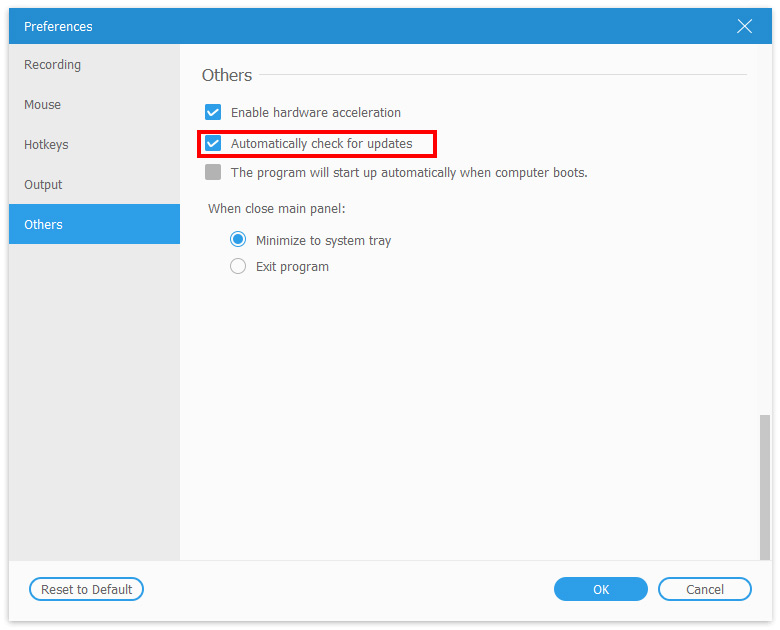
手順3: Zoomレコーダーの右上にあるメニューアイコンをクリックします。ここで出力形式、ホットキー、マウス効果などを設定できます。設定が終わったらOKをクリックして変更を保存します。
手順4: これで、RECをクリックすれば、許可なしでZoomミーティングの録画を開始できます。録画中に一時停止・再開を行ったり、リアルタイムの描画ツールを追加したり、スクリーンショットを撮ったりすることも可能です。録画を停止すると、自動的にプレビューウィンドウが表示されます。

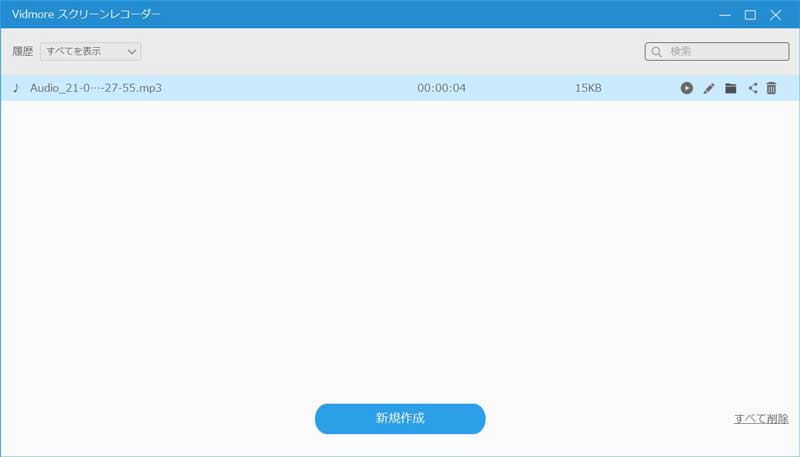
手順5: 必要に応じて、Zoomミーティングの録画をトリミングできます。その後、保存をクリックして録画ファイルを書き出します。「録画履歴」ウィンドウでは、任意のファイルの名前変更、再生、共有、削除を直接行うことができます。
パート2:ホストとしてZoomミーティングを録画する方法
ホストまたは参加者としてZoomオンラインミーティングの録画権限がある場合は、以下の手順でZoomのクラウド録画を開始できます。
手順1: 管理者としてZoomのWebポータルにサインインします。アカウント設定(Account Settings)をクリックし、録画(Recording)セクション内のクラウド録画(Cloud Recording)をオンにします。
手順2: ホストとしてミーティングを開始します。そして下部付近にある録画(Record)ボタンをクリックします。
手順3: 録画を開始する前に、クラウドに録画(Record to the Cloud)を選択します。
手順4: 一時停止/録画停止(Pause/Stop Recording)をクリックすることで、Zoom録画全体を操作できます。
手順5: 録画を停止すると、Zoomからメールが届きます。録画を視聴する前に、Zoom側で処理が行われます。
手順6:Zoomのクラウド録画ファイルは、閲覧、共有、ダウンロード、削除が行えます。
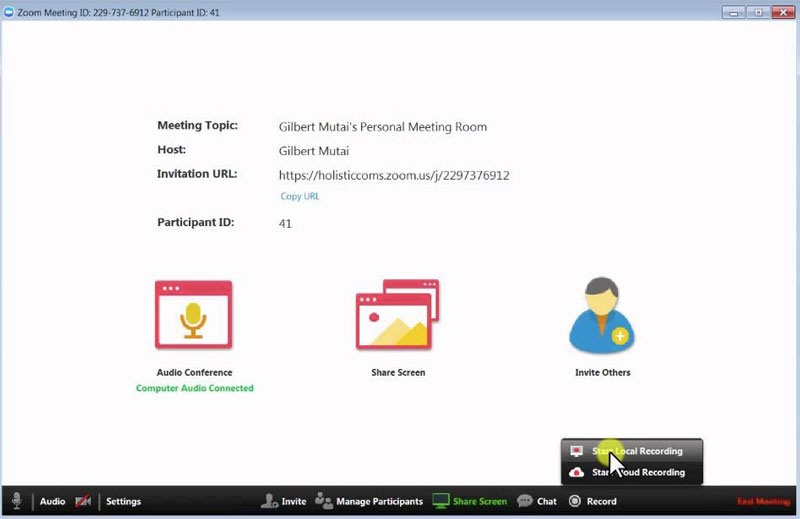
Zoomでは、自動削除や録画分析など、さまざまな録画関連設定を有効にできます。Zoom自体にも画面録画機能はありますが、Zoomミーティングを録画できるユーザーは限られており、とくに許可なしでひそかに録画したいときには制約となります。
Zoom録画の代替ソフトを使うことで、Zoomミーティングの動画と音声を柔軟に録画できます。高画質のZoomビデオや音声、ゲームプレイ、ウェビナー、スクリーンショットを時間制限なく録画することが可能です。さらに、他のオンライン会議やWeb配信なども、誰にも気付かれずに録画できます。Zoomミーティングの録画についてまだ疑問がある場合は、お気軽にお問い合わせください。ソフトウェアは無料でダウンロードして試用していただけます。