Mac で QuickTime が動作しない問題を解決する方法
“「QuickTime プレーヤーを使おうとしているのですが、なぜかまったく動作してくれません。なぜこうなるのか分かりません。この問題をどうやって直せばよいか教えてもらえますか?」QuickTime はプリインストールされているメディアプレーヤーとして、Mac ではかなり快適に動作します。しかし実際には、QuickTime で動画が再生できない、Chrome で画面収録ができないなど、多くのバグが報告されています。この記事では、それを解決する 5 つの方法を紹介します。


パート 1:動画再生時に QuickTime が動作しない場合の対処法
解決策 1:ソフトウェアをアップデートする
Mac で QuickTime が動かないとき、最初に行うべきことはソフトウェアをアップデートすることです。
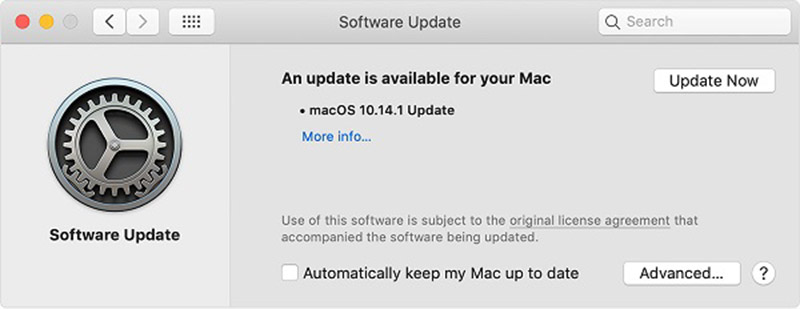
手順 1:Apple メニューをクリックし、システム環境設定 に進んで ソフトウェア・アップデート を選択します。
手順 2:利用可能なアップデートが表示されたら、今すぐアップデート ボタンをクリックし、画面の指示に従ってインストールします。
手順 3:処理が完了するまで待ち、コンピュータを再起動してから、QuickTime でもう一度動画を開きます。
解決策 2:コーデックパッケージをインストールする
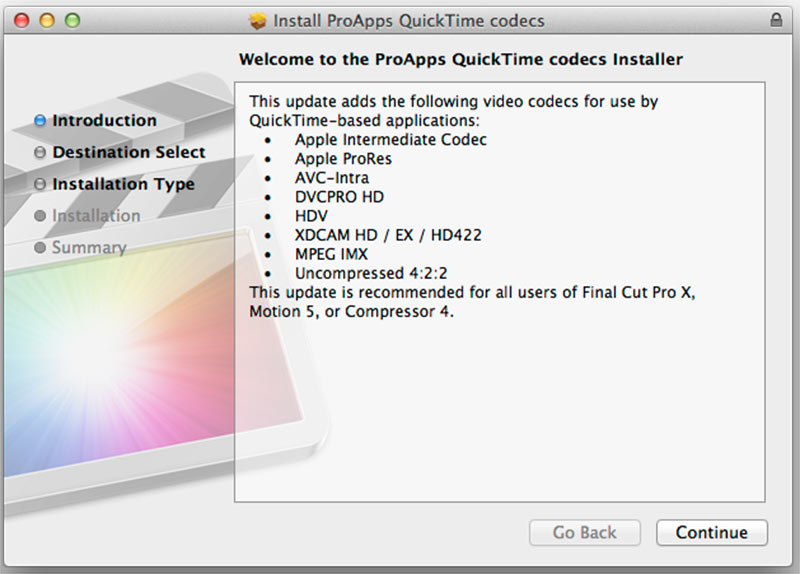
QuickTime がうまく動作しない原因の一つとして、動画の形式が非対応である場合があります。QuickTime が対応しているマルチメディア形式は、MOV、ほとんどの MPEG ファイル、一部の AVI と WAV ファイルです。動画が QuickTime で再生できないときは、次の 3 つの選択肢があります。
- VLC など、別のメディアプレーヤーを探す。
- 動画ファイルを MOV などの QuickTime 対応形式に変換する。
- QuickTime に追加のコーデックをインストールする。Google で QuickTime コーデックのページを検索し、適切なものをダウンロード&インストールしてください。そうすれば、QuickTime で再生できる動画形式が増えます。
パート 2:QuickTime の画面収録が動作しない場合の対処法
解決策 1:ディスクのアクセス権を修復する
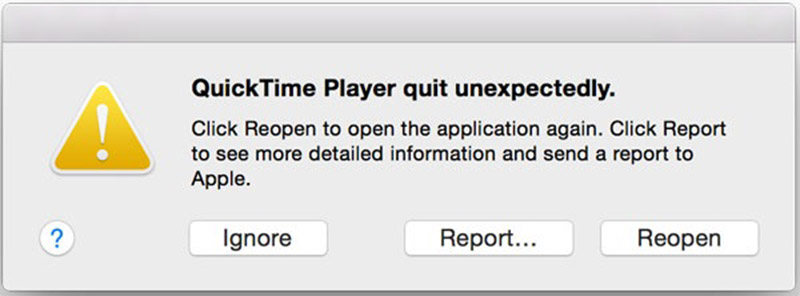
一部のユーザーは、iPhone を画面収録しているときに QuickTime が動作しないと報告しています。「QuickTime Player が予期せず終了しました」というメッセージが表示される場合は、以下の手順で対処してください。
手順 1:「アプリケーション」フォルダからディスクユーティリティを開きます。
手順 2:システムや標準アプリが保存されている起動ディスクボリュームを選択します。
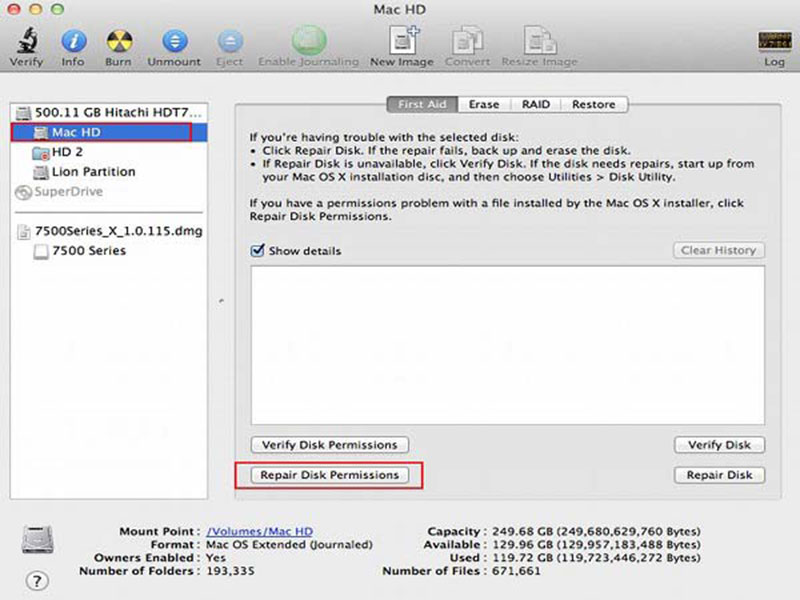
手順 3:First Aid タブに移動し、ディスクのアクセス権を修復 ボタンをクリックします。
手順 4:完了したら、QuickTime を再度試します。
こちらもおすすめ:OBS で Encoding Overloaded の問題が起きたときにできること
解決策 2:QuickTime が「処理の完了」で止まったときに録画を見つける
QuickTime が突然動かなくなり、「処理の完了」で止まってしまった場合でも、録画ファイルを取り戻せる可能性があります。
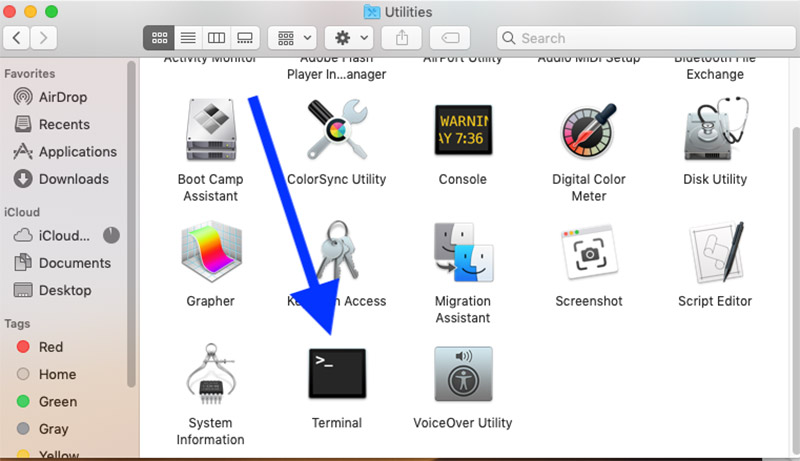
手順 1:アプリケーション フォルダに移動して ユーティリティ を開きます。ターミナル を探してダブルクリックします。
手順 2:コマンド top -u と入力し、キーボードの Enter キーを押します。
手順 3:QuickTime のプロセス ID を探してメモします。ターミナルに戻り、sudo kill プロセスID と入力して Enter を押します。
手順 4:次に、以下の場所から画面収録ファイルを探します:$HOME/Library/Containers/com.apple.QuickTimePlayerX/Data/Library/Autosave Information/Unsaved QuickTime Player Document.qtpxcomposition/Screen Recording.mov。
解決策 3:代替ソフトを探す
iPhone を Mac にミラーリングしているときにも、QuickTime が動作しなくなる場合があります。さらに、QuickTime の画面収録機能はすべてのコンテンツを録画できるわけではありません。たとえば Chrome の著作権保護されたコンテンツは録画できません。最も簡単な解決策は、Vidmore スクリーンレコーダー のような代替ツールを利用することです。
 QuickTime の最良の代替ソフトの主な機能
- Mac の画面上のあらゆるものをワンクリックで録画。
- ウェブカメラとマイクを使って、録画に自分のリアクションを追加。
- ハードウェアに合わせたプリセットで、簡単に使える。

言うまでもなく、QuickTime の画面収録が動作しないときに試す、最も簡単なトラブルシューティングです。
QuickTime が動作しないときに画面を録画する方法
手順 1:QuickTime の代替ソフトをインストールする
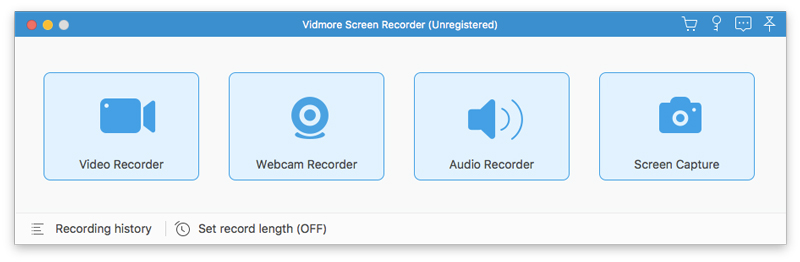
Mac にインストールしたあと、QuickTime の最良の代替ソフトを起動します。Windows 向けバージョンもあります。動画 レコーダー を選んでメインインターフェースを開きます。iPhone の画面を録画したい場合は、まず iPhone をコンピュータにミラーリングしておきます。
ステップ2:画面を録画する
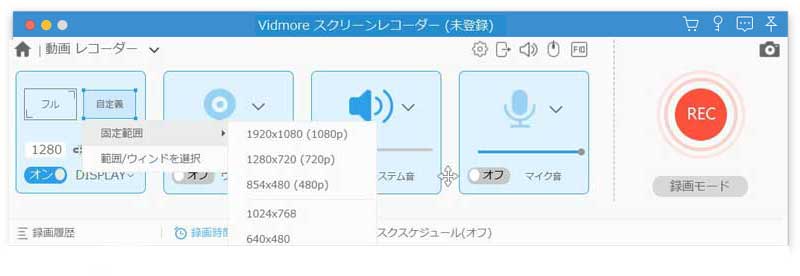
必ず ディスプレイ をオンにし、必要に応じて録画範囲を設定します。たとえば iPhone の画面を録画するなら、カスタム と 領域/ウィンドウを選択 を選び、カーソルで範囲を指定します。システム音 をオンにして音量を調整します。録画に自分の顔や声を入れたい場合は、ウェブカメラ と マイク を有効にし、不要であれば無効にします。
詳細な設定を行うには、歯車 アイコンをクリックして 環境設定 ダイアログを開きます。ここでホットキー、出力形式などのオプションをカスタマイズできます。
準備ができたら、REC ボタンをクリックして、QuickTime が動作しないときでも画面の録画を開始します。録画中は、ペン ツールで描き込みをしたり、カメラ アイコンでスクリーンショットを撮ったりできます。
手順 3:画面録画を編集して保存する
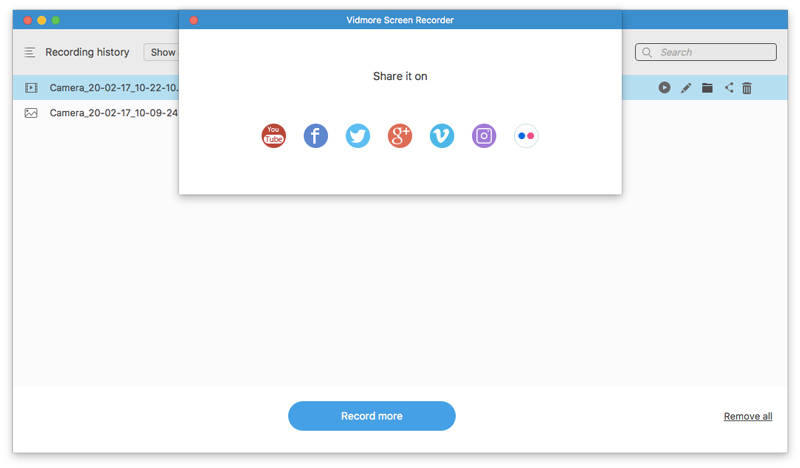
画面録画が終わったら、停止 ボタンをクリックしてプレビュー画面に入ります。録画を再生して内容を確認し、問題なければ 保存 ボタンをクリックします。その後、録画を SNS で共有したり、任意のデバイスで再生したりできます。
パート 3:QuickTime が動作しない場合のよくある質問
QuickTime の代わりに何を使えますか?
QuickTime は Mac に標準搭載されているメディアプレーヤーで、Windows 版も提供されています。正常に動作しない場合は、VLC などのサードパーティ製メディアプレーヤーを試してみてください。
Mac で QuickTime をどうやって更新すればよいですか?
QuickTime は macOS の一部です。そのため、ソフトウェアをアップデートすれば QuickTime も最新の状態になります。QuickTime だけを更新したい場合は、Apple のウェブサイトから最新版をダウンロードできます。
Mac では QuickTime の画面収録ファイルはどこに保存されますか?
画面収録後、QuickTime は録画をハードディスクに保存できます。どこに保存するかによっては、対応するアプリが自動的に開く場合もあります。デフォルトでは、Mac は録画ファイルをデスクトップに保存します。
この記事では、さまざまな状況で QuickTime が動作しないときに何をすべきかを解説しました。QuickTime は動画再生や画面収録に便利であることは否定できませんが、多くのバグやエラーを抱えているのも事実です。本記事のトラブルシューティングに従えば、この問題を簡単に解決できます。Vidmore Screen Recorder は、この問題から完全に解放してくれる究極のソリューションです。ほかにもお困りの点があれば、この投稿の下にコメントをお寄せください。