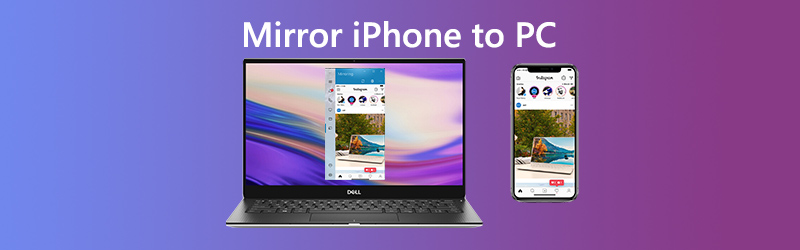
iPhone/iPad の画面を Windows PC にワイヤレスでミラーリングする 3 つの方法
AirPlay を使って iPhone や iPad の画面を Mac に表示すれば、ワイヤレスでのストリーミングが非常に簡単になります。iPhone や iPad の画面を Mac、Apple TV、あるいは対応スピーカーにミラーリングして、動画を簡単に再生したり写真を共有したりできます。しかし、iPhone の画面を Windows パソコンにミラーリングする正式な方法はありません。ここでは、iPhone などの iOS 画面を Windows パソコンにミラーリングする、シンプルな3つの方法を紹介します。これらを使えば、動画を手軽にストリーミングしたり、iOS デバイスの画面を Windows モニターに表示したりできます。
おすすめ: Vidmore Screen Recorder – Windows/Mac 用の最高の画面録画ソフト
 Vidmore Screen Recorder
- Windows または Mac の画面上で行われるあらゆる操作を録画.
- HD 動画、ストリーミング音楽、2D/3D ゲーム、Web カメラを簡単にキャプチャ.
- 画面全体または指定した範囲のみをスクリーンショット.
- 録画中にテキスト・矢印・図形などをリアルタイムで描画可能


パート 1. LonelyScreen を使って iPhone/iPad を Windows PC にミラーリングする方法
Apple の AirPlay は Apple 製以外のデバイスでは動作しないため、Windows を搭載したノートパソコンに iPhone や iPad の画面をミラーリングすることはできません。ですが、LonelyScreen のようなミラーリングツールを使えば可能です。これを使うと、iOS デバイスの画面を Windows または Mac のコンピューターにキャストできます。
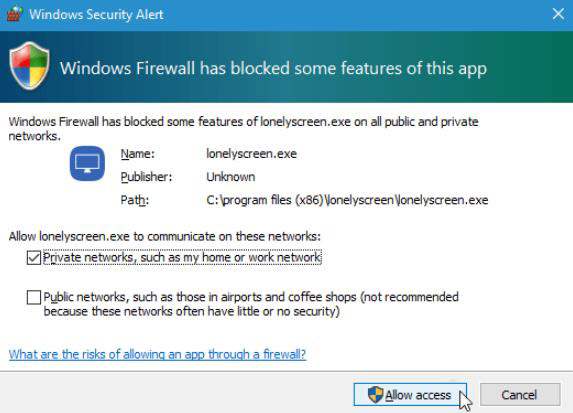
ステップ 1.LonelyScreen をダウンロードしたら、ファイルを開いてインストール作業を進めます。Windows ファイアウォールが有効になっている場合、「Windows ファイアウォールがこのアプリの一部の機能をブロックしました」という Windows セキュリティの警告が表示されることがあります。このとき、セットアップファイル(lonelyscreen.exe)にどの種類のネットワークとの通信を許可するかを選択する必要があります。デフォルトでは、プライベート ネットワークがすでにチェックされているので、アクセスを許可ボタンをクリックするだけで先に進めます。
ステップ 2.インストール後、パソコンで LonelyScreen を起動します。PC とミラーリングしたい iPhone または iPad が同じ Wi‑Fi ネットワークに接続されていることを確認してください。
ステップ 3.iPhone で、画面下部から上にスワイプしてコントロールセンターを開きます。AirPlay ミラーリングをタップし、LonelyScreen を選択します。
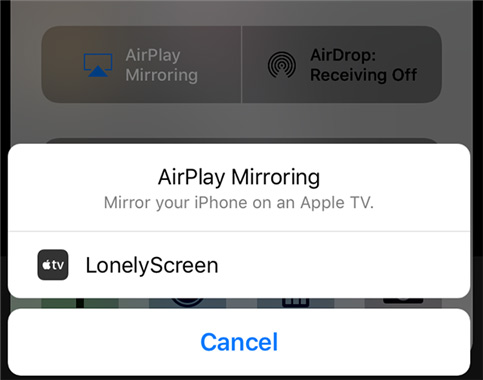
ステップ 4.すると、iPhone の画面が PC にキャスト表示されます。PC へのキャストを停止したい場合は、画面右上の歯車ボタンをクリックして LonelyScreen を終了するか、iPhone 側で AirPlay をオフにしてください。
パート 2. X-Mirage で iPhone/iPad を Windows PC にミラーリングする方法
もうひとつ利用できるサードパーティ製アプリが X-Mirage です。これは、iPhone や iPad の画面を PC や Mac に表示できる、最も人気のある画面ミラーリングツールのひとつです。PC にアプリをインストールして設定すれば、あらゆるコンテンツを手軽にストリーミングできます。
ステップ 1.Windows 10 に最新バージョンの X-Mirage をダウンロードし、起動します。iPhone/iPad とコンピューターが同じ Wi‑Fi ネットワークに接続されていることを確認してください。
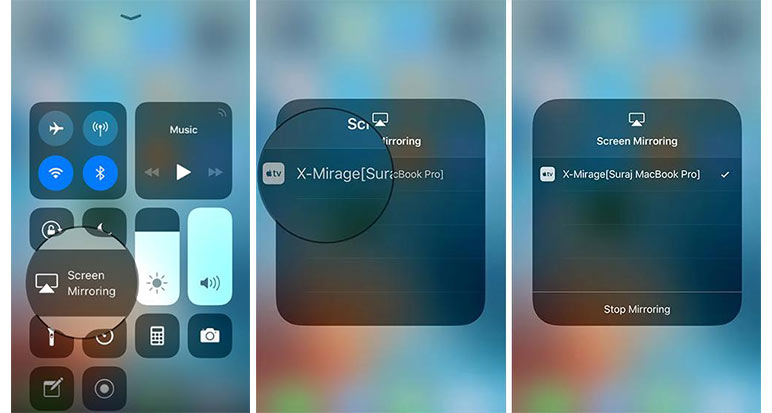
ステップ 2.iPhone/iPad で、画面下から上にスワイプしてコントロールセンターを表示し、画面ミラーリングをタップします。
ステップ 3.利用可能なデバイスの一覧が表示されるので、X-Mirage を選択します。その後、iPhone または iPad の画面が Windows PC にミラーリングされ始めます。画面表示を停止するには、iOS デバイスでミラーリングを停止をタップするだけです。
こちらもおすすめ:iPhone の画面を録画する方法
パート 3. Mirroring360 を使って iPhone/iPad を Windows PC にミラーリングする方法
Mirroring360 は、iPad や iPhone の画面をワイヤレスで Windows の画面にミラーリングするためのソリューションを提供します。Apple の AirPlay テクノロジーを利用しているため、Windows PC に Mirroring360 をインストールするだけで利用できます。
ステップ 1.インストール後、PC で Mirroring360 を起動します。コンピューターとミラーリングするデバイスが同じ Wi‑Fi/ローカルネットワーク上にあることを確認します。
ステップ 2.iPhone または iPad で、画面下から上にスワイプしてコントロールセンターを開き、画面ミラーリングをタップします。
ステップ 3.自分のコンピューターを選択すると、iOS の画面がコンピューター上に表示されます。
パート 4. iPhone/iPad を Windows PC にミラーリングする際のよくある質問
1. iPhone/iPad の画面ミラーリングとは?
画面ミラーリングは、iPhoneの画面を別のデバイスに表示できる機能です。これにより、ワイヤレスで動画を楽しんだり、ゲームをしたり、ウェブを閲覧したりと、iPhoneで行うあらゆる操作をテレビやスマートスピーカーなどの対応機器で楽しむことができます。
2. iPhone で AirPlay アイコンが表示されないときの対処法は?
AirPlayはiOSに標準搭載されている機能です。しかし、コントロールセンターにAirPlayアイコンが表示されない場合は、まずWi‑Fiがオンになっているか確認してください。AirPlayはセルラーネットワークではなくWi‑Fi接続でのみ動作します。また、iPhoneとAirPlay対応デバイスが同じWi‑Fiネットワークに接続されていることを確認する必要があります。
3. どのデバイスからストリーミングできますか?
AirPlayを使えば、iPhone、iPad、iPod touch、Mac、MacまたはPC上のiTunes、そしてApple TV 4KやApple TV HD2からストリーミングできます。
4. どのデバイスにストリーミングできますか?
AirPlay を使ってストリーミングできるのは、HomePod、Apple TV 4K、Apple TV HD、Apple TV(第2世代または第3世代)、AirPort Express の Audio Out ポートに接続されたスピーカー、およびパッケージに「Works with Apple AirPlay」と記載されたスピーカーです。
まとめ
以上が、iPhone や iPad の画面を Windows PC にキャストする方法です。上記の画面ミラーリングツールは USB 接続を必要としません。AirPlay テクノロジーを利用して、iPad や iPhone の画面表示をミラーリングするだけです。もし Windows PC の画面を録画したい場合は、Vidmore スクリーンレコーダー が最適です。これを使えば、Windows 上の画面操作をキャプチャしたり、Windows 10 で音声を録音したり、ストリーミング動画を保存したり、音楽をダウンロードしたりといったことが可能です。