iOS デバイス向け iRec Screen Recorder のベスト代替ソフト
iPhone をアップデートしたあと、これまで使えていた一部のアプリが使えなくなっていることがあります。これは多くの場合、Apple のポリシー違反やセキュリティ上の理由により、Apple がこれらのサードパーティ製アプリを恒久的に禁止したためです。iRec screen recorder もその 1 つでした。
Cydia によって開発された iRec は、高機能かつ完全無料の画面録画アプリで、iPhone の画面をキャプチャできるだけでなく、録画した動画を圧縮したりカスタマイズしたりすることもできました。

iRec が使えなくなったことを受けて、Cydia は多額のコストをかけて旧アプリを維持する代わりに、EveryCord という新しい画面録画アプリをリリースしました。しかし残念ながら、EveryCord も iRec と同様のセキュリティ上の問題に直面しました。現在、Cydia が提供していた無料ダウンロードリンクはすでに無効になっています。
では、iOS ユーザーが画面を録画するための代替手段はあるのでしょうか。答えはイエスです。以下の記事では、画面を録画するための無料の方法を 3 つご紹介します。

Part 1. iPhone/iPad で使える iRec Screen Recorder の代替アプリ
1. iOS 標準の画面収録機能を使う
もし iPhone/iPad の画面だけを録画して、編集などをせず元の動画をそのまま保存したいだけなら、Apple が標準で用意している録画ツールをそのまま使うことができます。iPhone 7 以前の機種を使っている場合は、iOS を最新バージョンにアップデートする必要があります。それ以外の iPhone や iPad は、すでに画面収録に対応した iOS 11 以降が動作しているので、通常は iOS バージョンを確認する必要はありません。
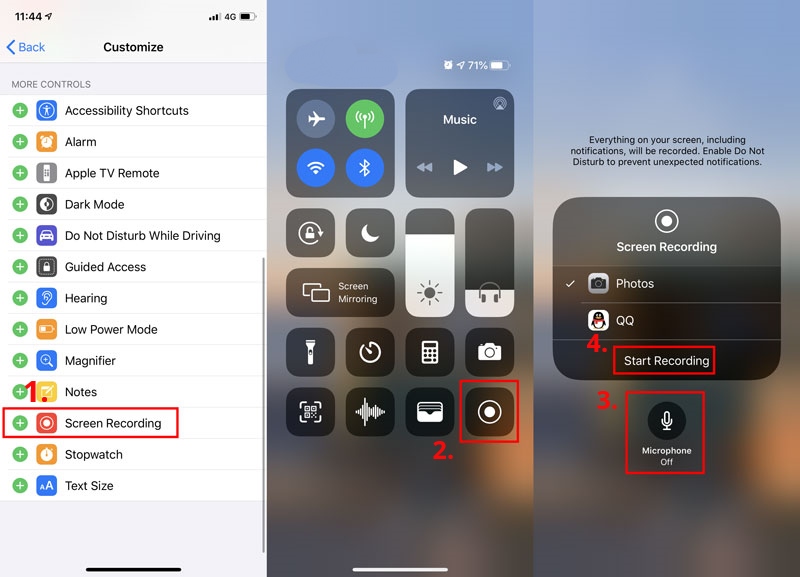
手順 1:設定を開き、コントロールセンターを探します。次にコントロールをカスタマイズを押します。その他のコントロール一覧から画面収録の左にある緑色の + アイコンをタップします。これでコントロールセンターに画面収録機能が追加されました。
手順 2:コントロールセンターを表示するには、画面右上隅から下にスワイプして隠れたメニューを引き出します。ただし古い iOS バージョンでは、画面の下から上にスワイプしてコントロールセンターメニューを開く必要があります。
手順 3:録画アイコンを長押しすると、マイクをオンにして、音声付きで画面を録画することができます。収録を開始をタップし、3 秒待ちます。これで iPhone の画面録画の準備が整いました。あとは録画したい操作を自由に行ってください。録画を終了したい場合は、上または下にスワイプしてコントロールセンターを開き、再度録画アイコンをタップして画面収録を停止します。録画した動画は写真アプリに保存されています。
2. RECGO Screen Recorder を使う
ほとんどの画面録画アプリは Apple によってブロックされていますが、App Store で Screen Recorder +(別名 RECGO)という正常に動作する画面録画ツールを見つけました。iRec Screen Recorder と同様に、RECGO も画面録画と動画編集を同時に行えるアプリです。ただし、無料版の RECGO ではアプリ起動時に多数の広告が表示される点には注意が必要です。この点を除けば、RECGO は録画ファイルを管理するのにとても便利なレコーダーです。
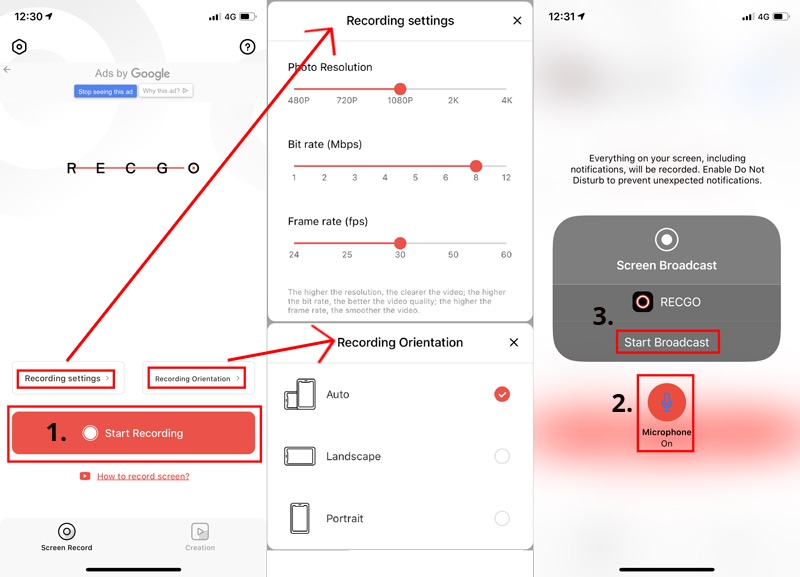
手順 1:iPhone または iPad で RECGO を起動します。
手順 2:録画開始の上にあるオプションをタップして、録画設定や画面の向きを調整します。その後、録画開始ボタンを押します。
手順 3:マイクをオンにしておけば、録画中に自分の声も同時に録音できます。設定したらブロードキャストを開始してください。録画を停止したい場合は、iPhone のコントロールセンターメニューを開き、録画アイコンをタップします。
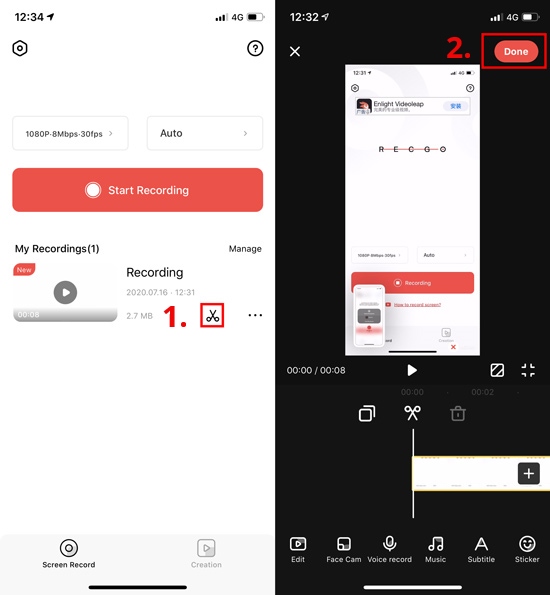
手順 4:動画を編集したい場合は、RECGO のマイ録画一覧でハサミアイコンをクリックします。そこで音楽や字幕、フィルターを追加して録画をカスタマイズできます。さらに、動画の再生速度や音量を変更することも可能です。編集が終わったら完了をタップして、録画をアルバムに保存します。
Part 2. Mac 向け iRec Screen Recorder の代替ソフト
Mac 向けの画面録画ソフトが必要な場合や、録画のために iPhone の画面を Mac にミラーリングしたい場合は、便利で高機能な画面録画ソフトである Vidmore スクリーンレコーダー を使うとよいでしょう。これを使えば、画質を落とさずに画面の任意の範囲をキャプチャできます。
 Vidmore Screen Recorder
- Mac でフルスクリーンまたは一部だけを高画質で録画。
- ブラウザー、ソフトウェア、macOS、マイクなどから音声を録音。
- 録画中にテキスト、矢印、図形、線、マウス効果を追加。
- Mac 上の録画から不要な部分をトリミング。
- ホットキーを使って画面録画全体を操作。

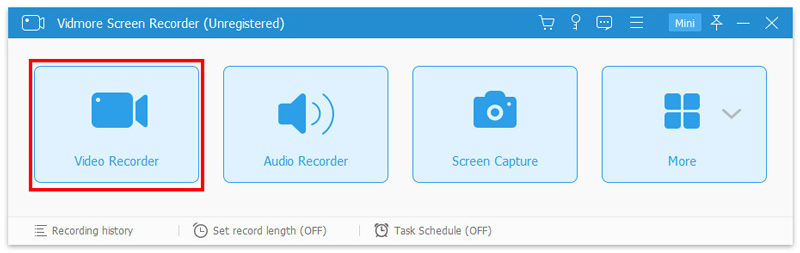
手順 1:Mac にVidmore Screen Recorderをインストールして起動します。画面の操作を録画するには、動画レコーダーをクリックします。
手順 2:キャプチャしたい範囲を選択します。そのあと、システム音またはマイクを有効にして、録画に音声を追加します。
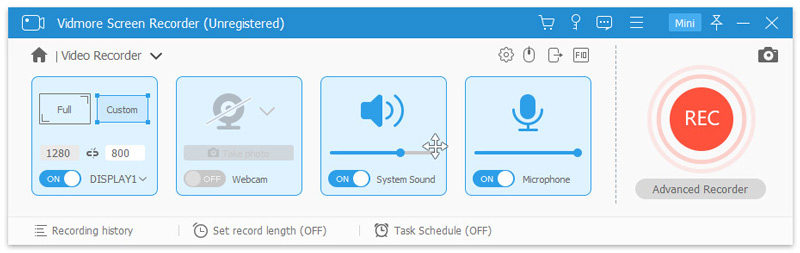
手順 3:赤い REC ボタンをクリックして録画を開始します。録画中にスクリーンショットアイコンや編集アイコンをクリックすると、スクリーンショットを撮ったり、録画画面に描き込みをしたりできます。
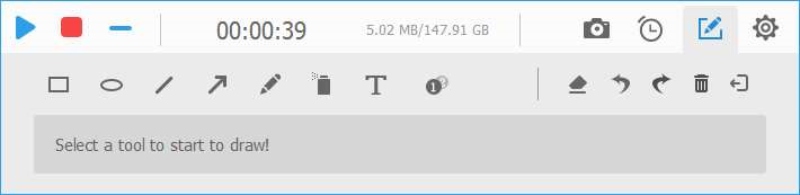
手順 4:停止アイコンをクリックして録画を終了します。プレビューウィンドウで、保存前に録画ファイルをトリミングすることができます。
Part 3. iRec Screen Recorder に関する FAQ
Q1: 画面録画は検出されますか?
いいえ。通常、画面を録画してもイベントトリガーは発生しません。そのため、画面録画を検出することは不可能です。
Q2: Android に画面録画機能はありますか?
現在では、多くの Android 端末に標準で画面録画ツールが搭載されています。しかし、お使いのスマホが画面録画に対応していない場合は、パソコンを使ってAndroid の画面を録画することができます。
Q3: iPhone ではどのくらい長く動画を録画できますか?
iPhoneで画面録画をすること自体には時間制限はありません。ただし、何時間も動画を録画したい場合は、録画データを保存できるだけの十分な空き容量がiPhoneにあることと、画面のキャプチャが終わるまでバッテリーが持つことを確認しておく必要があります。
まとめ
iRec Screen Recorder と EveryCord Screen Recorder はすでに使えなくなっていますが、それらの代わりになるツールはいつでも見つかります。もし煩わしい広告が気にならなければ、RECGO を試してみてください。広告が気になる場合は、高機能なVidmore Screen Recorderが最適な選択肢になるでしょう。
ぜひここで紹介した方法を試してみてください。もし、より良い方法をご存じであれば、ぜひお知らせください。