Windows と Mac OS X に対応した 2025年版 Skyrim SE 録画ソフトおすすめ5選
この記事では、Skyrim SE を録画するためのベストな方法トップ5をご紹介します。Steam によると、Skyrim Special Edition(Skyrim SE とも呼ばれる)は、2016年のゲーム・オブ・ザ・イヤー賞を200以上受賞したタイトルです。壮大なファンタジー世界を、驚くほど精細なグラフィックで描き出しています。SE 版には高い評価を受けた本編と追加コンテンツが収録されており、リマスターされたアートやエフェクトなどの新機能も含まれています。そんなゲームプレイを録画して Twitch などで共有したくなるのも当然です。Skyrim SE 録画ソフトをお探しなら、まさにぴったりの情報です。

トップ1:Vidmore Screen Recorder
一般ユーザーでもテクノロジーに詳しい方でも、Vidmore スクリーンレコーダー なら、Skyrim SE のゲームプレイ録画に必要な「簡単操作」「高画質録画」などのニーズを満たすことができます。
- ワンクリックでデスクトップ上のゲームプレイを録画。
- 自分のリアクションや声をゲームプレイ録画に直接追加。
- 録画中に自動で動画と音声の品質を向上。
- 軽量で、使用中のハードウェアに合わせてパフォーマンスを最適化。
- 上級者向けに豊富なカスタム設定と追加ツールを搭載。
一言で言えば、Windows 10/8/7 と Mac OS X に対応した、最高の Skyrim SE 録画ソフトです。
PC で Skyrim SE を録画する方法
ステップ1:最高の Skyrim SE 録画ソフトをインストール
ゲームプレイを録画したくなったら、まずは最高の Skyrim SE 録画ソフトをダウンロードしてハードディスクにインストールします。その後、起動してホーム画面から 動画 レコーダー を選択します。

ステップ2:Skyrim SE を簡単に録画
インターフェースには4つのオプションがあります。ゲーム画面だけを録画する場合は、「ディスプレイ」と「システム音声」をオンにし、Webカメラ と マイク はオフにします。ゲームに合わせて録画範囲を設定します(フルスクリーンなど)。ゲームプレイ録画に自分の顔や声も入れたい場合は、Webカメラ と マイク も有効にしてください。歯車アイコンをクリックして 環境設定 ダイアログを開くと、出力形式やホットキーなどをカスタマイズできます。
準備ができたら、PC で Skyrim SE をプレイし、REC ボタンを押して録画を開始します。録画中でも、ペン ツールを使って画面上にペイントやテキスト、図形などを追加できます。

ステップ3:ゲームプレイのプレビューと保存
ゲームプレイが終了したら、停止 アイコンをクリックして プレビュー ウィンドウを開きます。ここで録画内容を確認し、クリップ ツールで不要な部分をカットできます。最後に 保存 ボタンをクリックして、ゲームプレイ動画を書き出します。

トップ2:Windows 10 の Game DVR
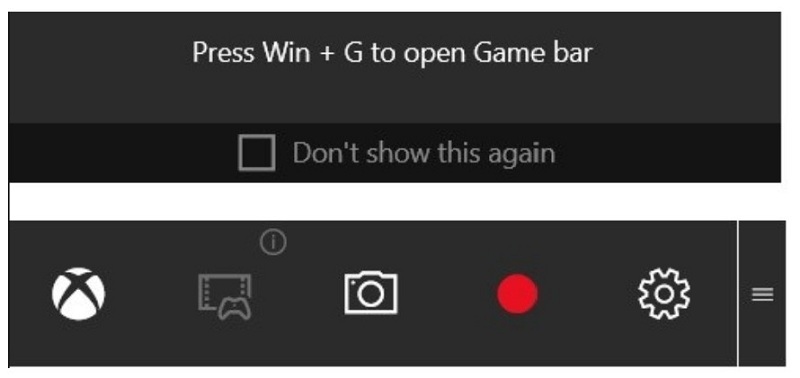
もともと Game DVR 機能は、Xbox 向けにプリインストールされているゲーム録画機能でした。現在では、Microsoft はこの Skyrim SE 録画機能を Windows 10 にも搭載しています。つまり、追加のインストールや支払い不要で PC 上で利用できるということです。
メリット
- 完全無料で、利用制限なし。
- Skyrim SE を含む幅広いゲームに対応。
- ゲームプレイ録画を HD MP4 として保存。
- ゲームプレイをキャプチャしながら、ウェブカメラ録画にも対応。
デメリット
- 録画ファイルは MP4 形式でしか保存できません。
- Windows 10 でしか利用できません。
トップ3:Bandicam
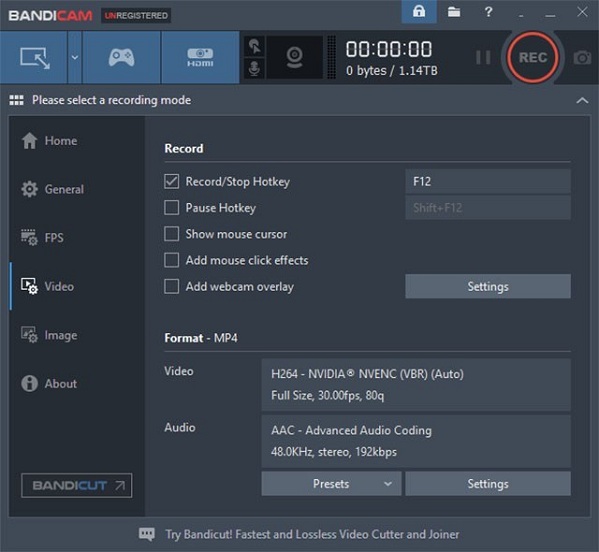
この Skyrim SE 録画ソフトには3つのモードがありますが、主にゲーム録画向けに設計されています。このモードでは高品質な録画動画を作成できます。無料版と有料版が用意されていますが、高度な機能は有料版でのみ利用可能です。
メリット
- Skyrim SE をフルスクリーンまたは任意のアスペクト比で録画。
- ゲームモードに入ると高品質な出力を生成。
- Windows 10/8/8.1/7 に対応。
デメリット
- Mac 版はありません。(Mac 版の Bandicam は こちら)
- 動画編集機能が不足しています。
トップ4:ScreenFlow
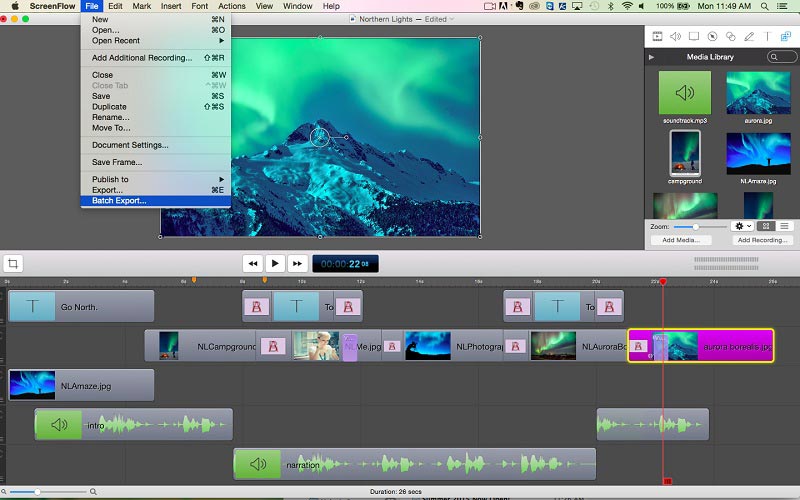
ScreenFlow は、macOS と Windows の両方に対応した多機能な Skyrim SE 録画ソフトです。ゲームプレイを録画した後、タイムライン上で編集したり、テキストや図形などを追加して装飾したりできます。購入が必要ですが、それだけの価値があるソフトです。
メリット
- ゲームプレイを含め、画面上のあらゆるものをキャプチャ。
- 録画データをそのままタイムラインに配置。
- 豊富な動画編集ツールを内蔵。
デメリット
- サイズが大きく、動作が重くなることがあります。
- 価格がかなり高めです。
トップ5:FRAPS
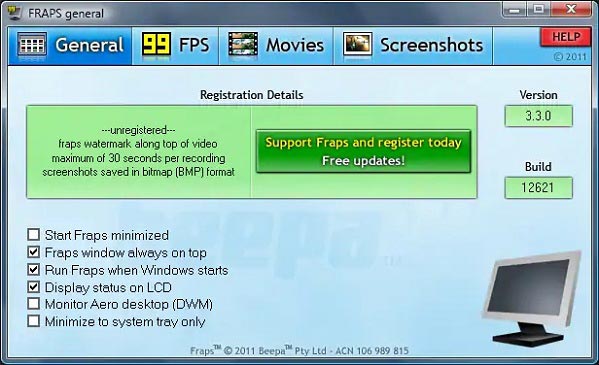
FRAPS も、PC で Skyrim SE を録画するためのもう一つの選択肢です。OpenGL や DirectX グラフィック技術を活用して、印象的なゲームプレイ動画を作成できます。現在、この Skyrim SE 録画ソフトは新バージョンが公開され、ゲーム録画がさらに簡単になっています。
メリット
- 録画中のゲームに関する詳細な情報を取得。
- ゲームプレイと同時に音声も録音。
- 基本的なカスタム設定を提供。
デメリット
- 無料体験版では30秒までしか録画できません。
- 2013年以降アップデートが行われていません。
- Mac には対応していません。(Mac 版の FRAPS は こちら)
まとめ
これで、Windows と Mac OS X 向けの Skyrim SE 録画ソフト上位5本について把握できたはずです。人気ゲームだけあって、関連するゲームプレイ動画はオンライン上に数多く公開されています。自分のプレイを録画したいなら、適切なゲーム録画ソフトが必要です。たとえば Vidmore Screen Recorder は、賢い選択肢の一つです。ほかに質問があれば、この投稿の下にコメントを残してください。