時間制限なしで『The Sims 4』のゲームプレイ動画と音声を録画する方法
『The Sims 4』は世界中で人気のあるライフシミュレーションゲームであり、史上最も売れたゲームシリーズのひとつでもあります。当然ながら、何百万人もの『The Sims 4』ユーザーが、さまざまなシムやライフストーリーを作り出しています。自分の『The Sims 4』のプレイ動画を YouTube や Facebook などのプラットフォームに投稿したい場合は、コピーを作るために『The Sims 4』のゲームプレイを録画する必要があります。この記事では、家を建てる様子、キャラクターを作成する様子、家族を育てる様子などを記録する『The Sims 4』動画を作成する方法を紹介します。

パート 1:自分の実況付きで『The Sims 4』を録画する方法
高画質の『The Sims 4』プレイ動画と音声を録画したい場合は、Vidmore スクリーンレコーダーの利用をおすすめします。このゲーム録画ソフトは、あらゆる 2D・3D ゲーム、フラッシュゲーム、オンラインゲームを Windows と Mac で録画することができます。したがって、『The Sims 4』の画面を最大 60FPS、4K UHD、3829 x 2160 の解像度まで録画することが可能です。
もしあなたが YouTuber で、『The Sims 4』のゲーム録画に自分の顔と声を入れたいなら、まさにぴったりのツールです。この『The Sims 4』用画面録画ソフトなら、ピクチャーインピクチャー形式の録画動画を作成するために、ウェブカメラのオーバーレイを追加できます。さらに、『The Sims 4』を録画している最中に、テキストや矢印、図形などの描画ツールを画面上に追加することもできます。
録画時間に制限はありません。そのため、自分だけの『The Sims 4』ゲーム動画を何時間でも録画できます。飛ばしたい場面があるときは、いつでも録画を一時停止することができます。さらに、内蔵の動画トリマー機能を使って、『The Sims 4』のハイライト部分だけを抽出することも可能です。Vidmore Screen Recorder は、『The Sims 4』向けのクリーンで安全、かつ使いやすい画面録画ソフトです。ゲーム録画の経験がまったくなくても、『The Sims 4』の動画と音声を簡単に録画できます。
 Vidmore Screen Recorder
- ラグなしで『The Sims 4』の画面動画と音声を録画。
- 自分の声と映像を加えて、『The Sims 4』のプレイをシームレスにキャプチャ。
- ホットキーを使って『The Sims 4』のゲーム動画を録画し、『The Sims 4』のスクリーンショットを撮影。
- リアルタイムプレビューウィンドウで、『The Sims 4』の録画ファイルをトリミング。
- 『The Sims 4』ゲームプレイ用に、幅広い動画・音声・画像形式で出力に対応。

ステップ 1:PC または Mac で Vidmore Screen Recorder を起動します。『The Sims 4』の動画を録画するには、メイン画面で動画レコーダー(Video Recorder)をクリックします。

ステップ 2:ディスプレイ(Display)セクションで『The Sims 4』の録画範囲を設定します。『The Sims 4』のすべてのサウンドを録音するには、システム音(System Sound)をオンにします。自分の声と顔を入れて『The Sims 4』のプレイを録画したい場合は、ウェブカメラ(Webcam)とマイク(Microphone)もオンにします。

ステップ 3:REC をクリックして『The Sims 4』の録画を開始します。ホットキー操作を使えば、録画の開始、一時停止、再開、停止を行うこともできます。なお、カメラ(Camera)アイコンをクリックすると、『The Sims 4』のスクリーンショットを撮影できます。

ステップ 4:プレビュー(Preview)ウィンドウで再生(Play)をクリックし、『The Sims 4』の録画動画を確認します。クリップ(Clip)セクションで開始時間と終了時間を設定することで、動画をトリミングできます。最後に保存(Save)をクリックして、『The Sims 4』の録画動画を保存します。

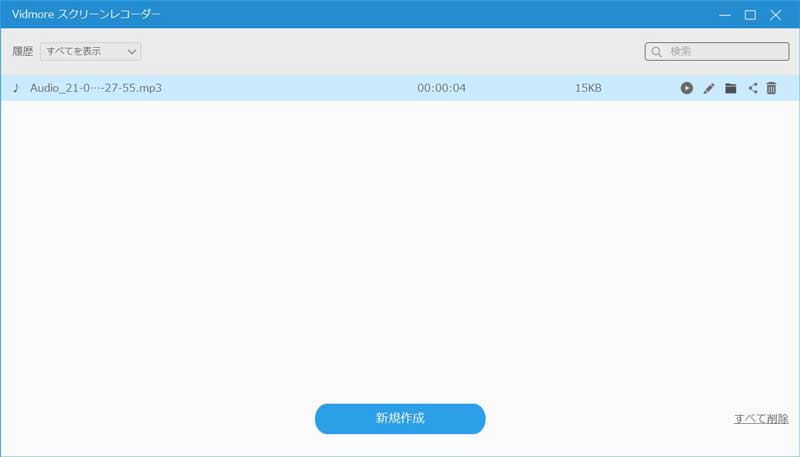
ステップ 5:録画履歴(Recording History)ウィンドウで、ファイルの上にマウスカーソルを置くと、すべての管理ツールにアクセスできます。必要に応じて共有(Share)をクリックし、『The Sims 4』のゲーム動画を YouTube、Facebook、Twitter などにアップロードします。
パート 2:内蔵カメラで『The Sims 4』を録画する方法
内蔵されている『The Sims 4』のゲームレコーダーを使って、直接ムービーを作成することもできます。この機能を使うと、一定時間だけ『The Sims 4』のプレイ動画を録画することができます。また、『The Sims 4』の画面録画を音声あり・なしのどちらで行うかも設定できます。
ステップ 1:『The Sims 4』アプリを起動します。ゲームオプション/ビデオキャプチャ(Game option/Video capture)から画面録画機能を選択し、確認します。
ステップ 2:高(High)または非圧縮(Not Compressed)から動画の画質を選びます。音声なしで『The Sims 4』のゲームプレイを録画したい場合は、録画前にUI サウンド(UI Sound)を無効にしてください。
ステップ 3:キーボードのTABキーを押してカメラモードに入ります。W、A、S、Dキーでカメラをさまざまな方向へ移動できます。その後、CTRLキーと5/6/7/8/9キーを同時に押してシーンを記憶させます。
ステップ 4:キーボードのVキーを押して『The Sims 4』の録画を開始します。もう一度Vキーを押すと、『The Sims 4』の録画を停止できます。
ステップ 5:ドキュメントElectronic ArtsThe Sims 4Recorded videosフォルダに移動すると、録画した『The Sims 4』のプレイ動画を確認できます。
まとめると、『The Sims 4』の標準カメラ機能か Vidmore Screen Recorder のどちらかを使って録画することができます。一見すると、追加のツールを使わなくても『The Sims 4』のゲームプレイ動画と音声を録画できるように思えます。しかし、『The Sims 4』に内蔵されている画面レコーダーには時間制限があり、録画中に一時停止することもできません。『The Sims 4』のゲームプレイを時間無制限かつスムーズに録画したいなら、Vidmore Screen Recorder を無料ダウンロードして試してみてください。