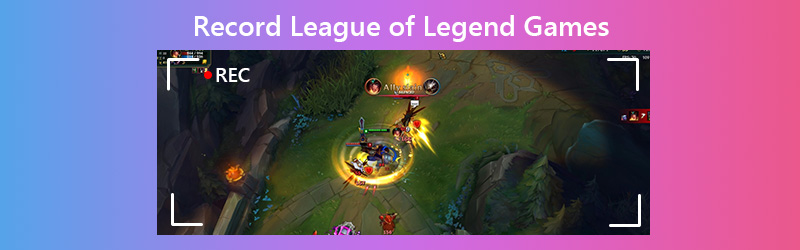
リーグ・オブ・レジェンドの試合を録画する方法
アニメ動画やミュージックビデオ以外では、ゲームプレイ動画が最も多く、その中でも『リーグ・オブ・レジェンド』(LoL)に関するものが大半を占めています。
『リーグ・オブ・レジェンド』(LoL)は、世界中で最も人気のあるゲームの一つです。プレイヤー層も幅広く、18歳から40歳くらいまでさまざまです。毎日、何百万本ものLoL動画がさまざまなプラットフォームに投稿されています。S1からS9までの間にも、FakerのソロキルやThe Shyの「妖精さん」プレーのように、多くの名場面クリップが人々に視聴されています。また、一部のプレイヤーにとっては、自分のプレイを録画しておくことが、スキルや実力を向上させるためにも必要です。
しかしご存じのとおり、一部の名場面は録画していなければ一度きりで二度と見られないこともあります。そのため、「どうやって録画するか」が大きな問題になります。そこで役立つ3つの解決策をご紹介します。
パート1:LoLに標準搭載されている機能で録画する
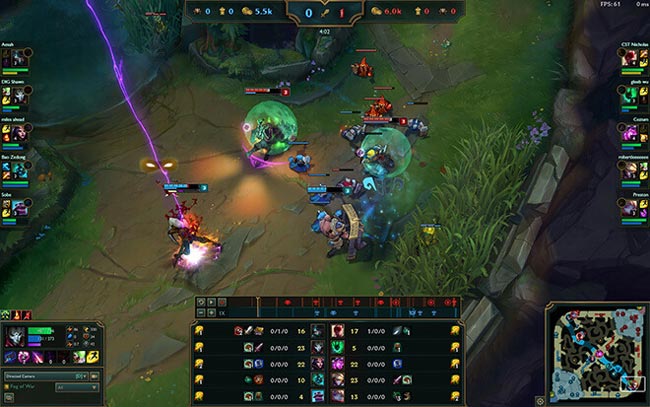
より良いゲーム体験を提供するために、Riot Gamesはユーザーの要望を取り入れてきました。その結果として、便利なリプレイ・録画機能がシーズン7の開始時からLoLに追加されました。この機能を使えば、リーグ・オブ・レジェンドの試合をリプレイしたり、ハイライトを保存したり、録画したりできます。この方法なら、録画のためにサードパーティ製ソフトをダウンロード・インストールする必要はありません。LoLのゲームプレイをキャプチャする最も簡単な方法のひとつです。仕組みを見ていきましょう。
ステップ1:試合終了後、LoLのゲームプレイを録画したい対戦のリプレイを再生します。リプレイが利用できない場合は、試合結果画面または対戦履歴からリプレイ機能をダウンロードする必要があります。
ステップ2:リプレイを視聴して、重要なシーンを探します。画面右上にある[ダウンロード]をクリックして、クリップをパソコンに保存します。保存した動画は、任意のブラウザへドラッグ&ドロップしたり、SNSなどのプラットフォームで共有したりできます。
パート2:PCの標準ゲームキャプチャ機能でLoLゲームプレイを録画する
スマートフォンと同様に、パソコンにも画面録画機能が搭載されています。LoLのゲームプレイを録画するには、Windows/Macに標準搭載されている画面録画機能を利用することもできます。
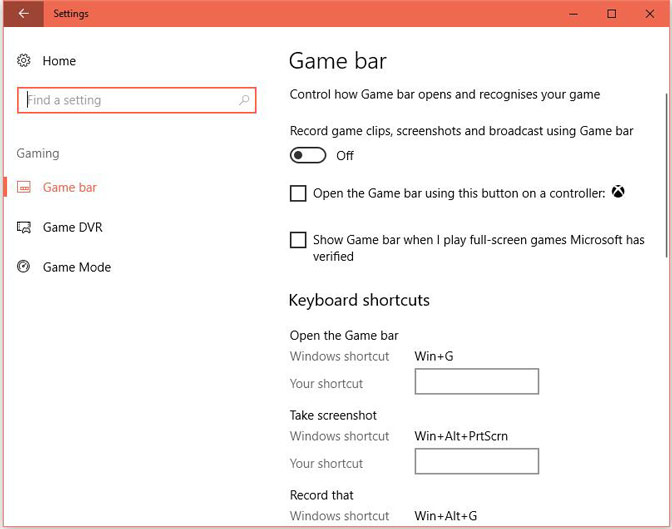
ステップ1:パソコンの[設定]を開きます。Windowsメニューの歯車アイコンをクリックすると見つけられます。その後、[ゲーム]という項目を探してください。
ステップ2:[ゲーム]設定の中で、「ゲーム バーを使ってゲーム クリップ、スクリーンショット、ブロードキャストを記録する」をオンにします。これでゲームを録画できるようになり、好みに合わせてキーボードショートカットも設定できます。
ステップ3:準備が整ったらゲームを起動し、Winキー+Gキーを同時に押します。「はい、これはゲームです」にチェックを入れ、最後に Win+Alt+R を押して録画を開始します。
Macユーザーの場合
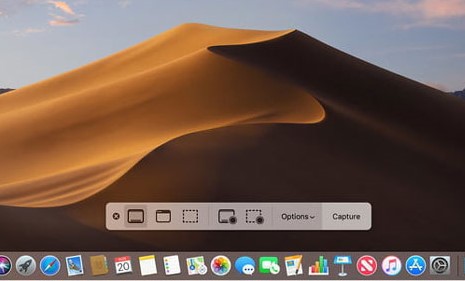
ステップ1:ゲームを起動し、Command+Shift+5 を押して録画ツールバーを表示します。
ステップ2:録画したい範囲を選択し、[キャプチャ]をクリックします。
ステップ3:録画が終わったら、[停止]をクリックして録画した動画を保存します。
パート3:高機能スクリーンレコーダーでリーグ・オブ・レジェンドを録画する
上記2つの方法は、簡単に動画を録画するには便利ですが、最近はより色彩豊かで見栄えのする動画を求める人が増えています。そのため、この2つの方法は有用ではあるものの、実際に利用する人はそれほど多くありません。
高画質でゲームプレイ動画を録画し、さらにエフェクトも追加したい場合には、Vidmore Screen Recorderの使用をおすすめします。
Vidmore スクリーンレコーダーは、高品質な動画録画に特化して設計されたソフトです。名場面を保存できるだけでなく、画面全体や特定のウィンドウだけをスクリーンショットとして保存することもできます。エフェクトを追加したい場合は、内蔵の編集機能が役立ちます。四角形、楕円、矢印、直線などを挿入できるほか、ツールバーから色を選択することも可能です。「タスクスケジュール」機能を使えば、余分なクリックなしで自動的に録画を開始できます。
機能
- リーグ・オブ・レジェンドのゲームプレイ動画を、簡単かつスムーズに録画。
- 録画した動画・音声ファイルを編集するための強力な編集機能。
- カラフルなエフェクトを追加できる強力な編集機能。
- MP4、WMV など、さまざまな動画形式で録画ファイルを保存可能。
ステップ1:PCにVidmore Screen Recorderをダウンロードしてインストールします。ソフトを起動し、メイン画面で[動画レコーダー]を選択します。

ステップ2:続いて、録画エリアのサイズを、プレイしているゲーム画面に合うように設定します。
カスタム範囲を録画するには、「カスタム」をクリックし、「固定領域」または「領域/ウィンドウを選択」のいずれかを選びます。
ゲーム録画では、実況などのナレーションも重要です。音声設定では、「システム音」と「マイク」をオン/オフするだけで簡単に切り替えられます。
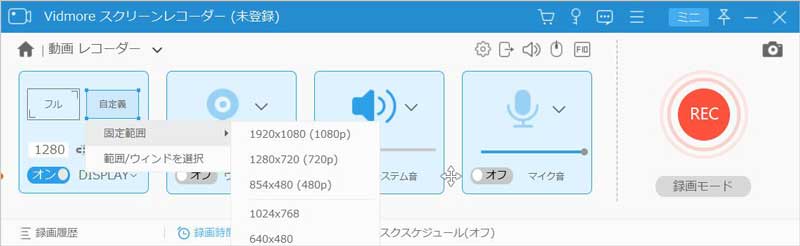
ステップ3:すべての設定が正しいことを確認したら、「REC」ボタンをクリックして録画を開始します。録画中でも、編集ボタンを使って画面に書き込みを行うことができます。

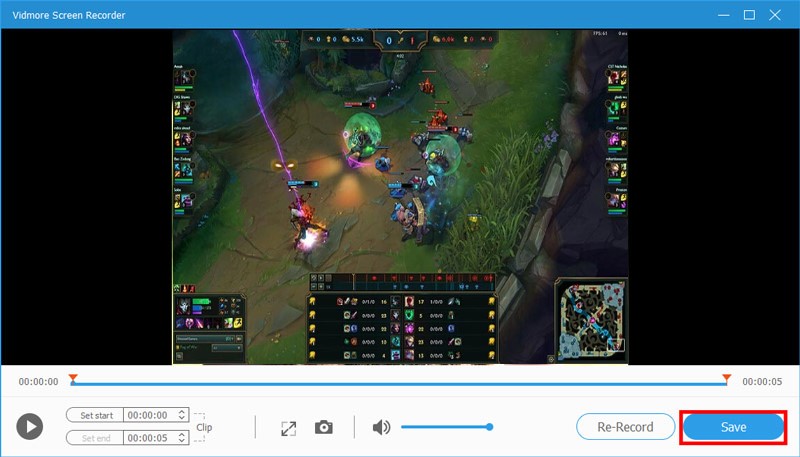
ステップ4:[停止]ボタンをクリックして録画を終了します。その後、「保存」ボタンをクリックして、ファイルをパソコンに書き出し・保存します。
まとめ
この記事では、リーグ・オブ・レジェンドの録画方法をご紹介しました。より魅力的な動画を作るために、ぜひVidmore Screen Recorderを試してみてください。本当に役に立つツールです。有名プレイヤーたちの華麗なスキルやテクニックを、この優れたLoLゲームプレイレコーダーを使って自分のプレイでも残していきましょう。