Macで内部音声・外部音声を録音する3つの方法(あらゆるソースに対応)
多くの場合、共有・ダウンロード・バックアップなどのためにMacで音声を録音する必要があります。より具体的には、システム音声やマイク音声など、Macコンピュータ上のさまざまな音声ソースを録音したいと考えるでしょう。では、Macで音声を録音する最適な方法とは何でしょうか。Macには音声録音機能が搭載されているのでしょうか。幸いなことに、この記事では、Macで内部音声と外部音声を録音する3つの簡単な方法を紹介します。お好みの音声録音ソフトを選んで、Mac上の音を手軽に録音できます。


パート1:音声録音ソフトでMac上のあらゆる音声を録音する方法
QuickTime Player は Apple の Mac コンピュータに標準搭載されている動画・音声レコーダーですが、Mac の内部音声や、内蔵/外付けマイク、ヘッドホンなどからの外部音声を録音するには、依然としてVidmore スクリーンレコーダーが必要です。QuickTime Player はライブ配信やその他のオンラインソースからの音声は録音できません。もしブラウザからMac上で音声をダウンロード・録音したいなら、Vidmore Screen Recorder が第一候補になります。
このMac用音声録音ソフトは、マイク、サウンドカード、ボイスチャットなど、Mac上のさまざまなソースから高音質のサウンドを録音できます。時間制限はないため、Macで再生される音声を数時間、さらには数日単位で録音することも可能です。また、あらかじめ開始・終了時間を設定して、Mac上で音声クリップを自動録音するスケジュール録音にも対応しています。さらに、内蔵のオーディオトリマーを使って、録音したクリップの一部分だけを抽出することもできます。主な機能は次のとおりです。
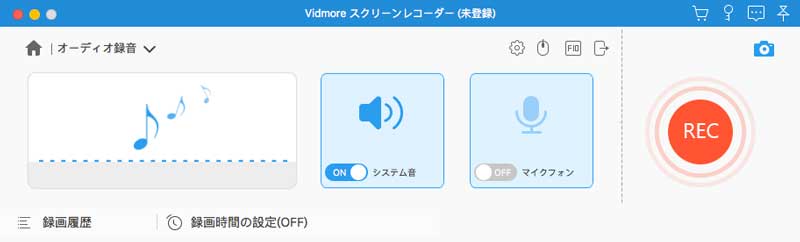
ステップ1:Mac OS X 10.10 以降に Vidmore Screen Recorder を無料ダウンロード・インストールして起動します。音声レコーダーを選択し、Mac OS X で音声を録音する準備をします。
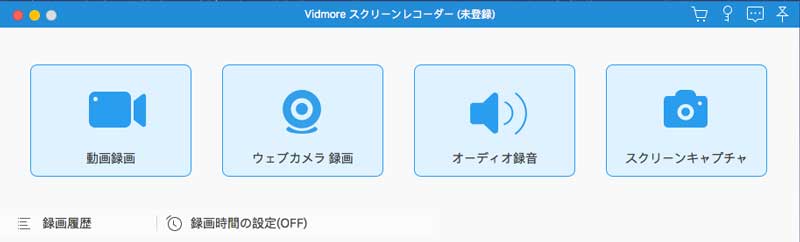
ステップ2:システム音声を選択すると、マイクを使わずにMacの音声だけを直接録音できます。マイクを有効にすれば、インターネット上の音とマイク音声を同時に録音することも可能です。どちらを使うかはニーズに応じて選んでください。下のスライダーで入力音量を調整します。
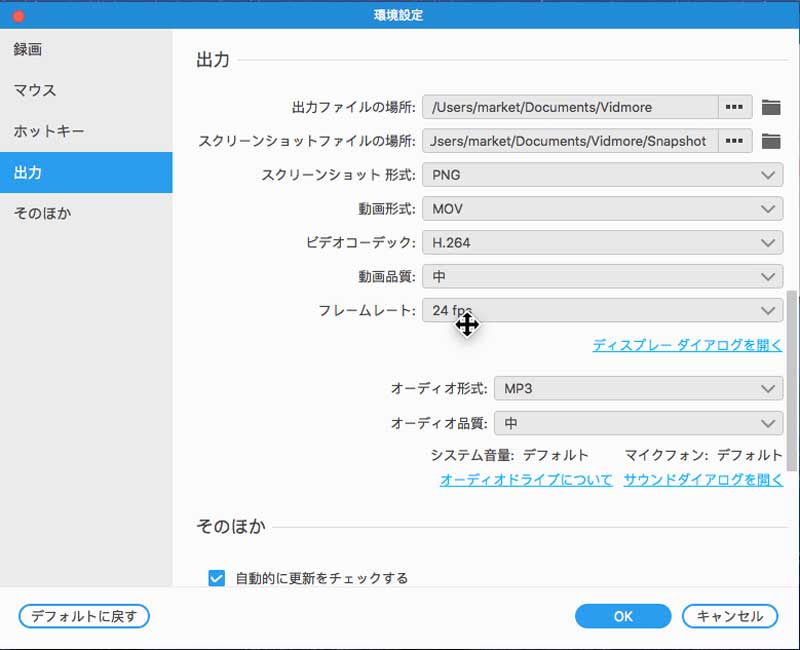
ステップ3:設定をクリックして録音設定を行います。環境設定ウィンドウで出力タブに切り替え、出力する音声の形式と品質を設定します。この環境設定ウィンドウ内で、保存先フォルダの変更やホットキーの設定なども行えます。OKをクリックして設定を保存します。
ステップ4:RECをクリックしてMacでの音声録音を開始します。録音は時間制限なく、一時停止・再開・停止を自由に行えます。

ステップ5:録音後、自動的にプレビューウィンドウが表示されます。再生をクリックして録音した音声を試聴できます。さらに、このウィンドウ内で開始時間と終了時間を指定して、録音ファイルをトリミングすることも可能です。(Macで動画をトリミングする方法も参照)
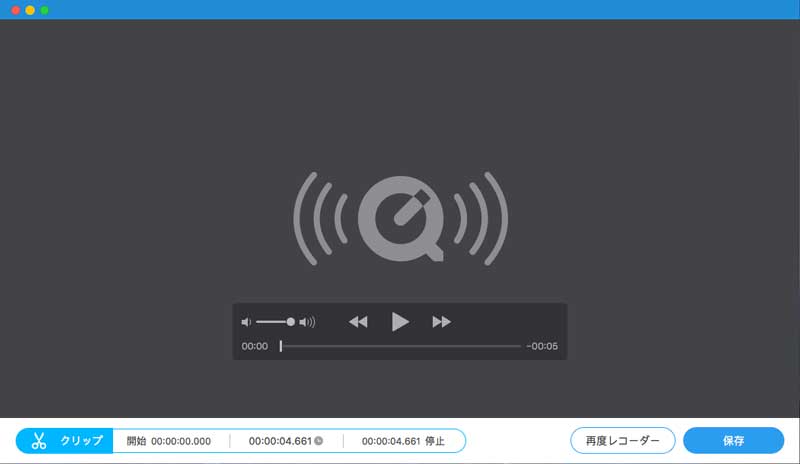
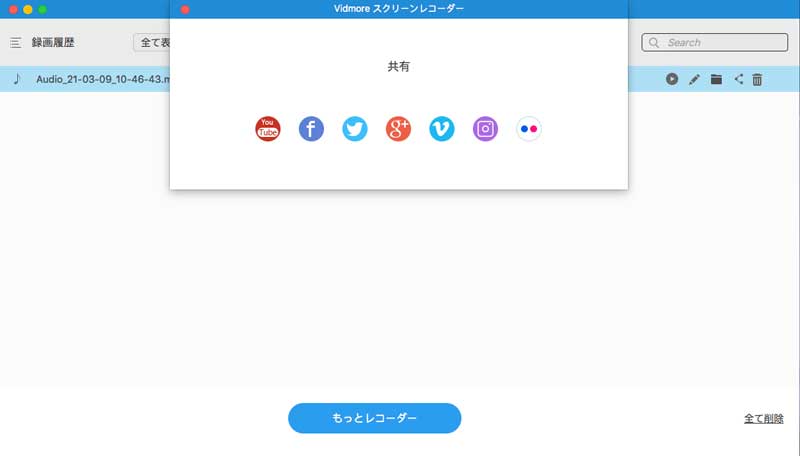
ステップ6:問題なければ、保存をクリックして音声クリップを出力・保存します。なお、録画履歴ウィンドウから、録音した音声ファイルを各種ソーシャルメディアに共有することもできます。
パート2:QuickTimeでMacのマイク音声を録音する方法
Macでマイクから音声を録音したい場合は、QuickTime Player を録音アプリとして使うこともできます。ただし、QuickTime を使ってMacで録音できるのはマイク音声のみである点に注意してください。音楽ビデオや映画など、他のメディアファイルの音声は QuickTime Player では録音できません。
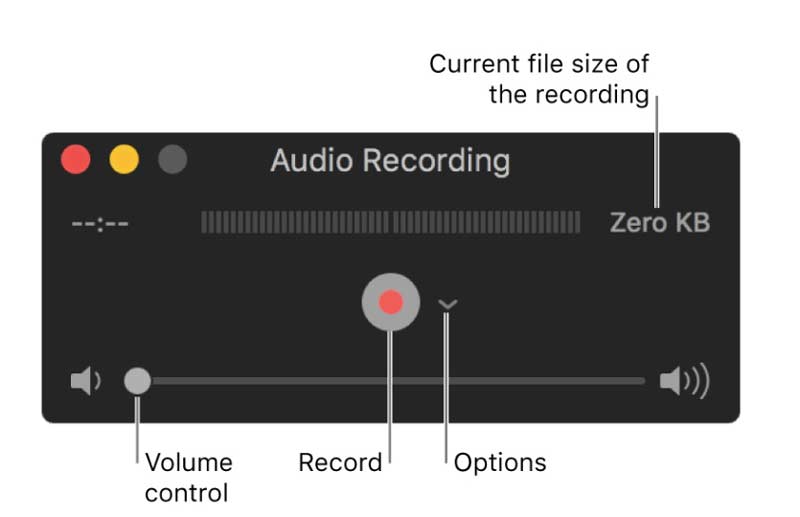
ステップ1:Macで QuickTime Player アプリを開きます。ファイルメニューから新規オーディオ収録を選択します。
ステップ2:コンピュータに複数のマイクが接続されている場合は、オプションの下向き矢印リストから入力デバイスを選択します。そのうえで、音質を「最高」または「高」から選びます。
ステップ3:下にあるスライダーで音量を調整します。
ステップ4:録音ボタンをクリックして、内蔵または外付けマイクからの音を QuickTime でMacに録音します。
ステップ5:QuickTimeでの音声録音が終わったら、ファイルメニューから保存先を選択し、録音ファイルを書き出します。
パート3:Voice MemosでMacの自分の声を録音する方法
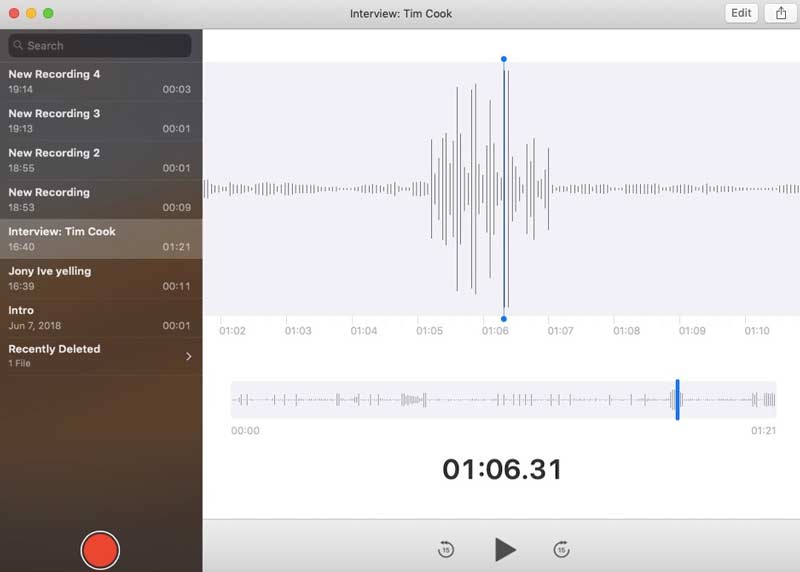
Mac では、内蔵/外付けマイクや対応するヘッドセットを使ってボイスメモを録音できます。iCloud共有を有効にしておけば、同じApple IDでサインインしている他のAppleデバイスでもボイスメモを再生できます。ただし、Voice Memos を使ってMacの内部音声を録音することはできません。
ステップ1:Macで Voice Memos(ボイスメモ)アプリを開きます。
ステップ2:macOS Mojave 10.14 をお使いの場合は、ファイルメニューを開き、新規録音を開始を選択します。あるいは、macOS Catalina 10.15 ユーザーと同様に、録音ボタンをクリックしてMacでボイスメモの録音を開始することもできます。
ステップ3:Macの Voice Memos では、録音を一時停止したり再開したりできます。
ステップ4:右上の完了をクリックして録音を停止します。ボイスメモは、現在地の名称または新規録音という名前で保存されます。
ステップ5:必要に応じて、Mac上で録音した音声ファイルを再生したり編集したりします。
以上、Macでさまざまなソースから音声を録音する3つの簡単な方法を紹介しました。ブラウザからの音声やオンライン通話を頻繁に録音したい場合は、音声録音ソフトとして Vidmore Screen Recorder の利用をおすすめします。Mac上のあらゆる種類の音声を制限なく録音できます。実際のところ、Vidmore Screen Recorder は動画・音声のダウンローダーとしても使えます。あらゆるサイトから、元の画質・音質のまま画面動画と音声を同時に録画できるからです。
QuickTime Player と Voice Memos の場合、録音できるのはマイクからの音声のみです。どれほど大きな音量で音楽を再生しても、Macの内部音声は録音されません。そのため、音声録音機能の幅は、Vidmore Screen Recorder、QuickTime Player、Voice Memos の順に異なります。最初の音声レコーダーであれば、Mac上のあらゆる音声ストリームを録音・保存できますが、QuickTime Player と Voice Memos が録音できるのは、ヘッドホンやマイクからの音声のみです。
それなら、Vidmore Screen Recorder の無料体験版をダウンロードして使ってみてはいかがでしょうか。このプログラムでは、最大3分までならMacで音声を無料録音できます。この投稿を共有して、より多くの人の役に立ててください。Macでの音声録音について他に疑問があれば、下にコメントを残すか、お気軽にお問い合わせください。