Chatroulette キャプチャの撮り方
リアルな表情はミームよりも優れています。自分の感情をよりはっきりと伝えるために、多くの人が誰かの名シーンや名表情を使って、自分の気持ちを表現するようになっています。
Chatroulette(チャットルーレット)を使っていると、面白い表情を見つけることもあるでしょう。では、それらを保存したり、スクリーンショットを撮ったりするにはどうすればよいのでしょうか。心配はいりません。必要なことはすべて、以下にまとめてあります。
パート1:Chatroulette とは
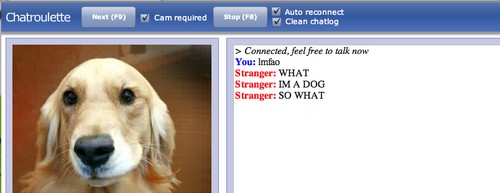
Chatroulette は、ランダムにユーザー同士をマッチングし、ウェブカメラを使って会話できるオンラインチャットサイトです。Adobe Flash を利用して、ビデオを表示し、ユーザーのウェブカメラへアクセスします。Flash の P2P(ピアツーピア)ネットワーク機能により、ほとんどの動画や音声ストリームはサーバー帯域を消費することなく、ユーザー同士のコンピューター間を直接やり取りできます。ユーザーは、別の訪問者とテキスト・音声・ビデオによるオンラインチャットを開始できます。また、新たなランダム接続を開始することで、現在のチャットから退出することもできます。このサイトは非常に中毒性があります。
パート2:Chatroulette の動画を録画する
Chatroulette を利用しながら動画を録画するには、あなたのあらゆるニーズを満たせるツール Vidmore Screen Recorder を使う必要があります。
Vidmore Screen Recorder は、ストリーミング動画の録画に最適な録画ソフトで、高品質で動画や音声を録画できるように設計されています。Chatroulette の動画やその他のオンライン動画、Skype チャット、ウェブカム会議 などを録画することができます。エフェクトを追加したい場合は、内蔵の編集機能が役立ちます。長方形、楕円、矢印、線などを追加でき、色も自由に選択できます。さらに「タスクスケジュール」機能を使えば、自動で録画を開始できるので、通話中の録画も簡単です。ウェブカメラと画面を同時に録画する、録画しながら音量を調整する、録画バーを非表示にする、ホットキーで操作するなど、優れた機能により、より快適に動画を録画できます。
 Vidmore Screen Recorder
- Chatroulette の動画をスムーズかつ簡単に録画。
- ストリーミング音声、オンライン音楽、マイク音声をキャプチャ。
- カラフルなエフェクトを追加できる強力な編集機能。
- MP4、WMV など、さまざまな動画形式で録画ファイルを保存可能。

ステップ1:まず Chatroulette を開きます。その後、Vidmore Screen Recorder を PC にダウンロードしてインストールします。ソフトを起動し、メイン画面で「動画レコーダー」を選択します。

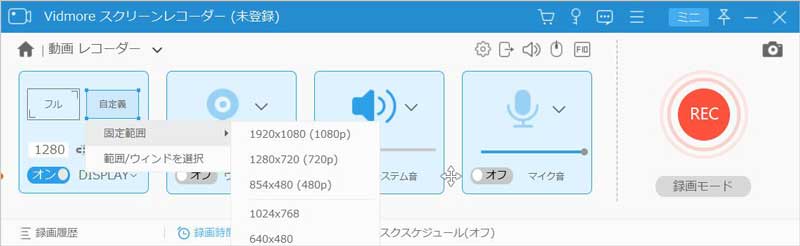
ステップ2:続いて、録画エリアのサイズを、プレイしているゲーム画面に合うように設定します。
カスタム範囲を録画するには、「カスタム」をクリックし、「固定領域」または「領域/ウィンドウを選択」のいずれかを選びます。
また、「システム音」と「マイク」の音声オプションをオンに切り替えることもできます。
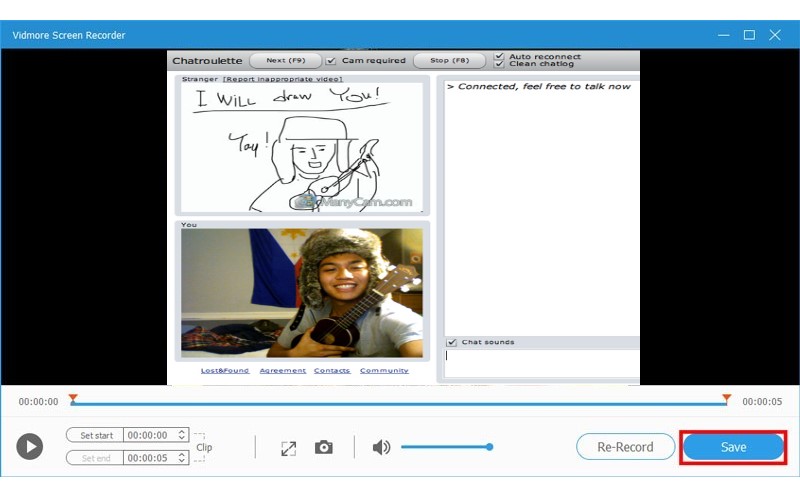
ステップ3:すべての設定が正しいことを確認したら、「REC」ボタンをクリックして録画を開始します。その後、相手とビデオチャットを始めることができます。録画中でも、画面に描画する編集が可能です。

ステップ4:停止ボタンをクリックして録画を終了します。その後、「保存」ボタンをクリックして、ファイルをパソコンに出力・保存します。
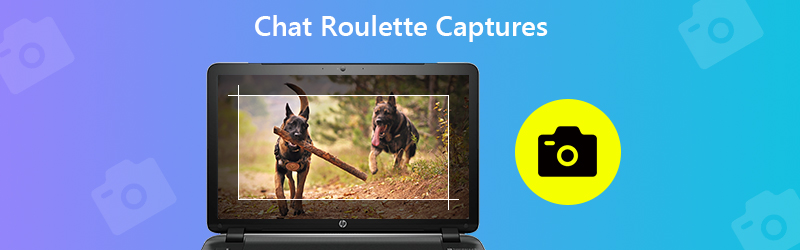
パート3:Chatroulette でスクリーンキャプチャを撮る
Vidmore Screen Recorder は、動画を録画するだけでなく、スクリーンショットを撮ることもできます。操作方法は次のとおりです。
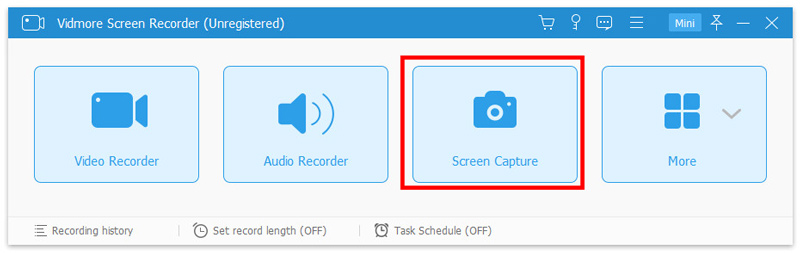
ステップ1:まず Chatroulette を開きます。その後、Vidmore Screen Recorder を PC にダウンロードしてインストールします。ソフトを起動し、メイン画面で「スクリーンキャプチャ」を選択します。
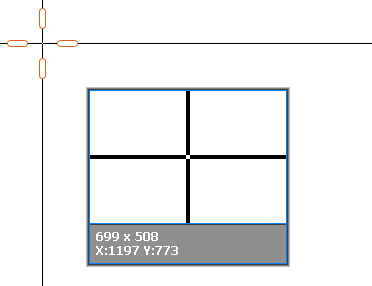
ステップ2:ポップアップウィンドウが表示され、マウスカーソルが十字型に変わります。スクリーンショットの撮り方は2通りあります。
1. ウィンドウ全体のスクリーンショットを撮りたい場合は、マウスをそのウィンドウに移動し、左クリックして確定します。
2. 長方形の領域をキャプチャしたい場合は、左ボタンを押したままドラッグして範囲を指定します。
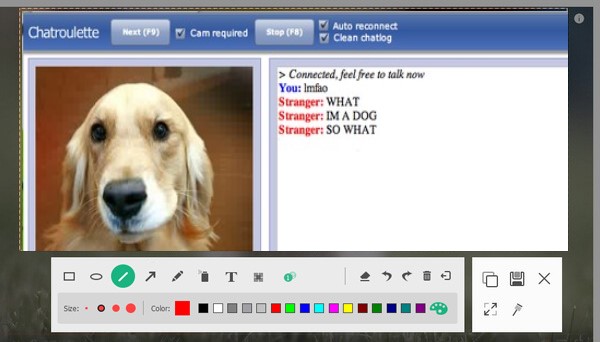
ステップ3:スクリーンショットを撮ると、編集オプションが表示されます。
ここでは、画像の上に長方形、矢印、線などを描くことができ、色も自由にカスタマイズできます。
テキスト(T アイコン)オプションをクリックすると、画像にキャプションを追加できます。
右側のコントロールを使って、スクリーンショットを保存したり、画面にピン留めしたり、他の場所へコピーしたりできます。
まとめ
ここまで読めば、Chatroulette で動画を録画したり、スクリーンショットを自分で簡単に撮ったりできるようになります。録画に関しては、Vidmore Screen Recorder はここで紹介した以上の機能を備えています。ぜひ試してみてください。きっと気に入るはずです。