Windows/MacでISOをDVDに書き込むための全手順
もしISOファイルの準備ができていて、安全に保管するためにDVDへ書き込みたい場合は、必要な情報がないかどうか、まずは本ガイドにざっと目を通してください。現在、Windowsパソコンには標準でディスク書き込み機能が搭載されており、Macパソコンにはディスク関連の作業をサポートするFinderとディスクユーティリティがあります。ただし、これらの情報を読んだだけでは、両方のシステムで実際にどのように操作すればよいか、いまいちイメージできないかもしれません。そこでこの記事では、WindowsとMacそれぞれでISOをDVDに書き込む方法をご紹介します。なお、OS標準のツールは機能面で制限がある場合もあるため、より専門的なサードパーティ製DVD書き込みソフトもあわせてご紹介します。

ページコンテンツ
パート1.WindowsでISOをDVDに書き込む
Windowsユーザーの方は、まずこのセクションからお読みください。Windowsには標準で「Windowsディスクイメージ書き込みツール」というDVD書き込み機能が搭載されており、ISOイメージをDVDに書き込むことができます。ただし、Windowsのバージョンによって操作方法が異なります。以下の小セクションを読み、それぞれの環境に合わせて操作してください。
Windows 7/Vistaの場合
パソコンのOSがWindows 7またはVistaの場合は、以下の手順に従って、お使いのデバイスでISOをDVDに書き込む方法を確認してください。
ステップ1. 空のDVDを用意し、パソコンの光学ドライブに挿入します。
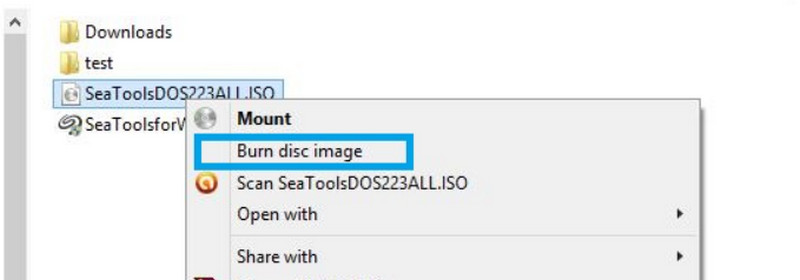
ステップ2. 書き込みたいISOファイルを探します。該当ファイルを右クリックし、表示されるメニューから[ディスク イメージの書き込み]を選択します。すると、Windowsディスクイメージ書き込みツールが起動します。
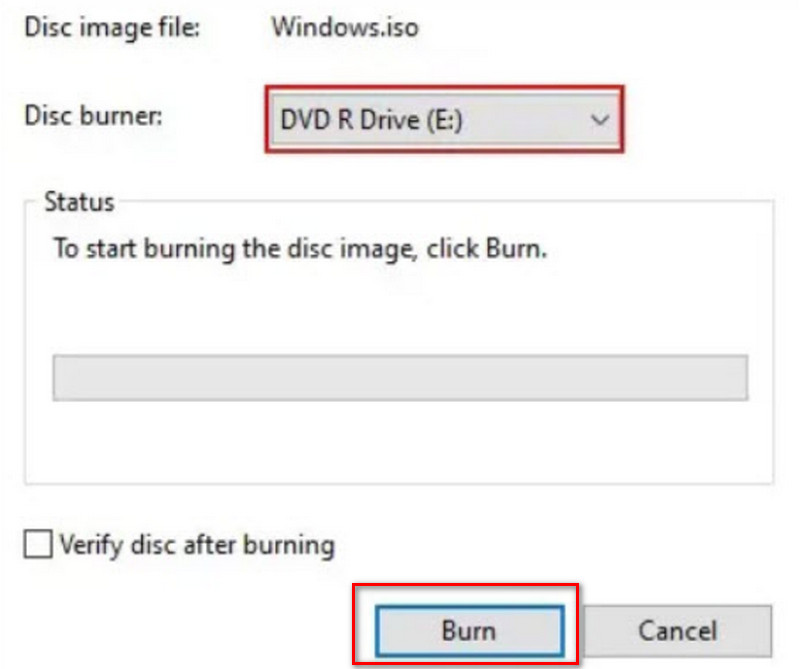
ステップ3. ディスク ドライブタブに移動し、メニューから正しいDVD書き込みドライブを選択します。
ステップ4. 書き込みをクリックして、ISOファイルのDVDへの書き込みを開始します。
Windows 11/10/8.1/8の場合
パソコンのOSがWindows 11/10/8.1/8の場合は、この小セクションを参考にISOをDVDへ書き込んでください。
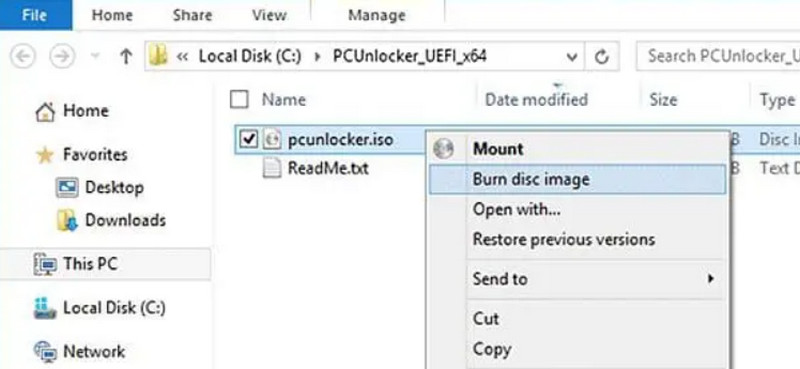
ステップ1. 空のDVDをドライブに挿入します。パソコン上でISOファイルが保存されているフォルダーを開き、.isoファイルを見つけて右クリックします。
ステップ2. メニューが表示されたら、ディスク イメージの書き込みをクリックします。すると、Windowsディスクイメージ書き込みツールが起動します。
ステップ3. 画面に表示される書き込みオプションを設定します。最後に書き込みをクリックします。
Windows 10の場合
Windows 10では、ISOファイルをDVDに書き込む別の手順も用意されています。ここではそのやり方を説明します。
ステップ1. 空のディスクを準備します。書き込みたいISOイメージファイルをクリックして選択します。
ステップ2. エクスプローラーを開き、上部のメニューからディスク イメージ ツールの[管理]を選択します。
ステップ3. 書き込みタブを選択し、書き込み先としてCD/DVDドライブを指定します。
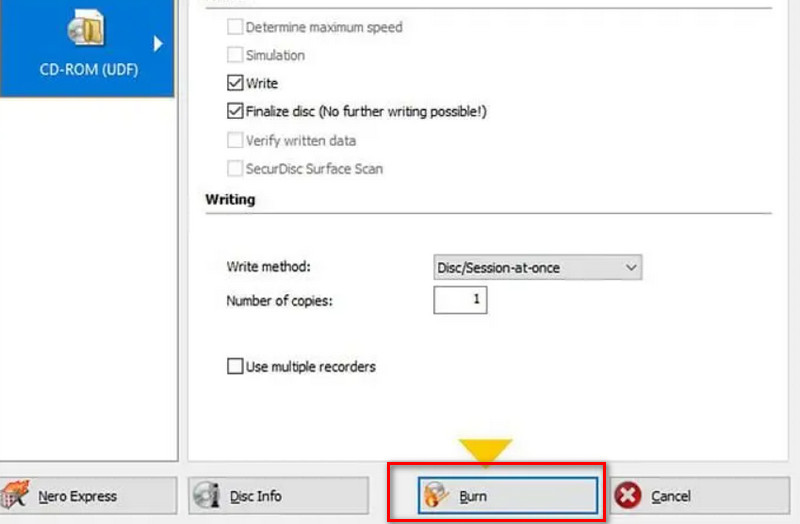
ステップ4. 書き込みをクリックして、書き込み処理を開始します。
パート2.MacでISOファイルをDVDに書き込む
Macユーザーの場合は、Finderまたはディスクユーティリティを使ってISOをDVDに書き込むことができます。具体的な操作は、使用しているMacのモデルやOSバージョンによって変わります。本セクションは、理解しやすいように2つの小セクションに分けて解説します。
Finderで行う方法
まずは、ほとんどのmacOSで利用できるFinderを使った、汎用性の高いDVD書き込み方法をご紹介します。Finderは、ほぼすべてのmacOSバージョンで利用可能です。
以下は、MacでFinderを使ってISOをDVDに書き込む方法です。
ステップ1. 空のDVDが挿入されていることを確認します。Macを起動し、Finderを開きます。
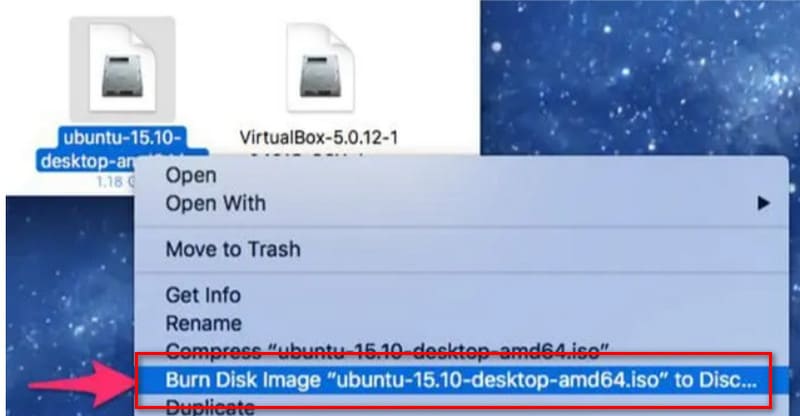
ステップ2. 画面上部のメニューバーからファイルをクリックし、“XXX”ディスクイメージをディスクに作成を選択します。もしくは、ISOファイルを右クリックして“XXX”ディスクイメージをディスクに作成を選びます。
ステップ3. 作成(Burn)をクリックして、ISOをDVDに書き込みます。
ディスクユーティリティで行う方法
お使いのMacのOSがOS X 10.10以前の場合は、ディスクユーティリティも使用できます。なお、このツールはそれ以降のバージョンのMacでは従来の形では利用できない点に注意してください。
以下は、ディスクユーティリティを使ってDVD書き込みを行い、ISOをDVDに焼く方法です。
ステップ1. Macで[アプリケーション]フォルダを開き、ユーティリティを選択してディスクユーティリティを起動します。
ステップ2. Macで[アプリケーション]フォルダを開き、ユーティリティを選択してディスクユーティリティを起動します。
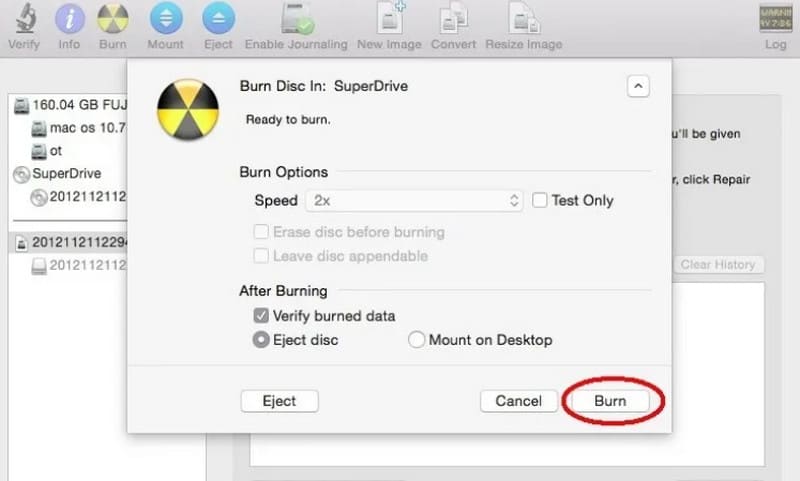
ステップ3. 書き込みたいイメージファイルを選択し、作成(Burn)をクリックします。
ステップ4. 書き込んだデータを検証にチェックを入れます。最後に作成(Burn)をクリックします。
パート3.ボーナス:ISOファイルを作成できる最強DVDオーサリングソフト
Vidmore DVD Creator
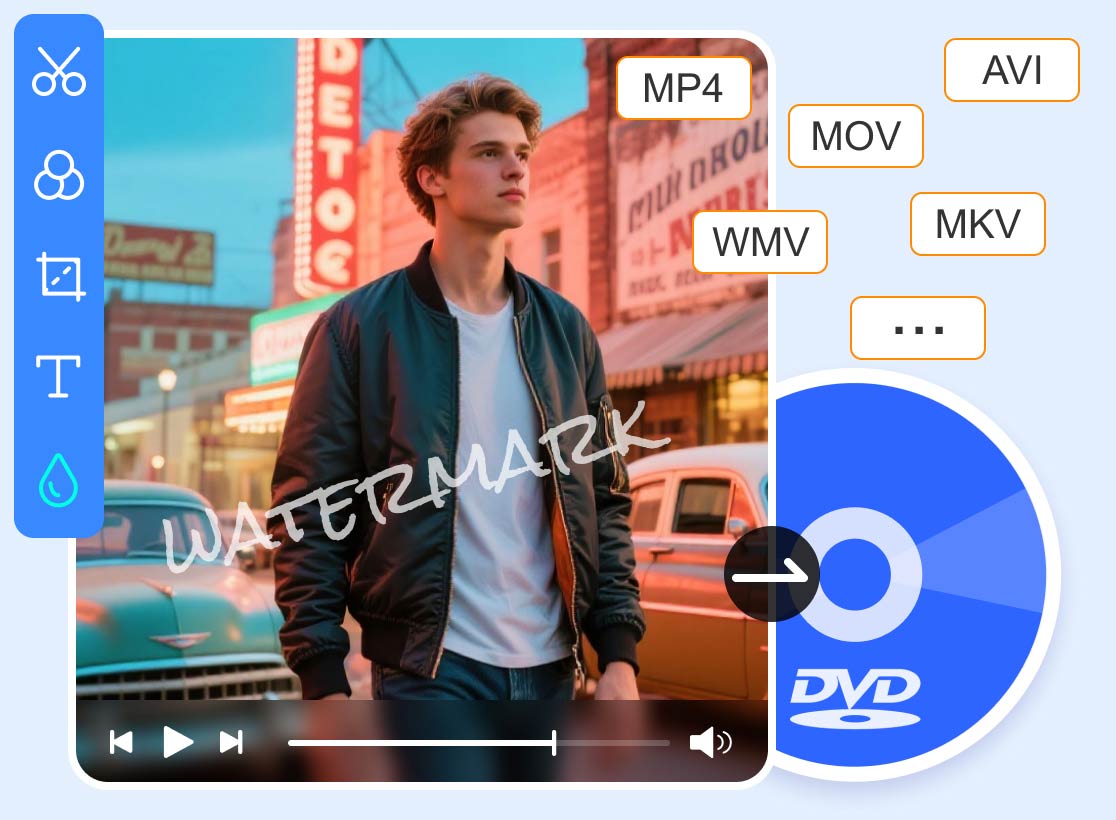
これらの方法はいずれも追加のソフトをインストールする必要はありませんが、機能面で制約が多く、カスタマイズ性も低いのが難点です。より細かい設定を行いたい場合や、自由度の高いオーサリングを行いたい場合は、Vidmore DVD 作成のような専門的なサードパーティ製ツールの利用をおすすめします。このソフトは動画やISOファイルをDVDに書き込めるだけでなく、再生用メニューのカスタマイズにも対応しています。対応フォーマットはMP4、AVI、MOV、WMVなど多岐にわたり、書き込み前に元動画をトリミングしたり編集したりすることも可能です。さらに豊富なメニューテンプレートが用意されており、テキストや背景画像、ボタンのスタイルを好みに合わせて調整し、自分だけのオリジナルDVDを作成できます。
以下は、Vidmore DVD Creatorを使ってISOファイルをDVDに書き込む方法です。
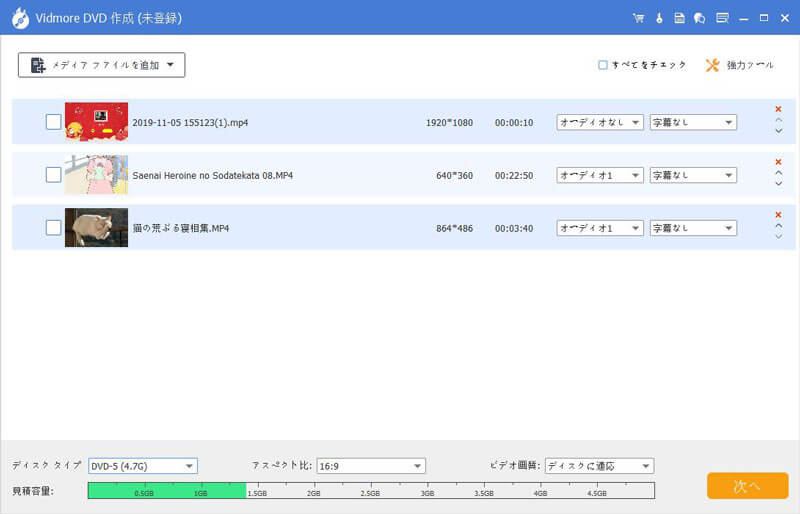
ステップ1. パソコンにVidmore DVD Creatorをダウンロードしてインストールします。起動後、メディアファイルを追加をクリックしてISOファイルを読み込みます。
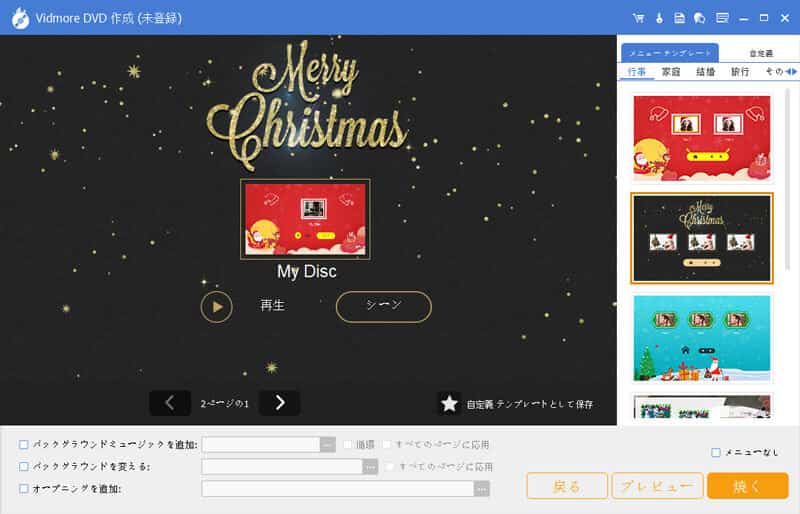
ステップ2. 好みのメニューテンプレートを選び、フォントや色、タイトル、ボタンなどを自由に調整します。その後、書き込みをクリックします。
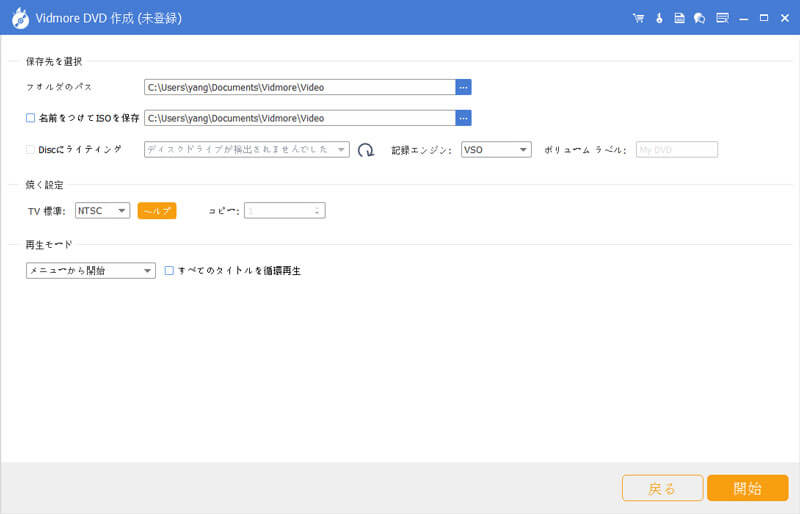
ステップ3. フォルダパス、書き込み設定、再生モードを指定します。最後に開始をクリックします。
パート4.ISOをDVDに書き込む際のよくある質問
ISOをDVDに書き込むには?
Windowsの「ディスク イメージの書き込み」機能や、Vidmore DVD Creator、ImgBurn などのプロ向けサードパーティーツールを使用できます。
Windows 10には標準のDVDプレーヤーがありますか?
はい、Windows Media Playerが用意されています。Windows Media Playerは、MP4をDVDに書き込むといった、簡単なCD/DVDの書き込みにも対応しています。
DVDを書き込むことは違法ですか?
著作権のあるコンテンツをCD-ROMにコピーし、そのCD-ROMを営利目的で利用すると、知的財産権を侵害するおそれがあります。個人的な利用にとどまるのであれば問題ありません。
まとめ
この記事では、WindowsおよびMacデバイスでISOをDVDに書き込む方法を解説しました。必要な手順は、使用しているOSのバージョンによって異なるため、それぞれ小セクションに分けて紹介しています。もし標準搭載ツールの機能が物足りないと感じた場合は、Vidmore DVD Creatorのようなプロ仕様のツールを試してみてください。あらゆる動画やISOファイルをディスクに書き込めるほか、豊富なDVDメニューのスタイルから自由に選ぶことができます。