YouTube動画を効率よく結合・まとめる方法
“「すでにアップロード済みの2本のYouTube動画を結合したいのですが、以前はできたと思うのに、やり方が見つかりません。どなたか教えてもらえませんか?」 他人が共有した動画でも自分の動画でも、YouTube自体には動画を結合する機能は用意されていません。しかし、一度動画をパソコンのハードディスクにダウンロードしてしまえば、簡単に結合できます。この記事では、YouTube動画を結合する4つの方法を紹介します。

ページコンテンツ
パート1:YouTube上で動画を結合することは可能か
前述のとおり、YouTubeには動画結合に関する機能は一切用意されていません。そこで代替手段としては、YouTube動画をパソコンにダウンロードし、その後で結合することになります。
パート2:複数のYouTube動画を結合する最適な動画結合ソフト
YouTube動画をパソコンにダウンロードしたら、それらを1つにまとめるための動画結合ツールが必要です。Vidmore 動画変換は、まさにそのためのツールです。さまざまな形式のYouTube動画を読み込み、画質を損なうことなく1本のストーリーとして結合できます。さらに、YouTube動画を別の形式に変換するといった、さまざまな追加機能も備えています。
最高のYouTube動画結合ソフトの主な機能
- 2本以上のYouTube動画を1本にまとめる。
- ほぼすべての動画・音声形式に対応。
- 結合したYouTube動画をMP4、MOV、AVIなどに変換。
PC/MacでYouTube動画を結合する方法
ステップ1:YouTube動画結合ソフトをインストール
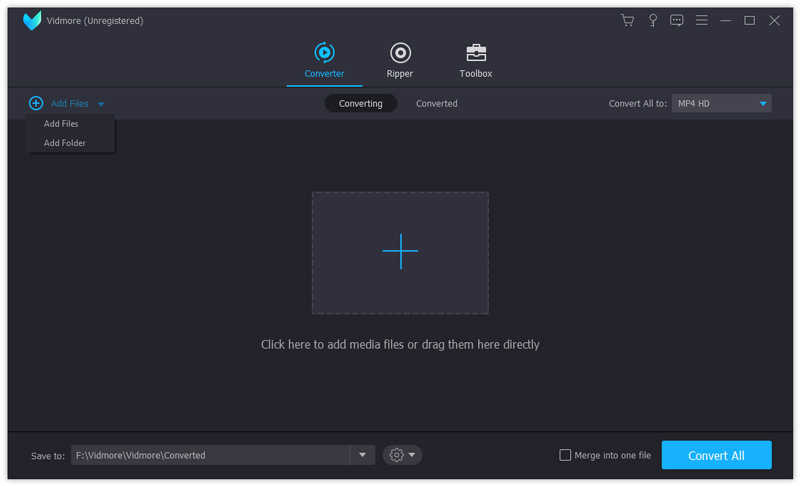
この高機能なYouTube動画結合ソフトには、Windows版とMac版の2種類があります。お使いの環境に合った版をインストールして起動してください。左上のファイルを追加メニューをクリックし、ファイルを追加またはフォルダーを追加を選んで、ダウンロード済みのYouTube動画を読み込みます。
ステップ2:YouTube動画を結合
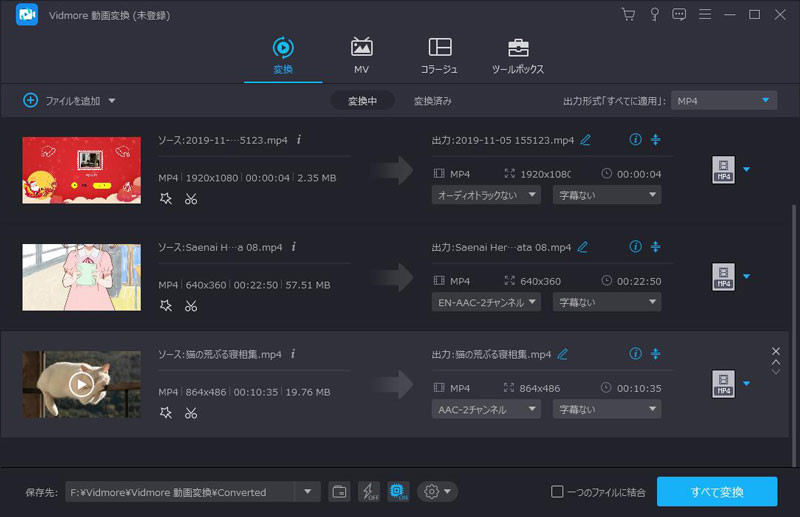
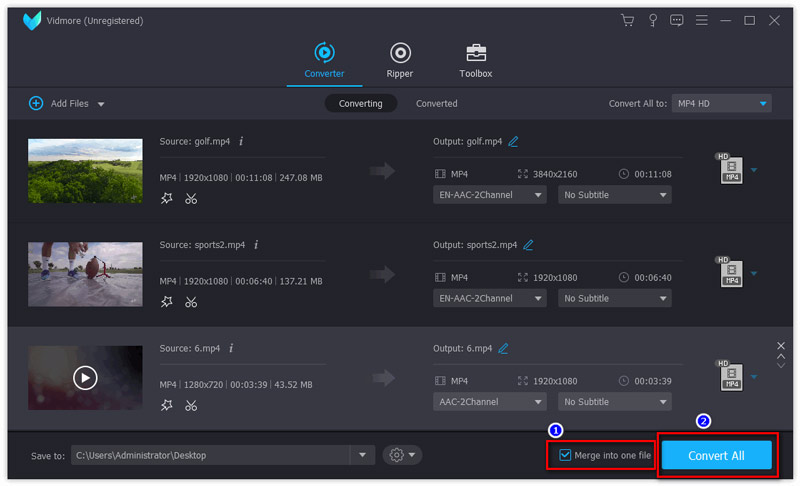
動画が読み込まれたら、それぞれを編集・プレビューできます。YouTube動画を結合するには、メイン画面に戻り、画面下部の1つのファイルに結合にチェックを入れます。
ステップ3:まとめた動画を書き出す
次に、右上のすべて変換のプルダウンをクリックし、適切な出力形式を選びます。その下の保存先欄で出力フォルダーを指定します。最後にすべて変換ボタンをクリックすると、結合されたYouTube動画の書き出しが開始され、ハードディスクに保存されます。
パート3:無料でYouTube動画をオンライン結合する方法
デスクトップソフトだけでなく、YouTube動画を結合できるウェブアプリもいくつか存在します。ここでは、現在も利用できるサービスを厳選し、その詳細な使い方を紹介します。
方法1:Vidmore Free Video Joiner OnlineでYouTube動画を結合
Vidmore Free Video Joiner Onlineは、人気のあるオンライン型のYouTube動画結合ツールです。他のウェブアプリと異なり、有料課金や会員登録、ウォーターマークの挿入、ファイルサイズの制限などは一切ありません。さらに、オンラインで結合しながら出力解像度や出力形式も自由に設定できます。
主な機能
- YouTube動画をオンラインで結合。
- 無料で、登録も不要。
- YouTube動画を他の形式に変換。
無料でYouTube動画をオンライン結合する方法
ステップ1:ブラウザで https://www.vidmore.com/free-video-joiner-online/ を開き、Add Files to Joinボタンをクリックしてランチャーを入手します。

ステップ2:ダイアログが表示されたら、結合したいYouTube動画をアップロードし、好みに合わせて順番を調整します。そのうえで、動画出力のResolution(解像度)とFormat(形式)を設定します。SNSで共有する場合は、出力形式にMP4を選ぶのがおすすめです。
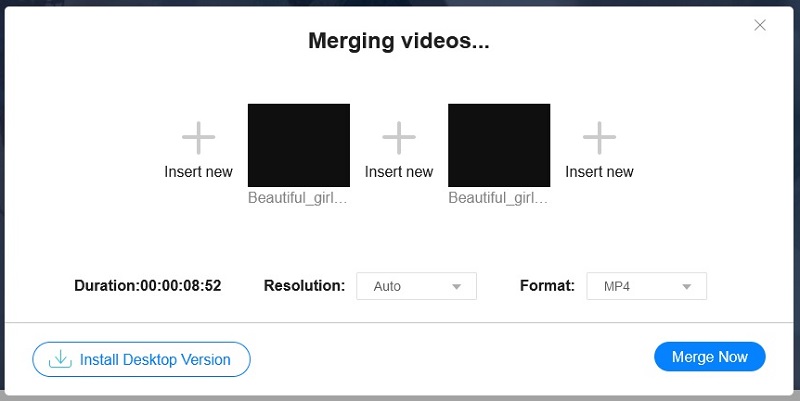
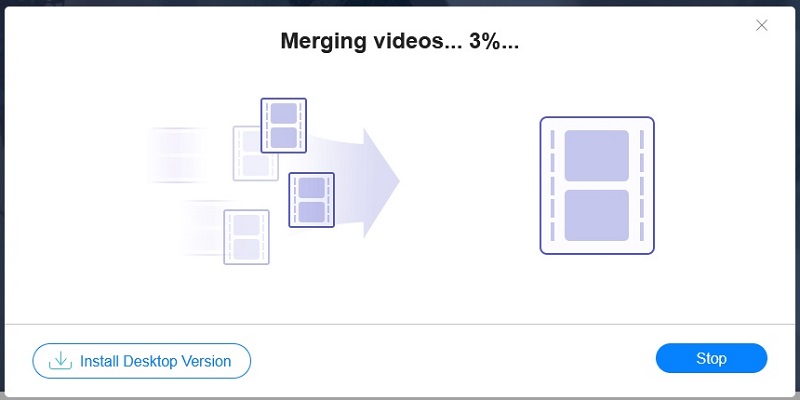
ステップ3:Merge NowボタンをクリックしてYouTube動画の結合を開始します。処理が完了したら、生成されたファイルをダウンロードします。
方法2:ClideoでYouTube動画を結合する方法
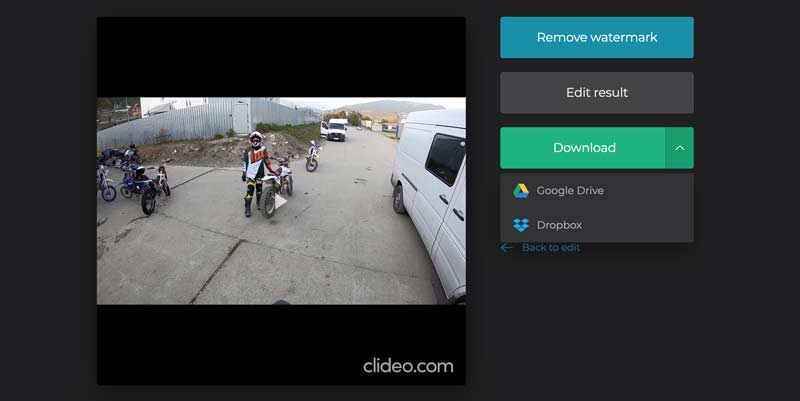
Clideoも、オンラインで利用できるYouTube動画結合サービスのひとつです。無料版と有料プランの両方を提供しており、無料版では最大500MBまでの複数ファイルを結合できます。ただし、安定した高速なネット回線が必要で、そうでない場合はアップロードと結合に30分以上かかることもあります。
主な機能
- タイムライン上でYouTube動画を結合。
- アスペクト比、BGM、出力形式を変更可能。
- 動画をGoogle DriveやDropboxに保存。
オンラインでYouTube動画を結合する方法
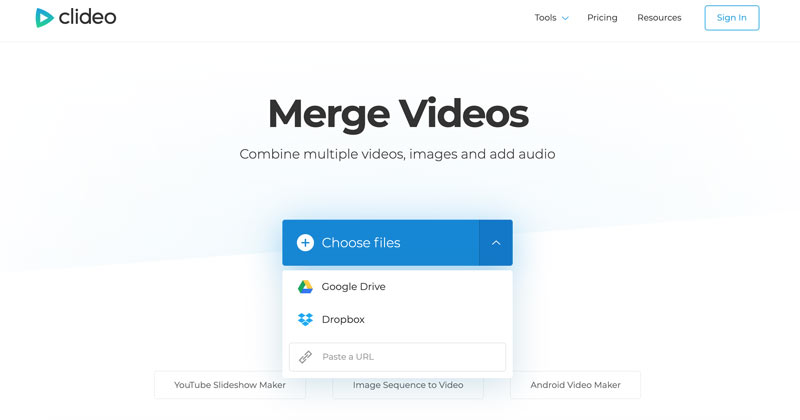
ステップ1:ブラウザで https://clideo.com/merge-video にアクセスし、自分のアカウントにログインします。Choose filesボタンをクリックし、パソコン、Google Drive、DropboxのいずれかからYouTube動画をアップロードします。
ステップ2:アップロードが終わると、動画がタイムライン上に並びます。ここで並び順を変更できます。画面右側には、各種編集ツールや調整オプションが表示されます。
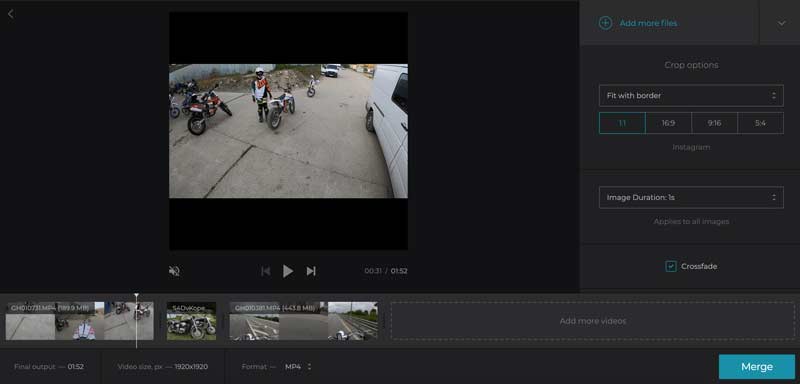
ステップ3:全体をプレビューし、仕上がりに問題がなければMergeボタンをクリックします。
方法3:ClipchampでYouTube動画を結合する方法
Clipchampはブラウザ上で動作する動画編集ツールです。Clideoと同様に、複数のYouTube動画をアップロードして、アカウントを使ってオンラインで結合できます。ただし、結合した動画をダウンロードして制限を解除するには有料プランへの加入が必要です。
主な機能
- オンラインでYouTube動画を結合する。
- さまざまな入力ソースに対応。
- 保存前にストーリー全体をプレビュー。
オンラインでYouTube動画を結合する方法
ステップ1:ブラウザでClipchampを検索してウェブアプリを開きます。アカウントを作成し、新しいプロジェクトを開始します。
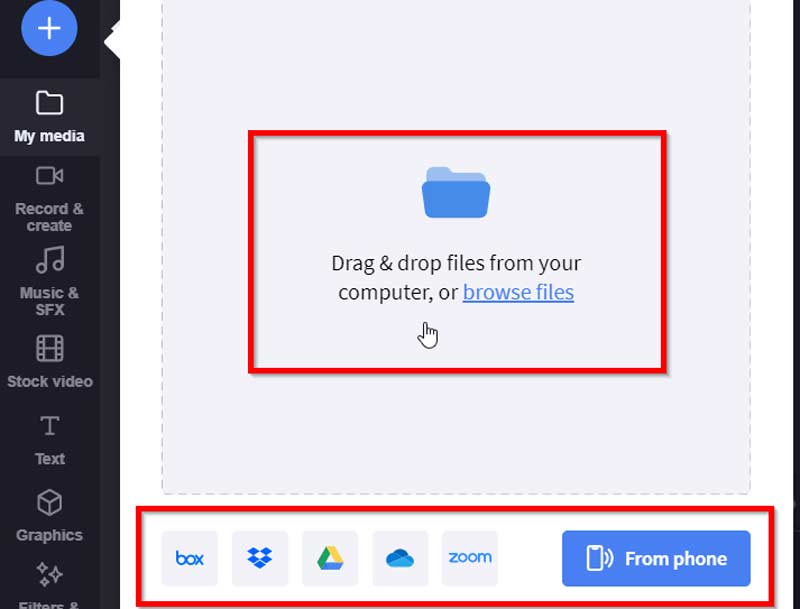
ステップ2:大きな+アイコンをクリックし、パソコン、Dropbox、Google Drive、またはスマートフォンからYouTube動画をアップロードします。
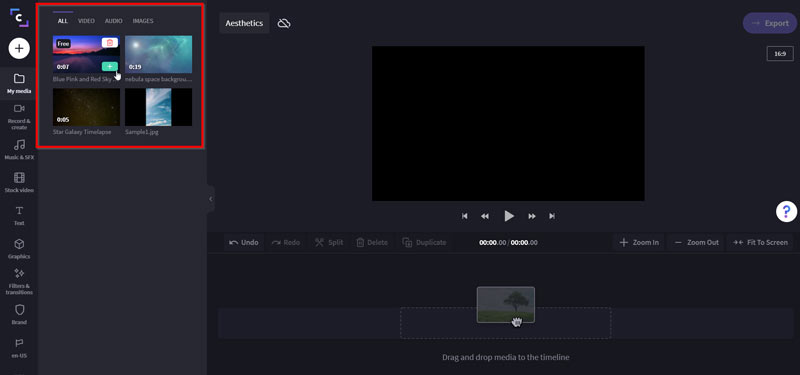
ステップ3:ライブラリから最初の動画をタイムライン上にドラッグ&ドロップし、同じ要領で他の動画も配置していきます。すべてのYouTube動画をタイムライン上に並べ終えたら、Playアイコンをクリックしてプレビューします。
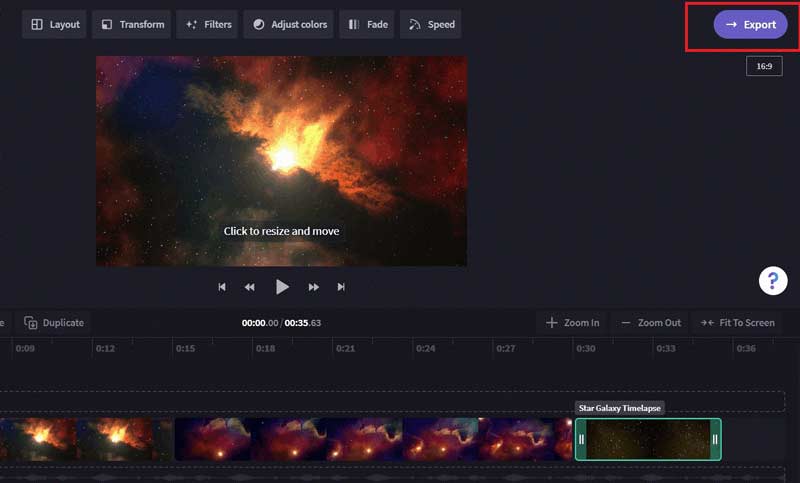
ステップ4:右上のExportボタンをクリックし、仕上がった動画を保存またはダウンロードします。
パート4:YouTube動画結合に関するFAQ
YouTubeで自分の再生リスト同士を結合できますか?
プレイリストを結合できるのは YouTube Music アプリだけです。現在の YouTube にはそのような機能はありません。
他人のYouTube動画を結合できますか?
YouTubeから動画をダウンロードして、パソコン上でそれらを結合する必要があります。
YouTubeチャンネルを統合するにはどうすればよいですか?
別々のYouTubeチャンネルを統合したり連携させたりする方法はありませんが、同じチャンネルに動画を手動で再アップロードすることはできます。
まとめ
これで、デスクトップとオンラインの両方でYouTube動画を結合する少なくとも4つの方法を理解できたはずです。なお、すべてのオンライン動画ツールが完全無料というわけではなく、Clideoのように動画にウォーターマークを付加するサービスもあります。より高品質な出力を求めるなら、パソコン上でVidmore Video Converterを使って作業することをおすすめします。このソフトは、MPGやAVIなど他形式の動画ファイルの結合にも対応しています。その他のご質問があれば、この投稿の下にコメントをお寄せください。