最高の動画カッターで WebM 動画をオンライン&オフラインでカット
長い動画でお困りではありませんか? 不要な部分や要らないシーンが含まれている動画はありませんか?オンラインの動画共有サイトから入手した WebM 動画では、よくあることです。面白い WebM 動画を見つけて、動画共有サイトからダウンロードしたその動画を編集したいと思っているのでしょう。
同じように感じていて、助けが必要なら、まさにここがぴったりの場所です。この記事では、WebM ファイルを小さなパートに分割するための、実用的で優れたWebM カットツールをご紹介します。

- パート1. WebM をトリミングする最良の方法
- パート2. 無料で WebM をトリミングする方法
- パート3. WebM をオンラインでトリミングする方法
- パート4. WebM トリミングに関する FAQ
パート1. WebM をトリミングする最良の方法
Vidmore 動画変換 は、動画・音声ファイル編集機能を多数搭載した高機能な WebM トリマーです。このアプリケーションを使えば、さまざまな動画形式をカット・トリミングでき、複数のカット方法が用意されています。さらに、シンプルで直感的なインターフェースにより、複雑な設定なしで素早く動画をカット・トリミングできます。このプログラムにはそのほかにも、回転、クロップ、エフェクトやフィルターの追加など、基本的な動画・音声編集ツールが数多く搭載されています。以下の手順に従って WebM をトリミングしながら、このプログラムの機能をもっと探ってみましょう。
ステップ1. WebM トリマーを入手
下に表示されている 無料ダウンロード ボタンのいずれかをクリックして、アプリのインストーラーを入手します。ダウンロード後、プログラムをインストールし、完了したら起動します。
ステップ2. WebM 動画をアップロード
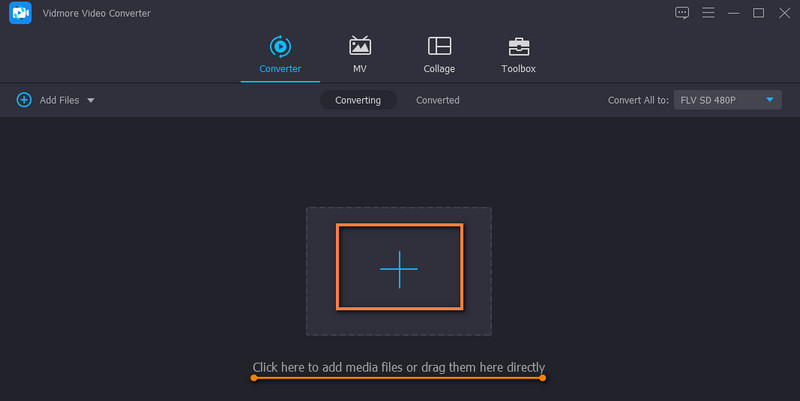
次に、ツールのメイン画面にあるプラスボタンをクリックします。ファイルフォルダーからカットしたい WebM 動画を参照して選択します。あるいは、動画をドラッグ&ドロップして、簡単にメディアファイルをアップロードすることもできます。
ステップ3. WebM クリップをトリミング
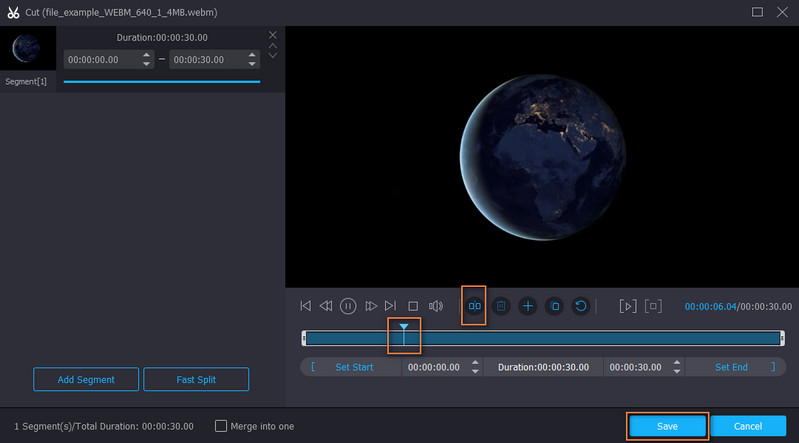
WebM 動画のアップロードに成功すると、動画のサムネイルが表示されます。続いて、カットボタンをクリックして編集を開始します。再生ヘッドを動かし、トリミングしたい WebM 動画の部分を決めます。その後、プレビュー下の分割ボタンをクリックします。画面下部の保存ボタンを押して変更を適用します。
ステップ4. トリミングした WebM ファイルを保存
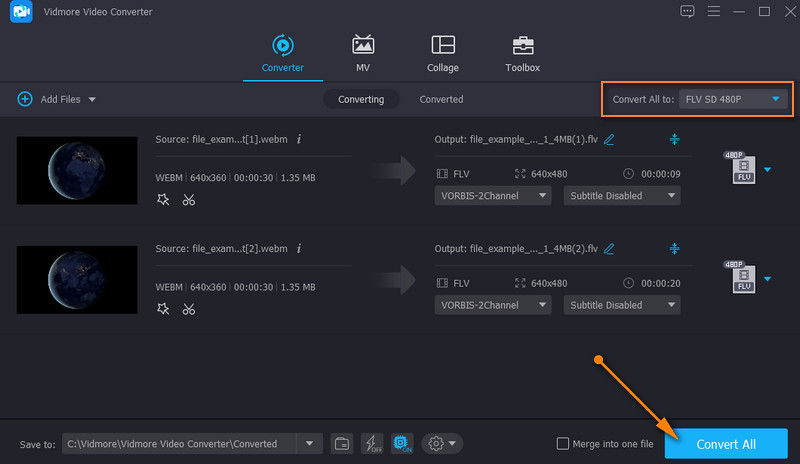
プロファイルメニューから別の動画形式を選択して、動画フォーマットを変更することもできます。ただし、同じ動画形式を選択して元の形式のままにしておくのがおすすめです。最後に、すべて変換ボタンをクリックしてすべての変更を確定します。処理が完了すると、出力ファイルがフォルダー内に保存されます。
パート2. 無料で WebM をトリミングする方法
1. FFmpeg
WebM ファイルをカットする実用的な方法を探しているなら、FFmpeg は優れたプログラムです。クロスプラットフォーム対応であるだけでなく、録画、カット、トリミング、変換にも対応しています。ただし、コマンドラインインターフェースに慣れていない場合は、使いにくく感じるかもしれません。では、FFmpeg で WebM をトリミングする手順を見ていきましょう。
Step 1. パソコンに FFmpeg をダウンロードしてインストールします。
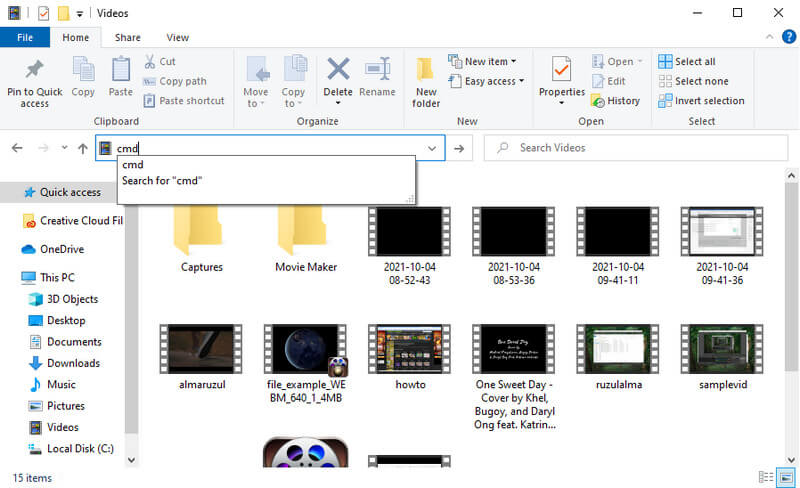
ステップ2. 次に、ローカルフォルダーから WebM 動画を探し、ファイルパス欄に CMD と入力してEnterキーを押します。すると CMD が起動します。
ステップ3. WebM をトリミングするには、次の構文を使います:ffmpeg -ss 'time' -i 'inputvideo'。実際のコマンドは、ffmpeg -ss 00:00:10 -i inputvideo.webm -t -00:00:20 -c:v copy -c:a copy output.webm のようになります。このパラメーターにより、FFmpeg は 10 秒目から 20 秒目までの動画をトリミングします。
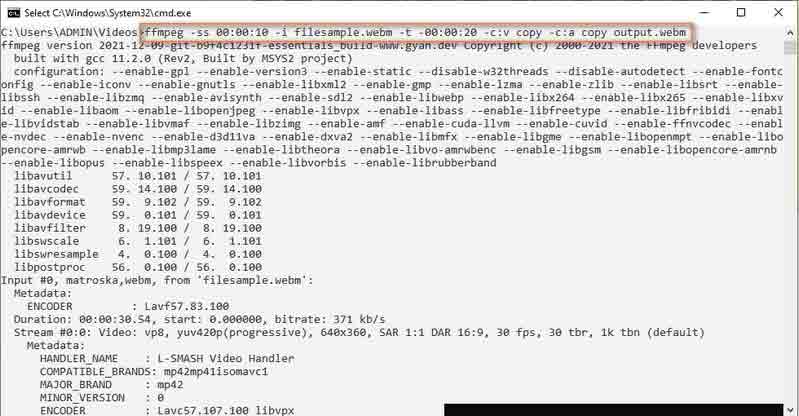
ステップ4. 出力ファイルは、WebM があるのと同じフォルダーに自動的に保存されます。
パート3. WebM をオンラインでトリミングする方法
1. Online Video Cutter
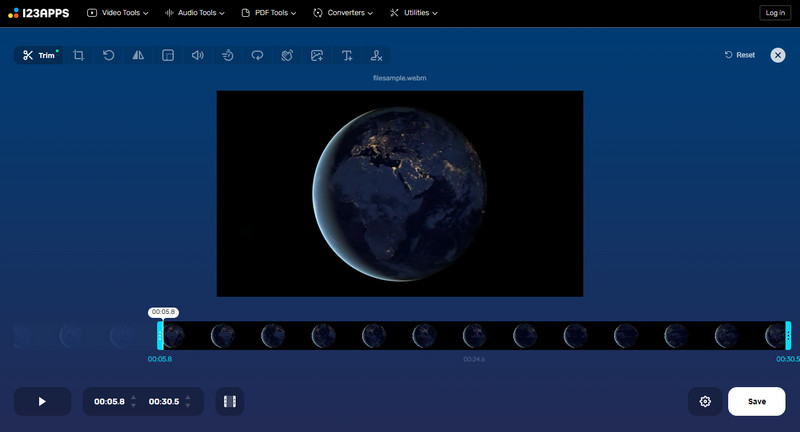
Online Video Cutter は、インストール不要で WebM をカット・トリミングできる無料オンラインツールです。WebM、AVI、MP4、MKV などの動画をトリミングできます。さらに、回転、クロップ、テキストや字幕の追加、手ブレ補正、録画などにも対応しています。WebM をオンラインでトリミングする手順は、以下のガイドラインを参照してください。
ステップ1. ブラウザーで Online Video Cutter のページにアクセスし、WebM 動画ファイルをインポートします。
ステップ2. アップロードが完了すると、編集画面が表示されます。
ステップ3. 左右のつまみを動かして、カットしたい動画の部分を選択します。モードをカットからトリミングに切り替えることで、WebM ファイルの末尾だけをトリミングすることもできます。トリム/カットボタンをクリックし、必要に応じてトラックバーを動かしてください。
ステップ4. 最後に保存ボタンをクリックして、変更を確定・適用します。
2. Aconvert.com
WebM をオンラインでトリミングする必要がある場合は、Aconvert.com の利用も検討するとよいでしょう。シンプルながら効果的なプログラムで、動画カット以外にもさまざまなことができます。このツールでは、動画の回転、クロップ、結合、変換なども可能です。唯一の欠点は、編集した動画のプレビューが表示されないことです。以下の使い方に従って、プログラムを詳しく活用してみてください。
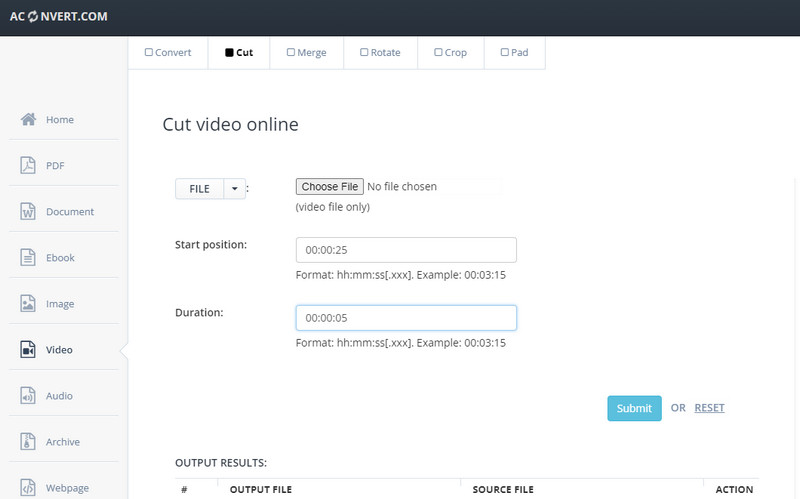
ステップ1. お好みのブラウザーを開きます。Aconvert.com を起動し、左側メニューから動画を選択します。次に、上部メニューからカットを選びます。
ステップ2. ファイルを選択ボタンをクリックして、WebM 動画ファイルをアップロードします。
ステップ3. その後、ページに表示されているフォーマットに従って、開始位置と継続時間を入力します。
ステップ4. 送信をクリックしてファイルをカットし、出力をダウンロードして保存します。
パート4. WebM トリミングに関する FAQ
WebM 動画はどうやってカットしますか?
適切なツールを使えば、動画のカットは簡単です。さらに、WebM動画をカットする方法はさまざまあります。トラッキングバーを備えたものもあれば、カットしたい時間を正確に入力できるアプリもあります。
Mac で WebM 動画をトリミングする方法は?
WindowsとMacの両方に対応しているため、Macで動画を扱う場合は、VLCやVidmore Video Converterなどを検討できます。また、Mac専用に作られたアプリを使いたい場合は、iMovieを選択してもよいでしょう。トリミングしたい動画の部分を選択し、右クリックして表示されるオプションから「カット」を選びます。
WebM 動画を編集できますか?
この動画形式に対応しているビデオ編集ソフトであれば、どれでもWebM動画を問題なく編集できます。
まとめ
総じて、これらのソリューションはWebM をトリミングするのに役立ちます。デスクトップツールを使ってオフラインで行うことも、オンラインプログラムを使ってインストール不要でカットすることもできます。自分にとってより便利な方法を選んでください。
WebMのヒント
-
動画をトリミング
-
WebMソリューション
-
WebM を変換