VLCで動画をカットする方法:究極ガイド
録画した映像に不要な部分があり、VLCで動画をトリミングする方法を知りたい場合は、今すぐ簡単に行うことができます。本記事では、誰でもできる最も手軽な手順をステップごとにご紹介します。これを読めば、VLCメディアプレーヤーの長所と短所が分かります。さらに、動画クリップの特定部分をカットする際に使える、最も有力な代替ツールもあわせてご紹介します。

- パート1 VLCで動画をトリミングする
- パート2.動画を素早くトリミングするのに最適な代替ツール
- パート3 VLCとVidmore Video Converterの比較
- パート4 VLCでのトリミングに関するFAQ
パート1 VLCで動画をトリミングする
VLCメディアプレーヤーは、Mac・Windows・Linux 端末にダウンロードできるユーティリティです。このユーティリティは、非常に多くの音声・動画・画像ファイルを再生できます。事実上あらゆる形式のファイルをサポートしているため、柔軟性の高いメディアプレーヤーと言えます。外付けデバイスやPC内のマルチメディアファイルを、そのまま再生することが可能です。シンプルで分かりやすいデザインで、設定メニューを好みに合わせてカスタマイズし、自分好みのソフトに仕上げることもできます。性格や好みに合わせて、複数のスキンから選ぶことができます。
長所:
- ライブ配信の作成や接続に利用できます。
- ニーズに応じて、いくつかの設定を変更できます。
- さまざまなファイル形式をサポートしており、Blu-ray、.mov、その他の動画・音声ファイルを再生できます。
短所:
- 動画編集機能が搭載されていません。
- ファイルを再生するには、それぞれの保存先フォルダーから直接開く必要があります。
1. WindowsでVLCを使って動画をトリミングする方法
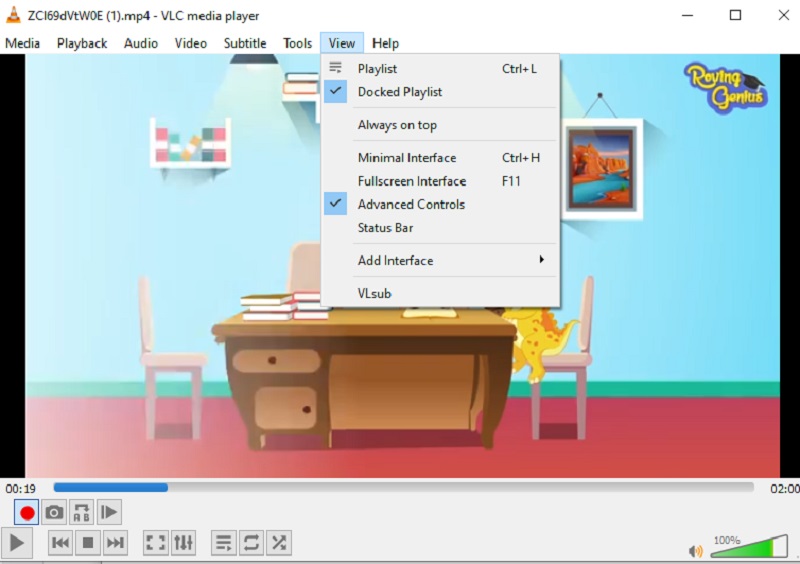
ステップ1: PCにVLCメディアプレーヤーをインストールするか起動します。次に、VLCで元のファイルを開きます。そしてメニューバーから表示を選択し、拡張コントロールを選びます。
ステップ2: 録画ボタンをクリックして動画を再生します。この方法では、カットを開始したい位置を指定します。動画を終わらせたい位置で、もう一度赤いボタンを押します。目的の位置に達したら、赤い録画ボタンをもう一度タップします。
ステップ3: 開始位置と終了位置を指定すると、VLCがカット処理を開始し、数秒で完了します。編集された動画は、Windowsでは自動的にマイ ビデオフォルダーに保存されます。
2. MacでVLCを使って動画をトリミングする方法
ステップ1: まず、VLCメディアプレーヤーを起動し、ファイルメニューからメディアを開くを選んで、VLC for Mac に動画を読み込みます。次に、クリップを開始したい位置で動画を一時停止します。
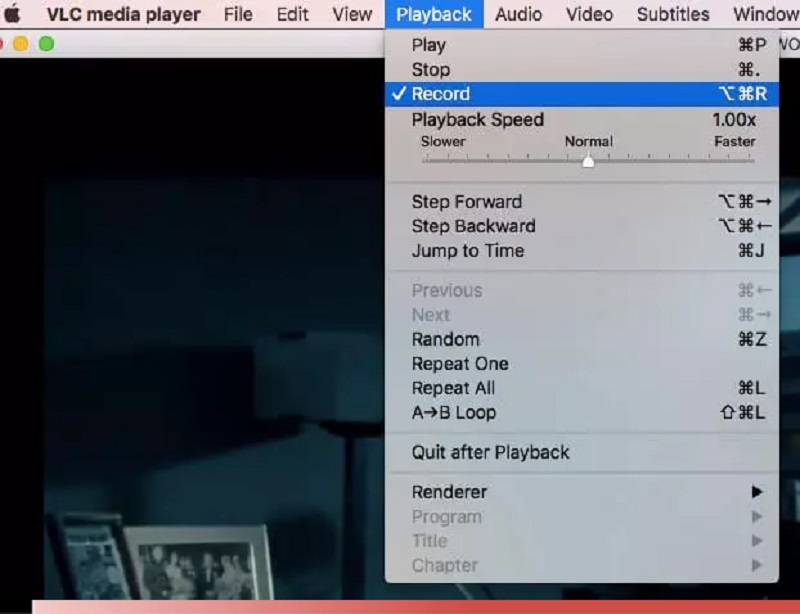
ステップ2: 再生メニューを選択すると、A-B ループが表示されます。指定した動画部分を、何度も繰り返し再生できるようになります。ポイントAにあるときに録画ボタンを押し、ポイントBに到達したらもう一度押します。
ステップ3: クリップはMP4ファイルとして、ユーザーのデフォルトのビデオフォルダーに保存されます。これで完了です。とてもシンプルです。
パート2.動画を素早くトリミングするのに最適な代替ツール
もしVLCで動画クリップのトリミングに苦労している場合は、動画から不要な部分を編集・カットするツールとして最も推奨されているVidmore 動画変換に頼ることができます。これは非常にプロフェッショナルなプログラムで、動画ファイルから不要な部分を素早く削除するのに役立ちます。ユーザーインターフェースが分かりやすく構成されているため、このプログラムの操作で困ることはまずないでしょう。MacとWindowsの両方で動作する多機能なプログラムです。さらに、現在広く使われているほとんどすべての音楽・動画ファイル形式をサポートしているため、メディアファイルのアップロードや書き出しにも困りません。以下の手順に従って、動画のカットを開始できます。
長所:
- 操作が非常に簡単で、編集初心者にも最適です。
- インターネット接続に問題があっても、安定して動作し続けます。
- 豊富な編集オプションを提供します。
短所:
- モバイル端末向けのバージョンがありません。
ステップ1:VLCの代替ソフトをダウンロード
ページ下部にあるダウンロードアイコンのいずれかを選択すると、PCにカッターツールをダウンロード・インストールできます。インストールが正常に完了すると、ソフトウェアは端末上で使用可能になります。
ステップ2:タイムラインに動画を追加
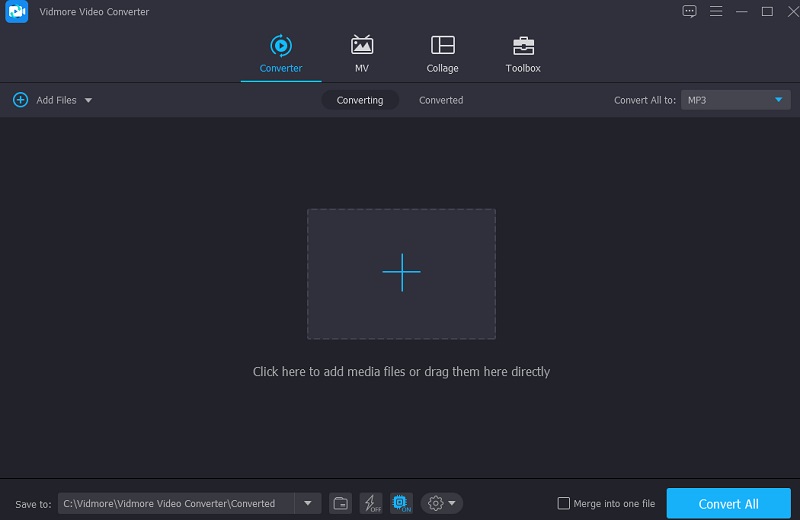
ページ左上のファイルを追加をクリックすると、フォルダーからファイルのアップロードをすぐに開始できます。加えて、ウィンドウ中央のインターフェースにあるプラスボタンをクリックして、ファイルを簡単に読み込むこともできます。
ステップ3:動画ファイルをトリミング
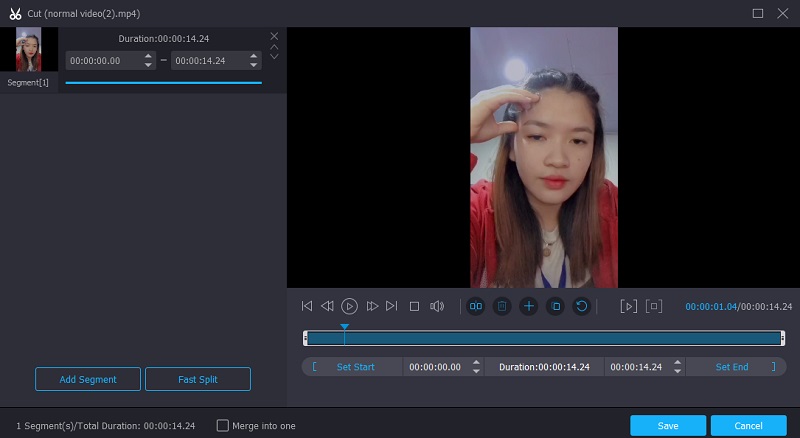
動画を読み込んだら、ハサミアイコンでカットできます。まず、左と右のスライダーをそれぞれ移動させます。クリップの開始時刻と終了時刻を手動で入力することも可能です。編集が完了したら、右下の保存をクリックします。
ステップ4:動画ファイルを変換
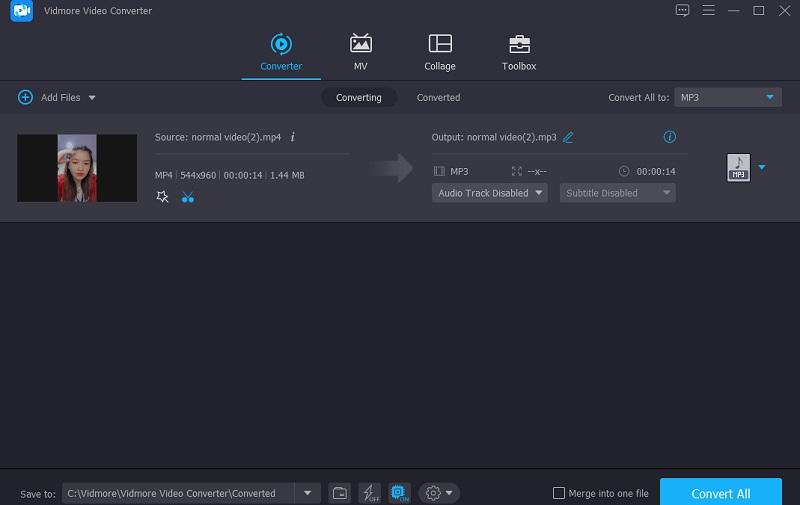
すべての手順が終わったら、ページ右下の すべて変換 ボタンをクリックして、ファイルへの変更を確定します。
パート3 VLCとVidmore Video Converterの比較
ここでは、VLCメディアプレーヤーと、その代表的な代替ソフトであるVidmore Video Converterの共通点と相違点を、分かりやすく比較して示します。
- 機能
- Mac と Windows の両方をサポート
- 複数の編集ツール
- ユーザーフレンドリー
| VLC メディアプレーヤー | Vidmore Video Converter(ビドモア・ビデオコンバーター) |
パート4 VLCでのトリミングに関するFAQ
Android版VLCで動画をカットできますか?
いいえ、現時点では Android 版 VLC には動画をカット(切り取り)する機能は搭載されていません。
VLCでQuickTimeムービーをカットする最適な方法は?
QuickTime は MOV 形式で出力します。VLC は MOV 関連のコーデックをサポートしていますが、ビデオファイル自体が破損しているか、必要なコーデックが不足している可能性があります。最も簡単な解決策は、Vidmore Video Converter のようなソフトを使って MOV を MP4 に変換し、その後 VLC で変換後のファイルをトリミングすることです。
VLCで動画を編集できないのはなぜですか?
これは、VLCが動画編集ソフトではないためです。ただし、録画などの付加機能が用意されており、それを利用した回避策によって動画をカットすることができます。クロップ、トリミング、速度調整、高度な編集、エフェクト、テキスト追加などの機能を利用したい場合は、Vidmore Video Converter のような本格的な動画編集ソフトを試してみてください。
まとめ
以上で、VLCで動画をカットする方法が分かりました。あとは、MacとWindowsの両方で使える、ここで紹介したVLCでのカット手順に従うだけです。もしカット以外にも動画クリップの編集を行いたい場合は、Vidmore Video Converterをインストールして活用してみてください。