Windows と Mac で PowerPoint 動画をカットする手順ガイド
PowerPoint は、プレゼンテーションを作成するための非常に優れたツールです。インタラクティブで参加型、かつ即興性のあるプレゼンテーションを行うための、さまざまな視覚支援ツールが豊富に用意されています。またこのプログラムは、聴衆の注意を引きつけ、集中力を高めるマルチメディアコンテンツの追加にも対応しています。動画・音声・画像などのコンテンツを挿入して、印象的なビジュアル補助を行うことができます。
こうした点を踏まえると、聴衆の注意を引くためにプレゼンテーションへ動画を挿入したくなるでしょう。しかし、アップロードしたい動画には不要な場面が多く、全体として長くなってしまっている場合があります。ありがたいことに、PowerPoint には動画を小さなチャンクにカットできるトリミング機能が標準搭載されています。ここでは、PowerPoint で動画をトリミングする方法と、短時間で作業を終えられる実用的なプログラムをご紹介します。

- パート 1. PowerPoint 用動画をトリミングする最適な方法
- パート 2. Mac/Windows で PowerPoint の動画をトリミングする方法
- パート 3. PowerPoint 用動画トリミングに関する FAQ
パート 1. PowerPoint 用動画をトリミングする最適な方法
PowerPoint で動画をカットする手順の説明に入る前に、その代替となる優れた方法をご紹介させてください。Vidmore 動画変換 は、多機能なデスクトップツールで、さまざまな実用的な方法で動画をカットできます。長いイントロ部分をトリミングしたり、分割機能を使って不要な部分だけを切り出したり、動画の冒頭/末尾を簡単にカットしたりできます。
さらに、このツールには動画編集機能も組み込まれています。動画のクロップ、回転、ウォーターマークや字幕の追加、基本的なエフェクトの調整、フィルターの適用などが行えます。間違いなく、洗練されていて目を引く動画を作成できる価値あるプログラムです。以下のガイドに従って、この優れたプログラムを使い PowerPoint 用の動画をトリミングしてみましょう。
ステップ1.Vidmore Video Converter を起動する
まずは、お使いの OS 用に用意された 無料ダウンロード ボタンをクリックしてアプリを入手します。インストーラーをパソコンにダウンロードしたら、インストールを行い、起動してツールの操作画面を表示させます。
手順 2. 動画ファイルをインポート
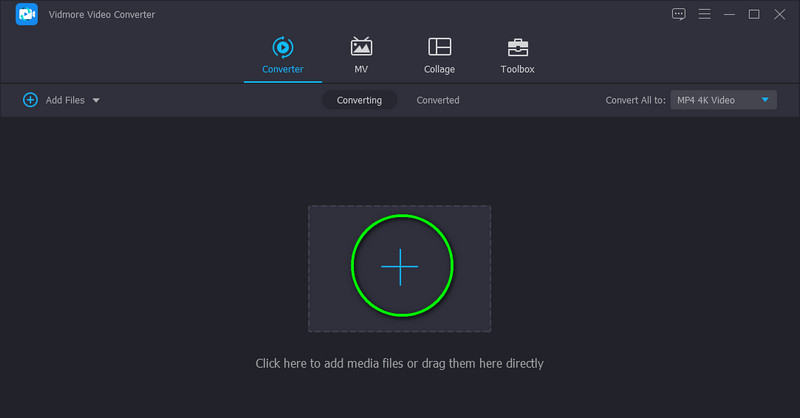
次に、ソフトへ動画を読み込みます。そのためには、メインインターフェースの プラス アイコンをクリックします。するとフォルダーが開き、カットしたい動画を探して読み込むことができます。スペースキー を押してフォルダーを開き、メディアファイルをアップロードすることもできますし、動画トラックをドラッグ&ドロップしても構いません。
ステップ3. 選択した動画をトリミング
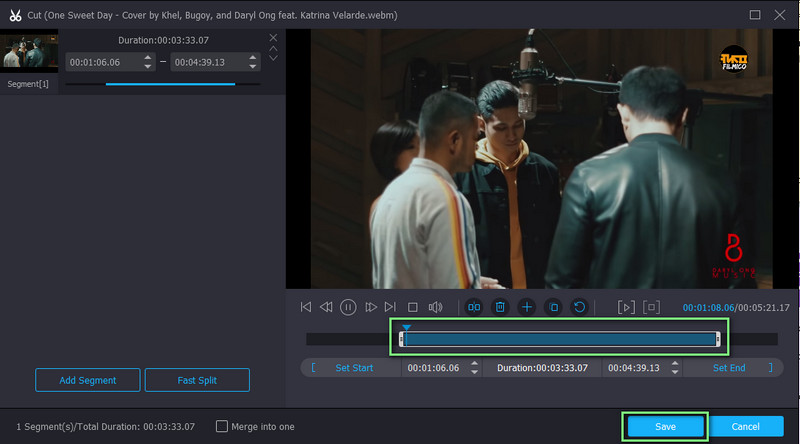
動画クリップを読み込んだら、動画のサムネイルに付いている カット ボタンをクリックします。するとトリミング用の編集画面が表示されます。進行バーのスライダーを使って範囲を選択し、動画の冒頭/末尾をトリミングできます。動画の途中をカットしたい場合は、高速分割 ボタンをクリックして動画を複数のパートに分割します。その後、不要な部分を選択して削除してください。最後に動画をプレビューし、結果に満足したら右下の 保存 をクリックします。
ステップ 4. トリミングした動画を保存
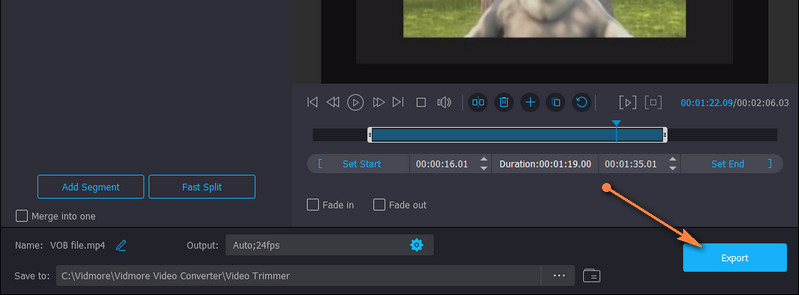
今度は 変換 タブに戻り、動画のファイル形式を選択します。プロファイル メニューを開き、動画形式と画質を選びます。その後、すべて変換 ボタンをクリックして処理を完了します。完了すると、自動で開くフォルダーから出力された動画を再生できます。
パート 2. Mac/Windows で PowerPoint の動画をトリミングする方法
ご存じのとおり、Microsoft PowerPoint は Mac と Windows PC のどちらにも対応しています。それに伴い、PowerPoint の機能や操作、インターフェースはほぼ同じです。したがって、OS に関係なく、Mac でも Windows でも PowerPoint で動画をトリミングすることができます。Mac と Windows における PowerPoint での動画トリミングの手順は以下のとおりです。
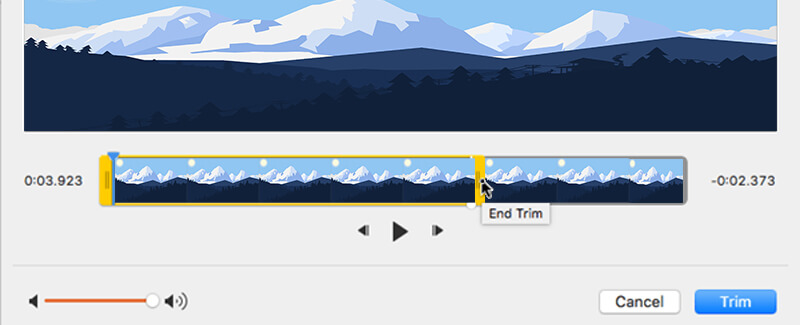
Mac 版 PowerPoint で動画をトリミングする方法:
ステップ 1. まず、Macintosh コンピュータに PowerPoint がインストールされていることを確認します。次に、新しいプレゼンテーションを開き、カットしたい動画を挿入します。
ステップ 2. 動画をアップロードすると、リボンに ビデオ形式 と 再生 が表示されます。続いて 再生 タブへ移動し、ビデオのトリミング オプションを選択します。すると、動画編集用のダイアログボックスが表示されます。
ステップ 3. 再生 ボタンをクリックして動画を確認し、どの部分をトリミングするか決めます。その後、少し戻す・少し進める ボタンをドラッグして、カットする範囲を指定します。
ステップ 4. 最後に、トリミング ボタンをクリックしてカットを確定し、プロジェクトまたはプレゼンテーションを保存します。
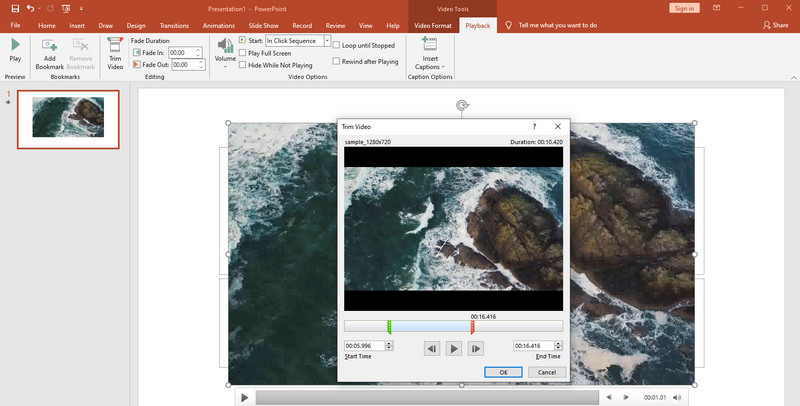
Windows 版 PowerPoint で動画をトリミングする方法:
ステップ 1. 同様に、Windows PC に PowerPoint アプリケーションがインストールされていることを確認します。確認できたら起動し、新しい PowerPoint スライドショーを作成します。
ステップ 2. スライドショーに動画を読み込み、リボンの 再生 タブをクリックします。ここから ビデオのトリミング オプションをクリックすると、動画をカットするためのダイアログボックスが表示されます。
ステップ 3. 動画を再生して、どの部分をカットするか決めます。一時停止 ボタンを押し、緑色のハンドルをドラッグして開始位置を指定します。一方で、赤色のハンドルを動かして終了位置を設定します。
ステップ 4. 終わったら、もう一度動画を再生して結果を確認します。問題なければ、OK をクリックしてカットを確定し、トリミング済み動画を保存します。
さらに読みたい方へ:
Windows 10/8/7/XP/Vista で動画をトリムする 3 つの簡単な方法
役立つスキル:PowerPoint プレゼンテーションを録画する方法
パート 3. PowerPoint 用動画トリミングに関する FAQ
PowerPoint でトリミングした動画を保存する方法は?
PowerPoint プレゼンテーションに動画を挿入または保存したい場合は、通常のマルチメディア ファイルの埋め込みと同じ手順で行うことができます。リボンの[挿入]タブを開きます。[ビデオ]オプションをクリックし、フォルダー内を参照します。PowerPoint に保存したいトリミング済みの動画を見つけて選択し、アップロードします。
PowerPoint で動画の途中だけをトリミングするには?
ご覧のとおり、PowerPoint に搭載されているカット機能は非常に基本的なものです。動画の冒頭と末尾しか削除できません。動画の途中をカットまたはトリミングする方法を学ぶには、Vidmore Video Converter を利用してください。動画を必要なセグメントに分割し、中央部分のセグメントを削除するだけで構いません。動画を保存すれば作業完了です。
PowerPoint で動画をクロップできますか?
はい。PowerPoint で画像をトリミングする場合と、動画のトリミング方法はほとんど同じです。動画を挿入したら、そのクリップをダブルクリックし、リボンの[動画の形式]タブを開きます。次に[トリミング]ボタンをクリックすると、アスペクト比が表示されます。表示したいフレームの部分を選択し、もう一度[トリミング]ボタンをクリックして変更を適用します。
まとめ
このガイドでは、PowerPoint で動画をトリミングする方法 と、より多彩なトリミング機能を備えた優れた代替ツールの使い方を紹介しました。どちらの方法も、簡単な手順で動画をカットするのに役立ちます。ただし、PowerPoint でできるカット方法は 1 つだけです。一方 Vidmore なら、目的の動画を作成するためにさまざまなカット方法を活用できます。最終的には、どちらを選ぶかはあなたの好みによります。PowerPoint 上で直接カットしたいのであれば、そのまま PowerPoint を利用するとよいでしょう。一方で、複数のカットオプションを備えたツールで編集したい場合は、Vidmore Video Converter が推奨される解決策です。