MTS動画をトリミングする:定番の人気動画編集ツール4選
ときどき私たちは動画の不要な部分まで録画してしまい、クリップがごちゃごちゃしてファイルサイズも大きくなってしまいます。ありがたいことに、それらはトリミングできます。そこで、私たちがあなたをサポートするためにここにいます!史上もっともおすすめの動画トリマーを使って、MTSファイルをトリミングする方法を学びましょう。これさえあれば、散らかった動画クリップやデバイスの保存容量について心配する必要はありません。この記事を最後まで読んで、MTSファイルをトリミングする方法を確認してください。

パート1.MTSとは?なぜトリミングするのか
今、MTSファイルとは何なのか、なぜトリミングする必要があるのかなど、さまざまな疑問が頭の中を駆け巡っているかもしれません。そのため、まずは簡単な説明を以下のセクションでご覧ください。MTSは MPEG Transport Stream の略です。ソニーとパナソニックが開発した AVCHD 動画ファイル形式に関連しており、動画を保存する際に使われる拡張子が MTS です。
AVCHD は Advanced Video Coding High Definition(高度動画符号化ハイビジョン)の略で、この技術を指します。動画の符号化によって、ユーザーは高精細な動画を録画・再生できるようになります。
さらに、この形式は画質が高いため、その優れた品質ゆえにファイルサイズも大きくなります。MTSファイルを編集するもう一つの理由は、視聴に不要な場面を取り除くためです。
パート2.MTSファイルのトリミング方法
1. Vidmore Video Converter
Vidmore 動画変換 は、音声・動画編集機能を備えていることから、もっともよく使われている動画トリミングソフトです。加えて、ユーザーフレンドリーなインターフェースを採用しており、音楽や動画ファイルを素早く効率的に扱うことができます。そのため、短時間で MTS ファイルのサイズを小さくしたい場合には、Vidmore Video Converter が最適な選択肢です。さらにこのツールは、Mac と Windows の両方のOSに対応しています。対応している音声・動画ファイル形式は200種類以上にのぼります。
また、インターネット接続が不安定なのは避けられないこともあります。変換処理においても、Vidmore Video Converter は回線速度が遅くても優れたパフォーマンスを発揮します。依然としてファイルの編集が可能で、好みのファイル形式を選択できます。このツールを使って MTS ファイルをトリミングする手順を、以下でステップごとに解説します。
ステップ1:動画トリマーを入手
下のダウンロードアイコンをクリックして、MTS動画トリマーソフトをダウンロードしインストールします。インストールが完了したら、デバイス上でプログラムを起動してください。
ステップ2:MTSファイルをアップロード
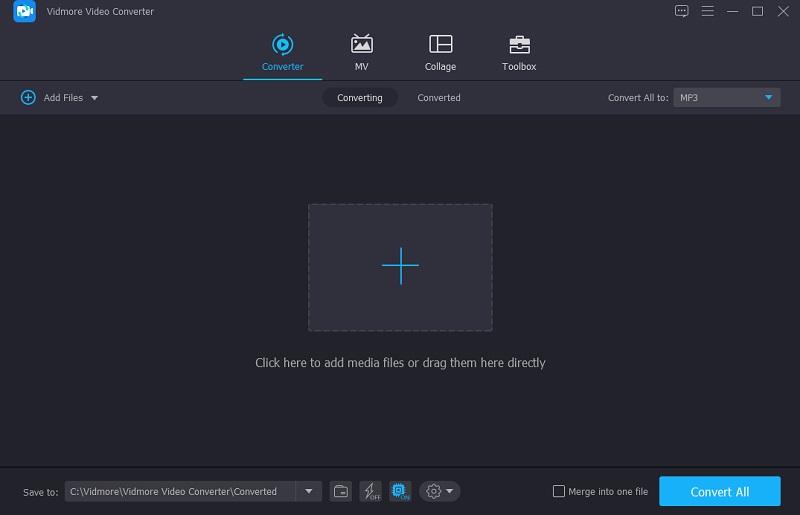
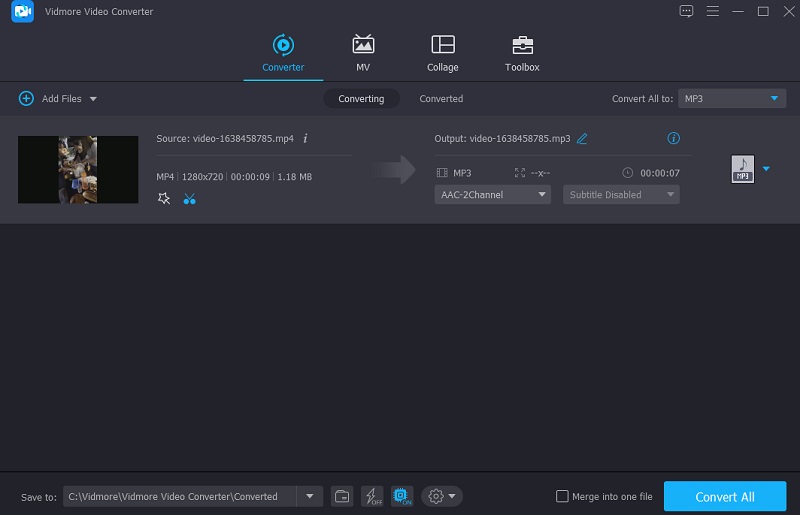
フォルダーから音声・動画ファイルを追加するには、画面左上にあるファイルを追加ボタンをクリックしてアップロードを開始します。もう一つの方法は、ウィンドウ中央のインターフェースにあるプラスアイコンをクリックして選択することです。
ステップ3:トリミングセクションへ進む
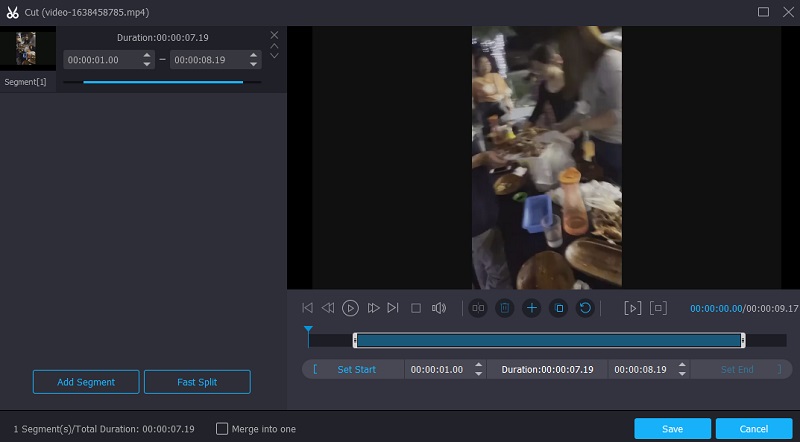
MTSファイルがタイムラインに読み込まれたら、動画サムネイルの下にあるハサミアイコンを選択してトリミングを開始します。エディターのトリミング画面に入ったら、動画の左右のスライダーを少しずつ動かして、不要な部分を削除していきます。開始時間と終了時間を手入力することも可能です。完了したら、右側の保存ボタンをクリックしてください。
ステップ4:MTS動画を変換
必要な調整がすべて終わったら、画面下部のすべて変換ボタンをクリックして、変更を最終的に反映させます。これで完了です!
2. 123 Apps
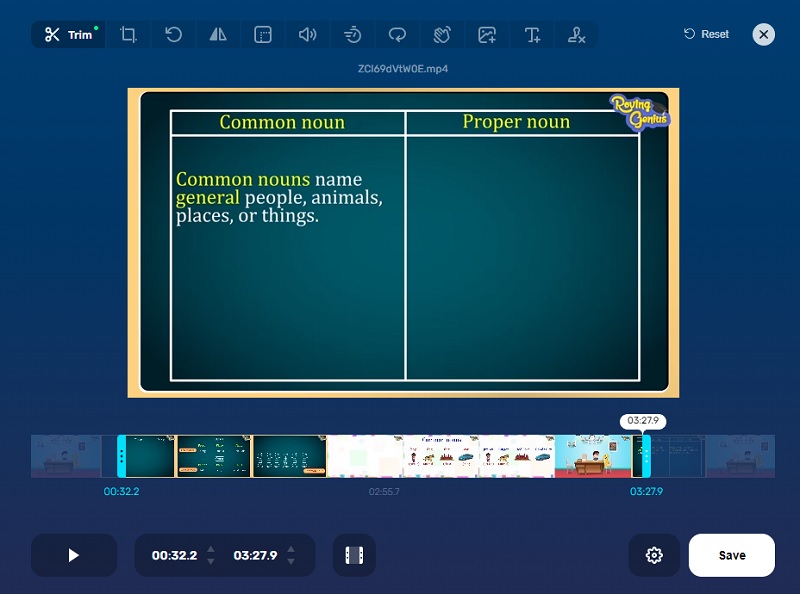
デバイスの空き容量が気になり、新たな動画トリマーをインストールする余裕がない場合は、オンラインアプリを利用できます。123 Apps はその優れた選択肢の一つです。このプログラムは、必要になりそうなさまざまなファイル形式に対応しており、全体的な品質を損なうことはありません。さらにもう一つの利点として、圧縮後のファイルの総合的なクオリティも落とさないため、音声品質を変更する必要がありません。編集経験がなくても扱える、ユーザーフレンドリーなインターフェースも備えています。
長所:
- 一括変換をサポートしています。
- 300種類以上のファイル形式に対応しています。
- 大容量の動画ファイルを変換できます。
短所:
- アップロード速度が遅いです。
- ファイルサイズは4GBまでという制限があります。
3. Video 2 Edit
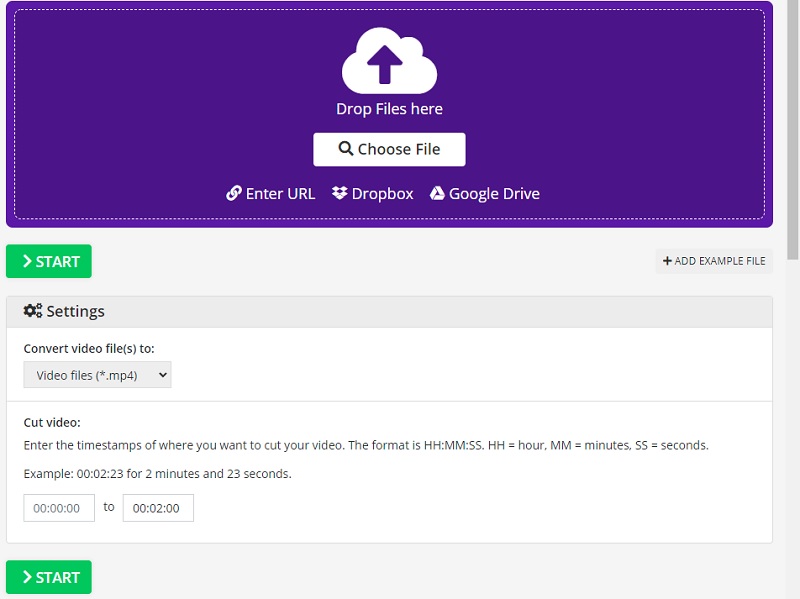
Video 2 Edit も、利用できるオンライン動画トリマーの一つです。動画ファイルの回転・圧縮・カットなど、さまざまな処理を行うことができます。そのため、動画トリマーやカッターを探しているなら、Video 2 Edit は検討に値する素晴らしい選択肢です。
長所:
- 非常に多くのファイル形式をサポートしている。
- インターフェースが分かりやすく親しみやすいです。
- 使いやすいです。
短所:
- 開始時間と終了時間を設定すると、自動的にトリミングされます。
- トリミング後の動画をプレビューできません。自動的にダウンロードされます。
4. iMovie
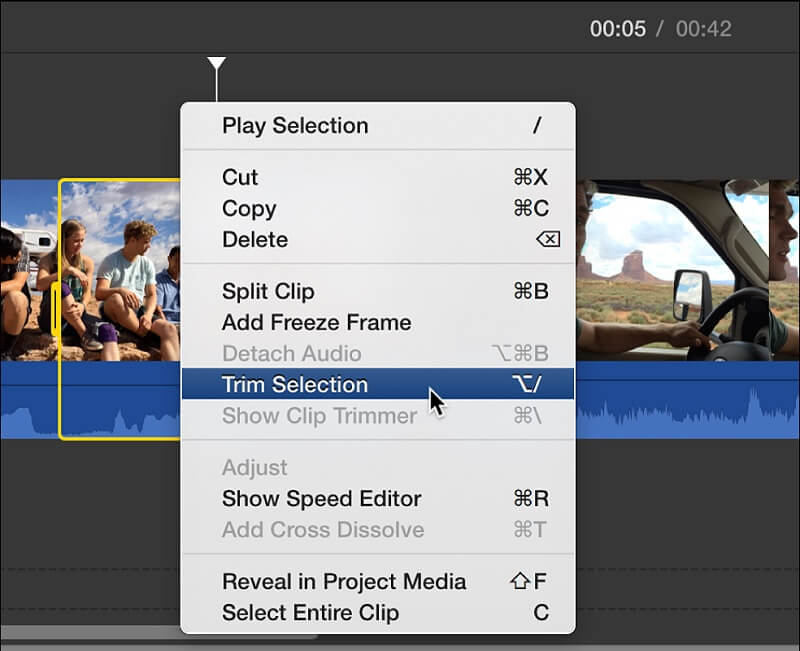
もし Mac などのハイスペックな機器をお持ちで、プロフェッショナルな仕上がりのカット編集を行いたい場合は、iMovie を使って MTS 動画をトリミングしましょう。これは主に iOS および Mac のオペレーティングシステム専用に設計されています。Mac版 iMovie には、さまざまな編集ツールがあらかじめ搭載されており、動画作品を自由にカスタマイズできます。このツールを使えば MTS ファイルをトリミングできるため、とても役立ちます。
長所:
- 非常に使いやすいツールです。
- さまざまな編集ツールが含まれています。
- クリップにエフェクトや補正を適用できます。
短所:
- 多くの空き容量が必要です。
- 無料ではありません。
パート3.MTSファイルのトリミングに関するFAQ
MTSファイルとM2TSファイルの違いは何ですか?
MTS ファイルと M2TS ファイルの間に機能的な違いはありません。どちらも高画質な AVCHD 形式の動画ファイルです。
データを失わずにMTSファイルをカットするにはどうすればよいですか?
データを損なうことなくMTSファイルをトリミングしたい場合は、Vidmore Video Converterにおまかせください。
カットする前に、MTSファイルを別の形式に変換したほうが簡単ですか?
実際のところ、そのとおりです。MTSファイルをモバイル端末で再生するのは困難です。というのも、MTSは主にBlu-rayプレーヤーやSony PlayStation 3などでのみサポートされている形式だからです。MTS動画を十分に活用するには、最も一般的に利用されている動画形式であるMP4に変換する必要があります。
まとめ
上で紹介したツールはすべて、MTS動画をトリミングするのに役立つことが保証されています。Vidmore Video Converter と iMovie は、デバイスにインストールして使える MTS 動画トリマーです。一方、Video 2 Edit と 123 Apps はオンラインで利用できます。なお、MTSファイルのトリミングをフルパワーでこなせるソフトを求めるなら、Vidmore Video Converter を選ぶのがよいでしょう。
動画ヒント