主要なデスクトップ版およびオンライン版トリマーでMP4ファイルをトリミングする方法
MP4動画をトリミング(切り取り)する必要がある理由はさまざまです。最近ではオンラインやSNSに動画を投稿することが多くなり、動画をトリミングする作業は欠かせなくなりました。動画をオンラインに投稿することはできますが、アップロードにはファイルサイズの制限が設けられている場合があります。
動画を圧縮するという方法を選ぶ人もいるでしょう。しかし、画質の劣化を抑えるには、トリミングで不要な部分をカットする方が望ましいです。こうした状況で使えるツールはいくつもあります。そこで、オンラインとオフラインの両方でMP4をオンラインでトリミングできる、優秀なトリマーを厳選してご紹介します。詳しく知りたい方は、以下を読み進めてください。

パート1. 画質を落とさずにMP4をトリミングする方法
Vidmore 動画変換は、元の画質を保ったまま動画や音声ファイルを変換することを目的としたソフトです。それだけでなく、MP4を無劣化でトリミングするなど、メディアファイルの加工・編集にも対応しています。つまり、このプログラムを使えば、MP4ファイルの編集で優れた結果が期待できます。
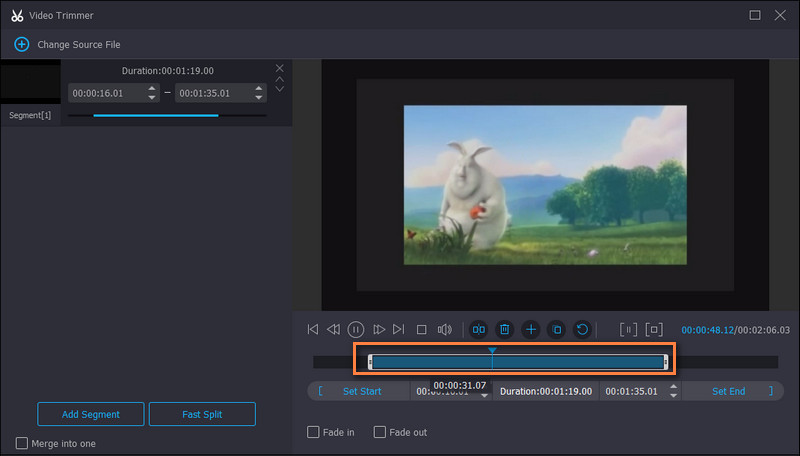
ファイルのトリミング方法はいくつかあります。開始位置と終了位置を秒数で指定することもできますし、ハンドルバーをドラッグして、簡単に動画の一部をトリミングまたはカットすることも可能です。このツールを使ってMP4動画をカットしたい場合は、以下の手順ガイドに従ってください。
ステップ1. MP4トリマーを入手
下の無料ダウンロードボタンをクリックしてアプリを入手します。お使いのPCのOSに合ったダウンロードリンクを選択してください。その後、プログラムをインストールして起動します。
ステップ2. トリミングしたいMP4動画を読み込む
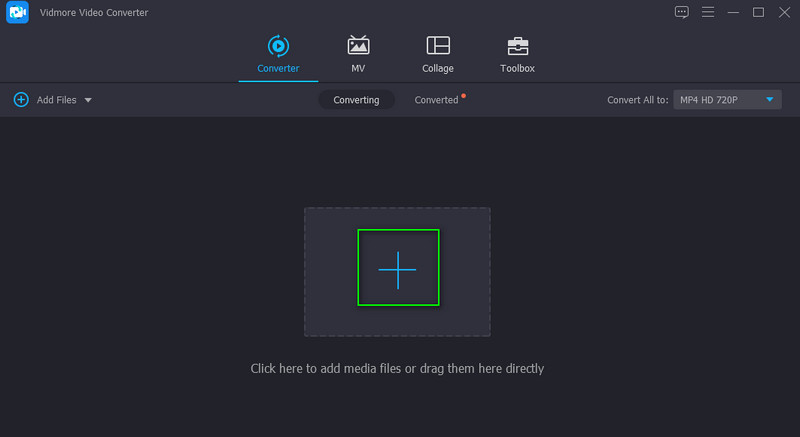
起動後、ソフトのメインインターフェースに表示されているプラスアイコンをクリックします。そして、トリミングしたいMP4動画を選択します。ファイルをアップロードエリアにドラッグ&ドロップして読み込むことも可能です。
ステップ3. MP4ファイルをカット
アップロードが完了すると、変換タブに動画のサムネイルが表示されます。ここで、ハサミのようなアイコンのカットボタンをクリックします。するとカットウィンドウが開きます。ここから、再生ヘッド(Playhead)を目的の位置に動かし、分割ボタンをクリックして冒頭部分をトリミングします。また、ハンドルバーを動かして、必要な部分だけを残すこともできます。仕上がりに満足したら、保存ボタンを押してください。
ステップ4. カットしたMP4を出力
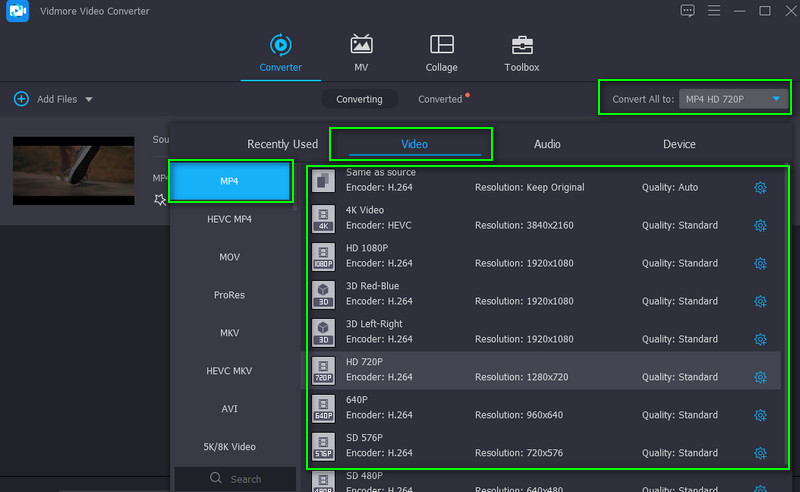
プロファイルメニューから適切な形式を選択するか、MP4を選んで同じ形式を維持します。動画タブには出力形式の一覧が表示されますので、希望する動画形式を選択し、すべて変換ボタンをクリックして、カットしたMP4をエクスポートします。
パート2. 無料でMP4をトリミングする方法
1. VLC
VLCはマルチメディアプレーヤーとして非常に人気が高く、Windows、Mac、モバイルなどあらゆるプラットフォームで利用されています。単なるメディアプレーヤーにとどまらず、MP4ファイルなどの動画を加工することもできます。さらに、トリミング、カット、回転、変換など、さまざまな動画編集機能も利用できます。VLCでMP4動画をトリミングする方法は、次の手順を参考にしてください。
ステップ1. パソコンでVLCメディアプレーヤーを起動します。メディアボタンをクリックし、ファイルを開くを選択して、カットしたいMP4動画を読み込みます。
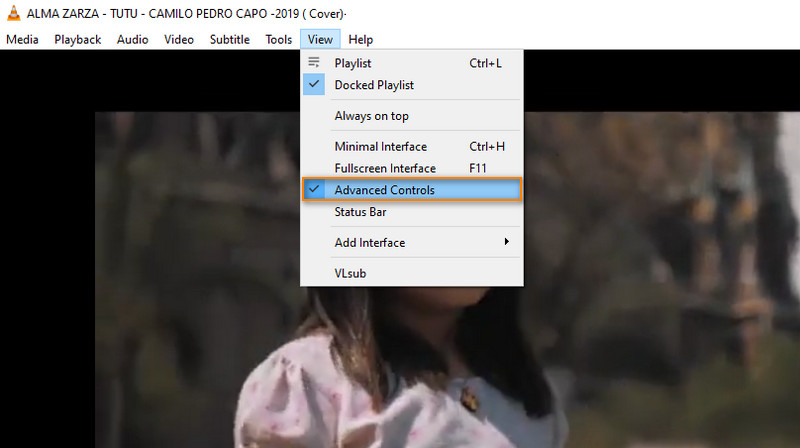
ステップ2. MP4ファイルを読み込んだら、上部メニューの表示ボタンをクリックします。ドロップダウンメニューから詳細コントロールを選択します。すると、ウィンドウ下部に新たなツールバーが表示されます。
ステップ3. 次に、カットを開始したい位置まで動画を移動させます。その後、赤い録画ボタンをクリックします。ボタンが点灯し、録画が進行中であることが分かります。
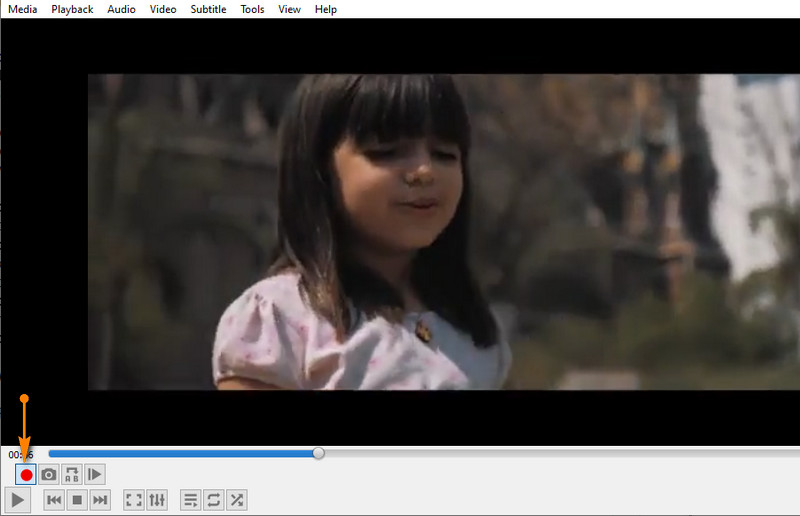
ステップ4. 続いて、再生ボタンを押します。クリップを終わらせたい位置まで動画が進んだら、再度録画ボタンを押します。カットされたMP4ファイルは、エクスプローラー内のビデオフォルダーに保存されています。
2. FFmpeg
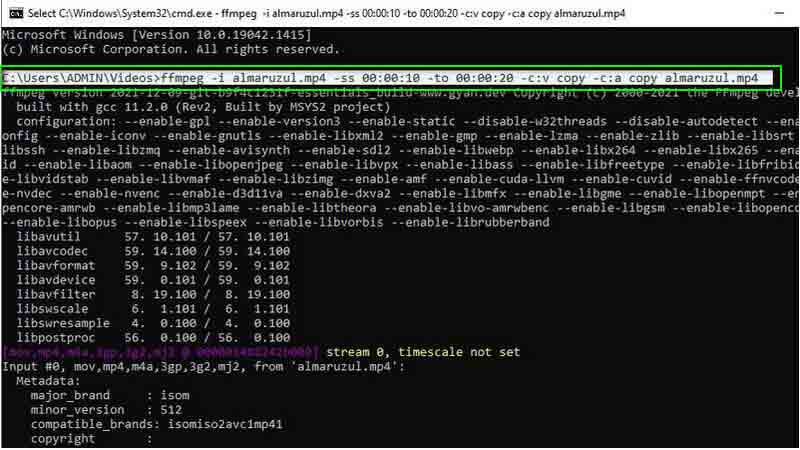
2つ目のツールはFFmpegです。これは、秒単位で指定した開始/終了位置を使って動画をトリミングできます。動画や音声ファイルを効果的にトリミングできますが、パラメーターや構文、動画の開始点と終了点について十分に理解しておく必要があります。以下は、FFmpegでMP4をトリミングする手順です。
ステップ1. FFmpegをインストールし、PCでCMD(コマンドプロンプト)を開きます。
ステップ2. FFmpegのナビゲーションコマンドを使って、MP4動画が保存されているフォルダーに移動します。
ステップ3. このトリミングに使う構文はffmpeg -ss -i inputvideoです。例えば、ffmpeg -ss 00:00:10 -i inputvideo.mp4 -to -00:00:20 -c:v copy -c:a copy outputvideo.mp4のようになります。このパラメーターによって、FFmpegに「10秒目から20秒目までの部分をトリミングせよ」と指示することになります。
3. Online Video Cutter
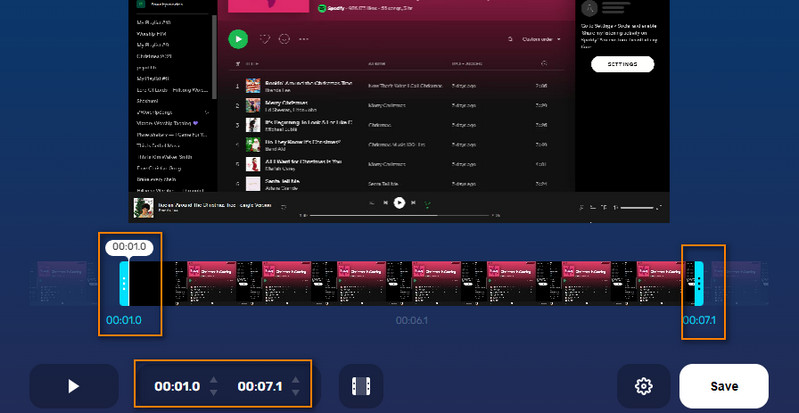
プログラムをダウンロードしたくない方や、複雑なアプリケーションの使用を避けたい方は、Online Video Cutterを利用するという選択肢もあります。これは、ブラウザーだけでMP4ファイルなどの動画をトリミングできる無料ツールです。そのほか、回転やクロップ機能を使って動画を編集することもできます。以下の手順に従って、MP4動画を無料でトリミングする方法を身につけましょう。
ステップ1. ブラウザーでOnline Video Cutterにアクセスします。
ステップ2. ローカルドライブからアップロードする場合はファイルを開くボタンをクリックします。クラウドストレージや動画のURLからアップロードしたい場合は、ドロップダウンメニューをクリックして選択します。
ステップ3. 開始マーカーと終了マーカーを動かして、カットしたい動画の範囲を指定します。
ステップ4. 最後に、右下の保存ボタンをクリックして変更を確定します。
4. Wincreator.com
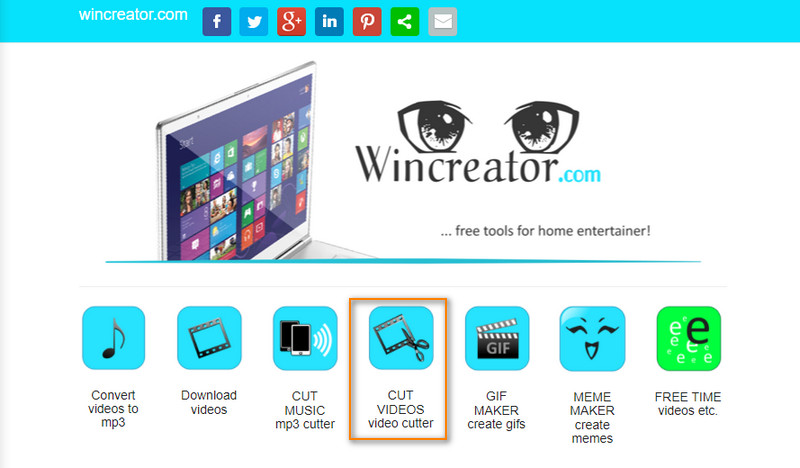
オンラインで動画をカットする際にもう一つ頼りになるサイトが、Wincreator.comです。ここまで紹介したツールの中でも、MP4動画ファイルをトリミングする最も簡単な方法の一つです。同様に、開始位置と終了位置を設定して動画をカットします。また、ファイルを保存する前にプレビューしながら細かい調整を行うこともできます。唯一の難点は、最大50MBまでのファイルしか扱えないことです。しかし、オンラインサービスなので、どのWebブラウザーからでもMacでMP4をトリミングしたり、WindowsでMP4をトリミングしたりできます。以下は、このプログラムの使い方です。
ステップ1. ブラウザーでWincreator.comのサイトにアクセスし、Cut VIDEOSオプションをクリックします。
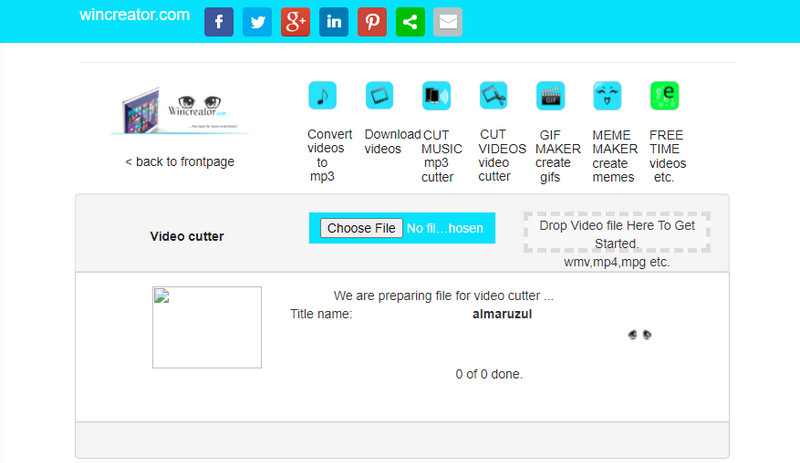
ステップ2. ファイルを選択ボタンをクリックするか、MP4動画をドラッグ&ドロップしてアップロードします。
ステップ3. 波形バー上で開始位置と終了位置を指定します。トリミング後の動画をプレビューし、結果に満足したらOKをクリックします。
ステップ4. 最後に、CreateボタンをクリックしてMP4動画の処理を開始します。
5. HandBrake
最後の方法はHandBrakeです。HandBrakeを使ってMP4ファイルをトリミングする手順はシンプルです。基本的には、Range(範囲)設定を使って保持したい部分の開始位置と終了位置を指定します。
ステップ1. HandBrakeをダウンロードして起動します。そして、「Open Source」(またはMP4ファイルをドラッグ&ドロップ)をクリックし、トリミングしたいファイルを選択します。HandBrakeがファイルをスキャンします。
ステップ2. メインウィンドウのSource(ソース)セクションにRange(範囲)設定があります。Range Typeを選択します。Rangeドロップダウンメニューが「Chapter(チャプター)」「Seconds(秒)」「Frames(フレーム)」のいずれかになっていることを確認します。正確にトリミングしたい場合は、通常「Seconds(秒)」を選ぶのが一番簡単です。
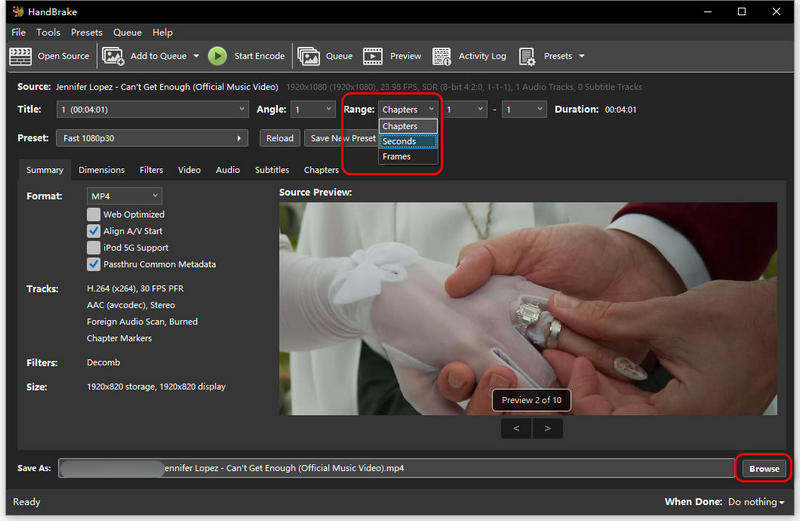
ステップ3. 参照ボタンをクリックして、トリミング後の動画を保存する場所を指定し、ファイル名を入力します。
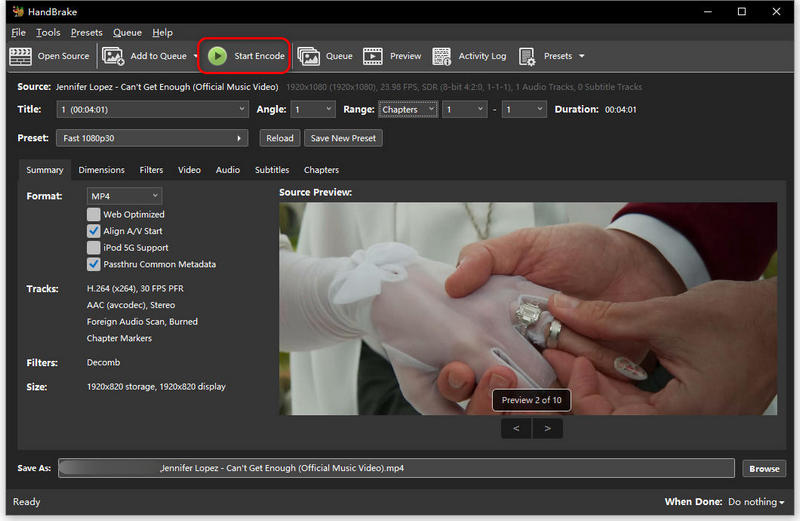
ステップ4. ウィンドウ上部のStart Encodeボタンをクリックすると、MP4ファイルの処理が始まります。
パート3. MP4トリミングに関するFAQ
再エンコードせずにMP4ファイルをトリミングするには?
動画のトリミングや再エンコードには時間がかかることがあります。FFmpeg を使い、上記のような構文を用いて動画をトリミングすることは可能ですが、初心者にとっては非常に複雑になり得ます。
画質を落とさずにMP4動画をトリミングするには?
MP4動画をトリミングする際、画質が低下してしまう場合があります。無劣化で動画をトリミングしたいなら、Vidmore Video Converter の利用を強くおすすめします。
HandBrakeでMP4ファイルをトリミングできますか?
Handbrakeは、動画を編集するために使用できる無料のオープンソースプログラムです。これには、MP4などの形式に対応した動画ファイルのトリミング機能も含まれます。
まとめ
以上が、PCおよびMacで、オンライン・オフライン問わずMP4動画をトリミングする方法です。その中でも特におすすめなのはVidmoreで、操作が簡単なうえ、動画編集に役立つ多くの便利な機能が搭載されています。