Mac と Windows で MKV ファイルを分割する方法:オンライン版・オフライン版
MKV は特許やライセンスによって保護されておらず、誰でも自由かつオープンに利用できるコンテナ形式です。つまり、著作権上の問題を心配することなく、SNS アカウントや各種動画共有プラットフォームにアップロードできます。さらに、MKV はエラー耐性に優れています。そのため、ファイルが一部破損していても再生を復元でき、通常どおり動画を視聴できます。
一方で、途切れず快適に視聴するために MKV 動画をカット(トリミング)する必要が出てくる場合もあります。こうしたケースは、動画の冒頭に長いイントロが付いているときによく起こります。また、ファイルサイズが大きい動画の場合、オンラインにお気に入りの動画を投稿しにくくなることもあるでしょう。そのような場合は、MKV ファイルをトリミングすれば解決できます。本投稿では、MKV 動画を簡単にトリミングできる、実用的でおすすめの方法をまとめてご紹介します。

パート 1. Mac/Windows で MKV をトリミングする方法
1. Vidmore Video Converter
デスクトップ用のトリミングソフトとしてぜひ検討したいのが、Vidmore 動画変換 です。この高性能ツールでは、動画をプレビューしながら同時にトリミングできます。また、本プログラムは自由度の高いカット機能を備えており、秒数を指定して正確に開始点と終了点を設定できます。
また、マーカーを使って必要な部分だけを残すこともできますし、分割(Split)機能を用いて動画の冒頭部分をカットすることも可能です。さらに、クロップ(画面の切り抜き)、回転、エフェクト調整、フィルター適用、字幕追加など、さまざまな編集機能も利用できます。以下に、このプログラムを使って MKV ファイルをトリミングする手順を説明します。
ステップ 1. MKV トリマーを起動
まずは、パソコンにアプリをダウンロードします。下記の無料ダウンロードボタンから入手し、インストールして起動してください。
ステップ 2. トリミングしたい MKV 動画を読み込む
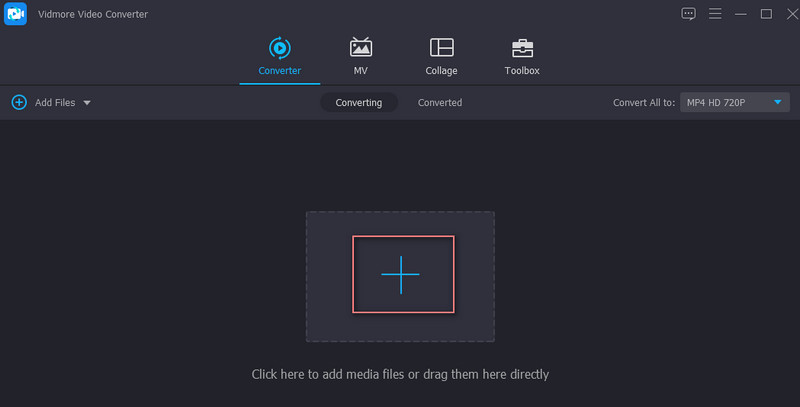
アプリが起動したら、ツールのインターフェースに表示されているプラスアイコンをクリックします。するとパソコンのエクスプローラーが開くので、トリミングしたい動画を探して選択します。動画ファイルをソフトにドラッグ&ドロップして読み込むこともできます。
ステップ 3. MKV 動画をトリミングする
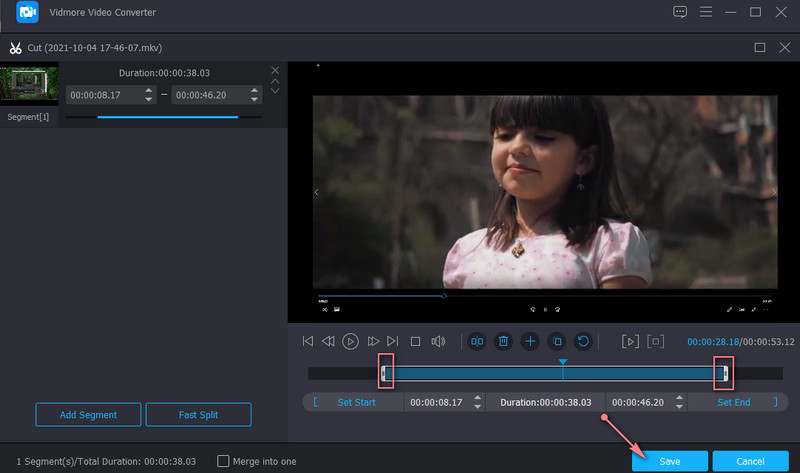
カットボタンをクリックして MKV 動画をカットします。するとカットウィンドウが表示されます。ここでハンドルバーを使うか、開始時間と終了時間を秒単位で指定してトリミングできます。左側のハンドルバーをトリミング開始位置までドラッグし、右側のハンドルバーをトリミング終了位置までドラッグしてください。結果に満足したら、[保存]をクリックします。
ステップ 4. トリミングした MKV を保存
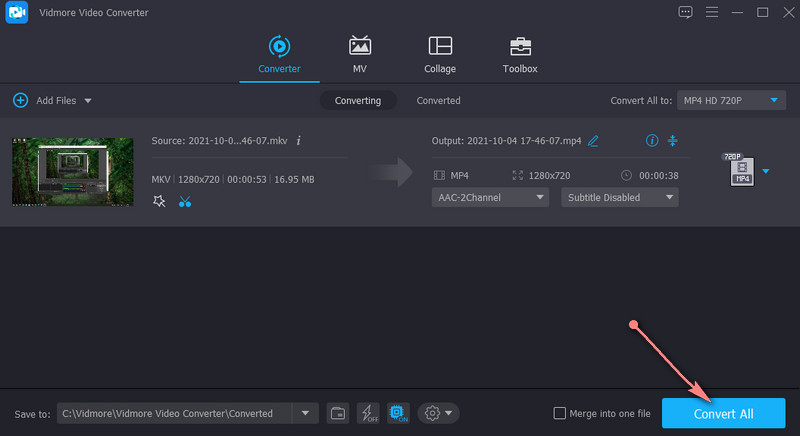
トリミング後の MKV 動画を保存するには、[動画]タブ内のプロフィール欄から目的に合った形式を選択します。その後、すべて変換ボタンをクリックして動画を出力します。
2. FFmpeg
FFmpeg は、動画編集・加工において最強クラスのツールとされています。あらゆる動画形式を素早くトリミングすることが可能です。本プログラムを使えば、再エンコードなしで MKV ファイルをトリミングできるため、レンダリングにかかる時間を節約できます。ただし、「大いなる力には大いなる責任が伴う」と言われるように、FFmpeg を使うにはその構文に十分精通しておく必要があります。CLI(コマンドラインインターフェース)を採用しているため、初心者にはやや分かりづらいかもしれません。ここでは、MKV を再エンコードせずにカットする方法を紹介します。
ステップ 1. まず FFmpeg のインストーラーを入手してインストールします。
ステップ 2. CMD(コマンドプロンプト)を開き、MKV 動画ファイルが保存されているフォルダーへ移動します。
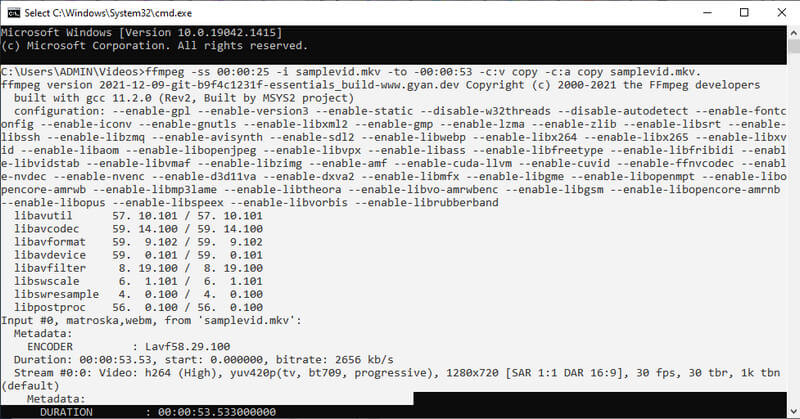
ステップ 3. 次の構文に従って動画をトリミングします:ffmpeg -ss time -i inputvideo。これで、FFmpeg がどのように MKV をトリミングするか分かるはずです。
ステップ 4. 続いて、次のコマンドを入力します。ffmpeg -ss 00:00:25 -i inputvideo.mkv -to -00:00:53 -c:v copy -c:a copy outputvideo.mkv。このパラメータは、動画の 25 秒目から 53 秒目までを切り出すよう FFmpeg に指示するものです。最後に Enter キーを押してコマンドを実行します。
3. VLC
VLC は、ほぼすべての形式の動画を再生できる、無料かつオープンソースのメディアプレーヤーです。再生だけでなく、簡単な動画編集機能も備えており、あらゆる形式の動画をカット(トリミング)できます。VLC で MKV ファイルをカットする方法に興味がある場合は、以下の手順を参照してください。
ステップ 1. まず、パソコンにソフトウェアをインストールします。
ステップ 2. MKV ファイルを VLC のウィンドウにドラッグ&ドロップして動画を読み込みます。
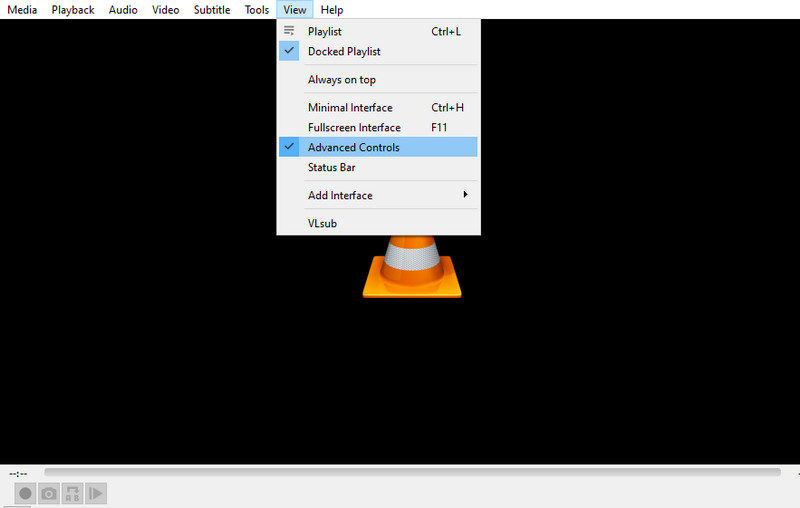
ステップ 3. 表示メニューをクリックして編集コントロールを表示し、詳細コントロールを選択します。すると、ウィンドウ下部に新しい操作メニューが表示されます。
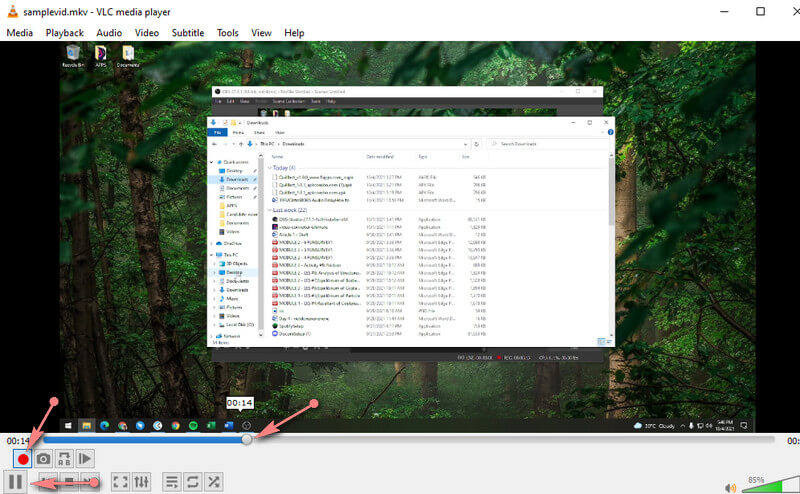
ステップ 4. トリミングを開始したい位置まで動画を移動します。再生ボタンを押し、その後録画ボタンをクリックします。トリミングを終了したいタイミングで一時停止ボタンを押してください。
パート 2. MKV をオンラインでトリミングする方法
1. VideoToolbox
デバイスのストレージ容量を節約するためにアプリケーションをインストールしたくない場合は、オンラインツールが向いているかもしれません。VideoToolbox は、オンラインで動画編集ができる無料サービスです。動画のトリミングや分割ができるほか、複数の動画を 1 本に結合することも可能です。MKV ファイルをオンラインでカットするには、以下の手順に従ってください。
ステップ 1. VideoToolbox の公式サイトにアクセスし、Gmail アカウントでサインインします。
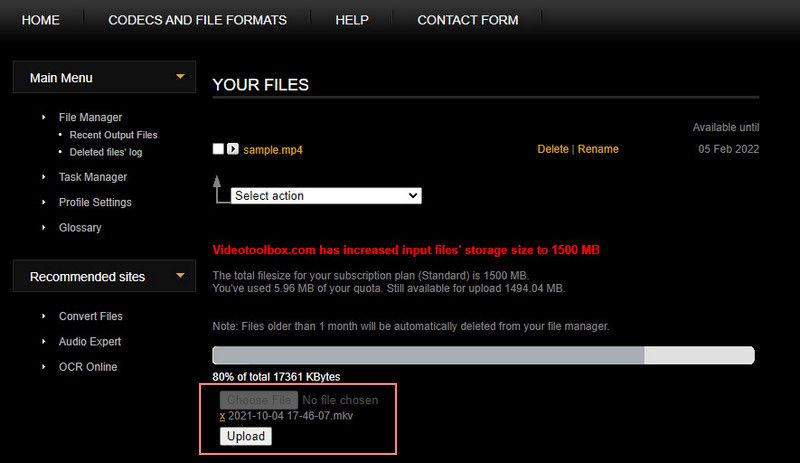
ステップ 2. 左側メニューのFile Manager(ファイルマネージャー)オプションをクリックし、Choose Fileボタンから MKV 動画を選択してアップロードを開始します。選択したら、Uploadボタンをクリックします。
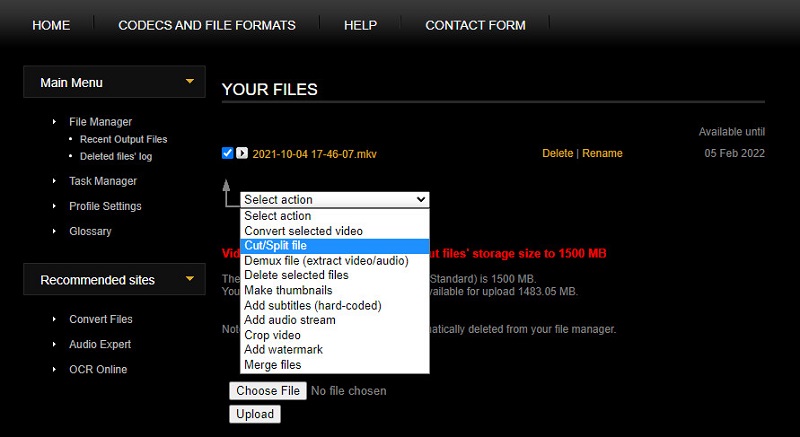
ステップ 3. その後、トリミングしたい動画のチェックボックスにチェックを入れます。次にSelect actionドロップダウンをクリックすると、さまざまなオプションが表示されます。その中からCut/Split file(カット/分割)を選択します。
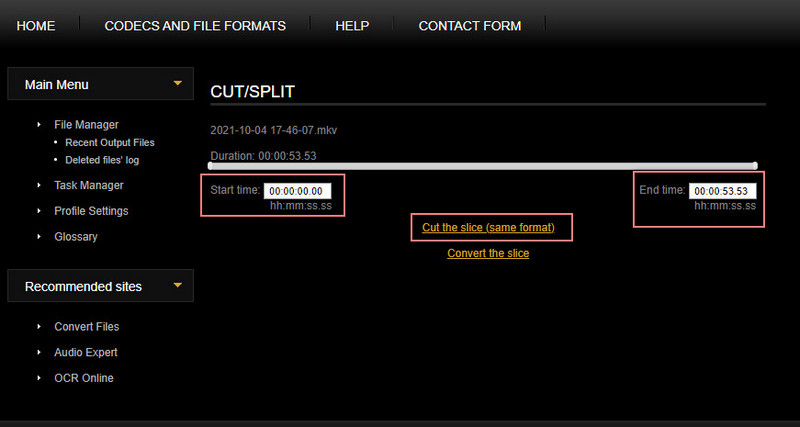
ステップ 4. 最後に、開始時間と終了時間を設定します。その後、Cut the slice (same format)をクリックすると、再エンコードなしで MKV ファイルをトリミングできます。数秒待てば、最終ファイルをダウンロードできます。
2. Online Video Cutter
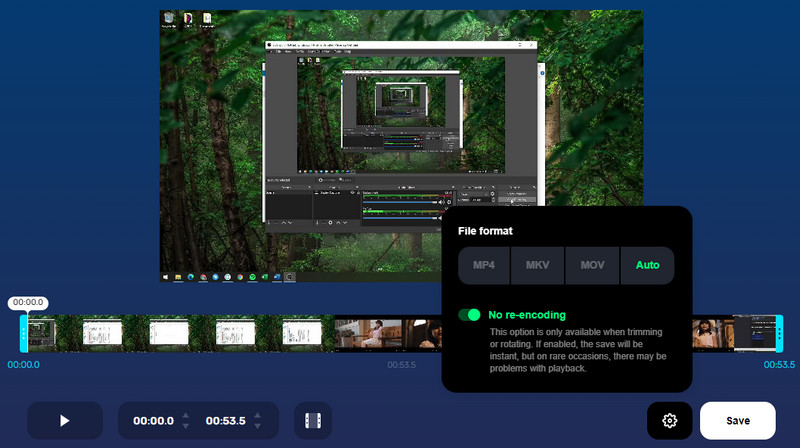
Online Video Cutter も、動画編集に便利なオンラインサービスのひとつです。このトリマーは MKV、MOV、MP4 など、ほぼすべての動画形式をサポートしています。特に便利なのは、処理中に再エンコードを無効にできる機能で、ファイル保存にかかる時間を短縮できます。オンラインのトリマーであるため、Mac でも Windows でも、ブラウザさえあれば MKV ファイルをカットできると言えるでしょう。以下に、具体的な利用手順を紹介します。
ステップ 1. パソコンのブラウザから Online Video Cutter のサイトにアクセスします。
ステップ 2. トップページのOpen fileボタンをクリックし、トリミングしたい MKV ファイルをアップロードします。
ステップ 3. 左右のハンドルをドラッグしてトリミング範囲を指定し、開始時間と終了時間を決めます。
ステップ 4. 上記の手順を終えたら、[保存]ボタンをクリックして変更を反映します。
パート 3. MKV トリミングに関するよくある質問
Windows 10 で MKV をトリミングする方法は?
Windows 10 で MKV ファイルをカットしたい場合は、Windows 10 に対応した任意の動画トリマーを使用できます。本記事で紹介したすべてのプログラムが、この問題の解決に役立ちます。
画質を落とさずに MKV をトリミングするには?
トリミングの際に MKV ファイル本来の画質を維持したい場合があります。Vidmore Video Converter を使えば、トリミング、分割、結合を行っても画質を損なわずに処理することが期待できます。
Mac で MKV ファイルをトリミングできますか?
はい。Mac での動画トリミングに対応したツールをオンラインで探すことができます。ここでは VLC を例に挙げましょう。このマルチプラットフォーム対応プログラムは、Windows、Mac、Android、iPhone など、さまざまなデバイスで利用できます。
まとめ
次にMKV をトリミングする必要があるときは、本記事で紹介したプログラムを活用できます。自分の好みや用途に合ったツールを選んでください。ただし、どのツールが自分に最適か見極めるためにも、実際に一つずつ試してみるのが一番です。