Windows Media Player で動画を回転する方法
携帯電話で撮影した動画クリップがあるのですが、パソコンで Windows Media Player を使って再生すると、画面が通常から 90 度回転した状態になってしまいます。Windows Media Player で動画を回転させる必要があるのですが、そんなことは可能でしょうか?何か方法はありますか?
Windows Media Player は、Microsoft が開発した無料で人気のあるメディアファイル用プレーヤーです。ほとんどの Windows コンピューターで標準のメディアプレーヤーとして搭載されています。Windows 10/8/7/XP/Vista の PC をお使いであれば、きっとおなじみのソフトでしょう。
多くの場合、Windows Media Player で再生する動画を回転させる必要が出てきます。スマートフォンやタブレットのカメラ性能がどんどん向上するにつれ、写真だけでなく動画もそれらのデバイスで撮影するようになります。しかし、その撮影した動画を Windows Media Player で再生すると、向きが正しくなく、横向きや逆さまになってしまうことがよくあります。

もちろん、Windows Media Player で動画を回転させたい状況は他にもあるでしょう。では、そこで本当に動画を回転させることはできるのでしょうか。この投稿では、Windows Media Player で動画を回転させる方法を含め、動画を回転させる 3 つの方法をご紹介します。
ページコンテンツ
パート 1.Windows Media Player で動画を回転させる方法
まず核心に戻って、Windows Media Player で動画を回転させることは可能なのでしょうか。残念ながら、標準機能としては用意されていません。多くのユーザーがこの一般的で便利な機能について声を上げているものの、Microsoft はいまだに Windows Media Player に動画回転のネイティブ機能を実装していません。動画を回転させるには、Windows Movie Maker に頼る必要があります。
Windows Movie Maker は、Windows PC ユーザー向けの標準的な動画編集ソフトです。これを使えば動画を編集したり、動画を回転させることができます。つまり、Windows Movie Maker で動画を回転させてから、Windows Media Player で目的の向きで再生する、という方法を取ることになります。以下の手順で、動画を回転させる方法をご紹介します。
ステップ 1.Windows Movie Maker をダウンロード
まず、Windows Movie Maker をダウンロードしてインストールする必要があります。Windows 10/8/7 PC ユーザーであれば、Microsoft の公式ページから直接ダウンロードできます。Windows XP、Vista あるいはそれ以前の OS をお使いの場合、Windows Movie Maker は既に標準でインストールされています。
ステップ 2.回転させたい動画を追加
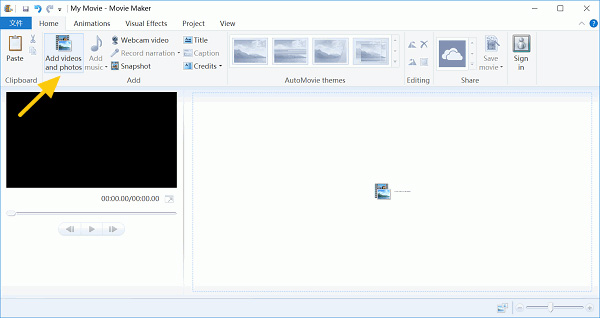
Windows Movie Maker を起動し、「ホーム」タブの「ビデオおよび写真の追加」をクリックして、回転させたい動画を追加します。動画を追加したら、何秒か再生してみて、どのように回転させるべきか確認します。
ステップ 3.動画を回転して出力
「ツール」メニューをクリックし、「編集」オプションを選択します。画面中央には「左に回転」「右に回転」など、さまざまな効果が表示されます。動画を 90 度ずつ、時計回りまたは反時計回りに回転させることができます。正しい角度になったら、「ファイル」メニューをクリックして「ムービーの保存」を選び、適切な形式で動画を書き出します。
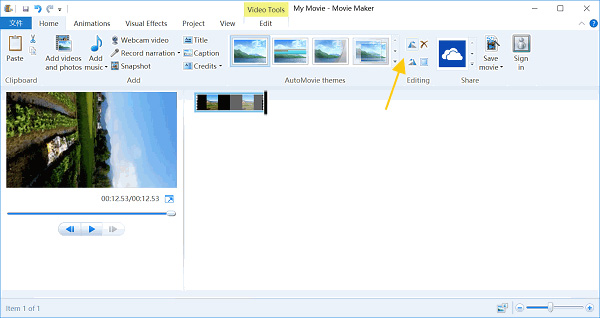
Windows Movie Maker は、回転させた動画を自動的に変換し、パソコンや iPhone、Android スマートフォンなどで再生できるように保存します。
パート 2.Windows Movie Maker を使わずに動画を回転させる最適な方法
もし Windows Movie Maker で動画を回転させたくない場合は、ここで強力な動画編集・変換ソフトをおすすめします。このソフトには、回転、トリミング、クロップ、結合などの便利な編集機能が多数搭載されています。さらに、画質や音声効果の調整、動画品質の強化、透かし(ウォーターマーク)の追加なども行えます。
- 解像度を4K、H.265/HEVCなどにアップスケール.
- 動画ノイズを除去し、手ブレを軽減.
- 動画効果を自動調整.
- MP4、MOV、MKV、3GP、FLV、SWF、MTS/M2TS、VOB、DVDなどを強化.
- 回転、反転、クロップ、カット、結合、ウォーターマーク追加などの動画編集が可能.

ステップ 1.Vidmore Video Converter を無料ダウンロード
上のダウンロードボタンをダブルクリックして、この動画回転ソフトを素早くダウンロード・インストールし、起動します。Windows 版と Mac 版の 2 つのバージョンが用意されているので、Mac でも動画を回転させることができます。ここでは、お使いの環境に合ったバージョンをダウンロードしてください。
ステップ2.動画を追加
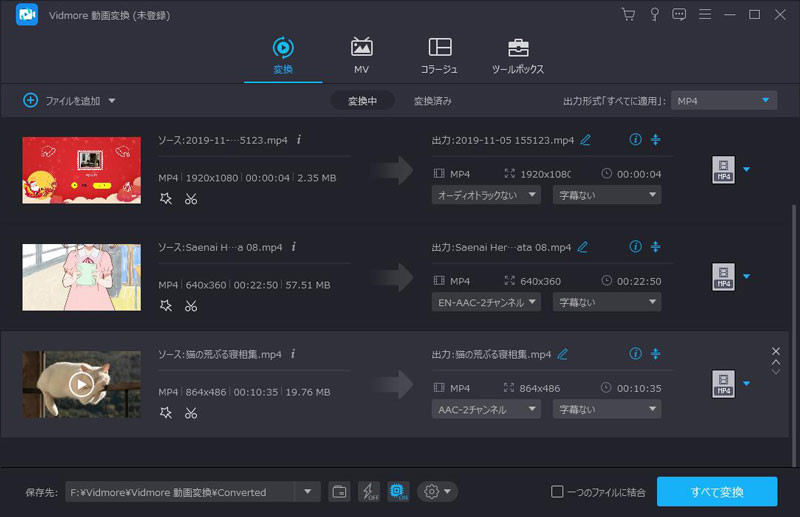
起動してメイン画面が表示されたら、「ファイルを追加」をクリックして、回転させたい動画を読み込みます。複数の動画を同時に追加して、一括で回転させることも可能です。
ステップ 3.動画を回転
回転したい動画を読み込んだら、「編集」ボタンをクリックしてメイン編集画面を開きます。ここでは動画の回転、クロップ、カット、動画クリップの結合、ウォーターマークの追加、出力効果の調整などが行えます。
「回転」タブをクリックして、動画の回転を開始します。「90 度右回転」「90 度左回転」「水平反転」「垂直反転」の 4 つのオプションが用意されています。目的に合った機能を選べば、素早く動画を回転できます。
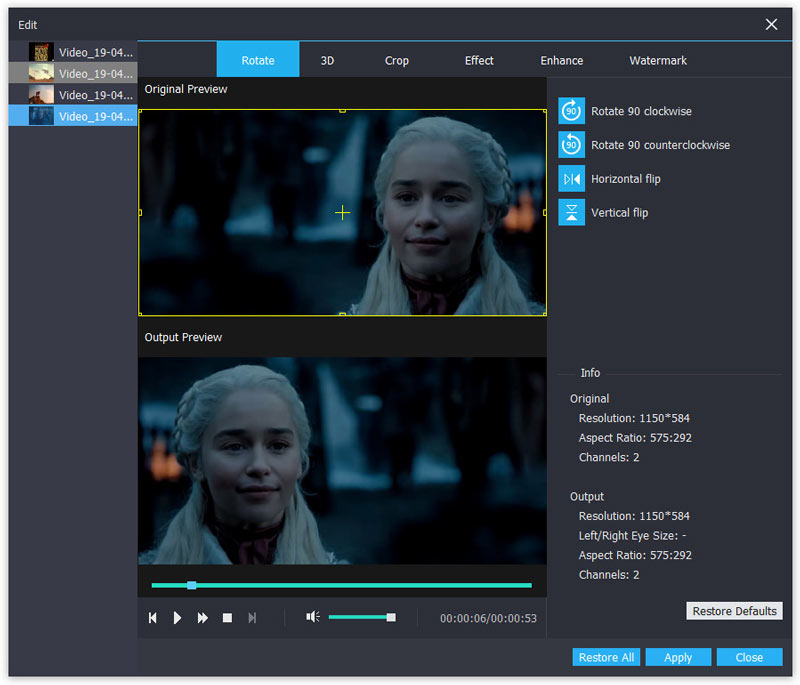
プレビューウィンドウで効果を確認し、「適用」をクリックして操作を確定します。
ステップ 4.動画を出力
製品名からも分かるように、Vidmore は優れた動画変換ソフトとしても利用できます。主な動画・音声形式をほぼすべてサポートしているため、回転後の動画を必要に応じたあらゆる形式で出力できます。
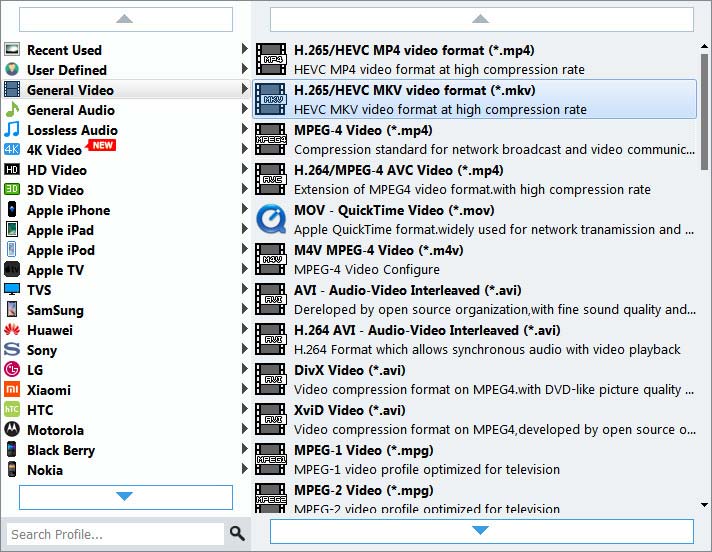
「プロフィール」をクリックしてドロップダウンリストから希望する動画形式を選択し、「変換」ボタンをクリックして、回転後の動画をパソコンに保存します。
パート 3.VLC Media Player で動画を回転させる方法
VLC ユーザーであれば、作業はさらに簡単になります。VLC Media Player は、無料で人気の高いクロスプラットフォームのメディアプレーヤーです。Windows 10/8/7/XP/Vista、Mac、Linux、BeOS、BSD、Pocket PC、Solaris などに対応しています。さらに、よく使われるほとんどのメディア形式をサポートしています。動画再生機能に加えて、VLC Media Player には回転などの基本的な編集機能も備わっています。
ステップ 1.まず、VideoLAN のサイトから Windows 向け VLC をダウンロードしてインストールします。すでに VLC がインストールされている場合は、このステップは飛ばして構いません。
ステップ 2.VLC Media Player を開き、「メディア」>「ファイルを開く」をクリックして、回転させたい動画を読み込みます。
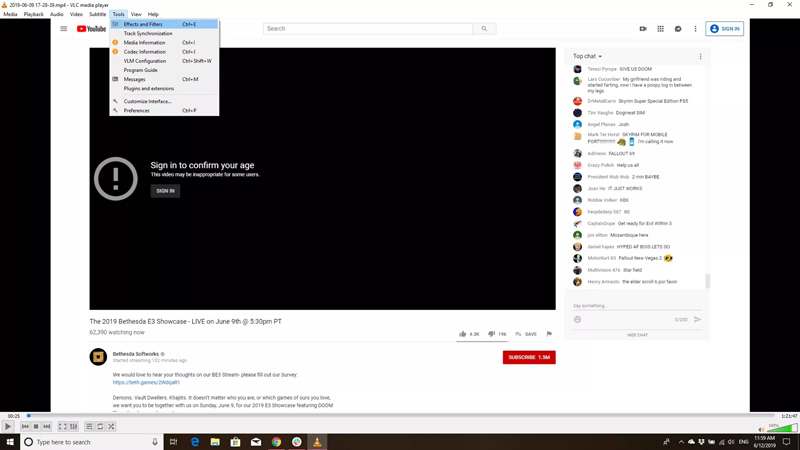
ステップ 3.読み込み後、「ツール」>「エフェクトとフィルター」をクリックします。「調整とエフェクト」ウィンドウが表示されたら、「ビデオエフェクト」タブをクリックします。「ビデオエフェクト」タブ内で「ジオメトリ」オプションを選択します。
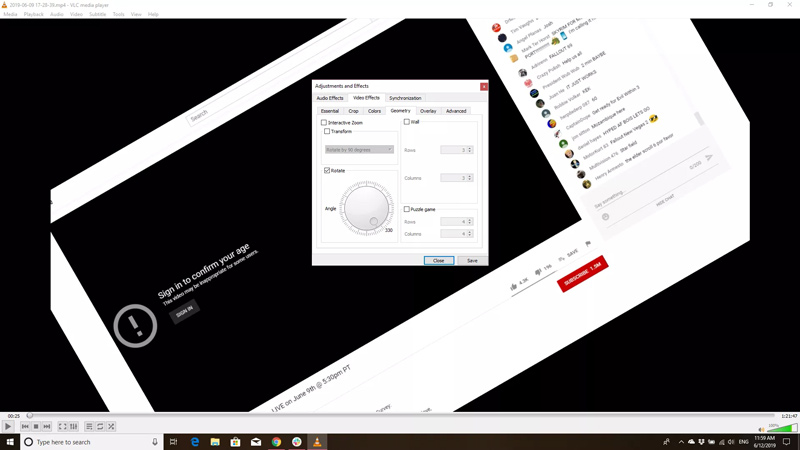
ステップ 4.「変形」にチェックを入れると、必要に応じてさまざまな方法で回転や反転を行うことができます。回転結果に満足したら、「保存」>「閉じる」をクリックして VLC のメイン画面に戻ります。
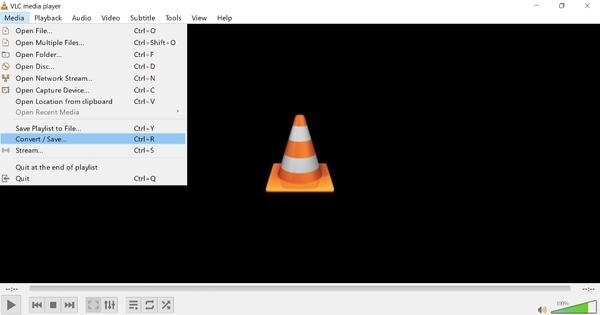
ステップ 5.「メディア」タブをクリックし、ドロップダウンリストから「変換/保存」オプションを選択して、回転した動画をパソコンに出力します。
パート 4.Windows Media Player での動画回転に関する FAQ
動画を回転するショートカットキーは?
Windows 10、8、7 には画面(動画)の回転用ショートカットがあります。キーボードの Ctrl キーと Alt キーを同時に押しながら、上向き矢印キーを押します。このとき、Ctrl キーと Alt キーは離さないようにしてください。
Mac で iMovie を使って動画を回転させるには?
まず、iMovie アプリで回転させたい動画を開き、クロップをクリックします。クロップコントロールの右側にある時計回りに回転ボタンを見つけてクリックします。
iPhone で動画画面が回転するようにするには?
iPhone のコントロールセンターを開き、画面縦向きのロックを探してオフにします。そのうえで iPhone を横向きにします。あとは好みの向きになるよう iPhone の向きを調整すれば、画面も自動的にそれに合わせて回転します。
動画は縦向きと横向き、どちらで撮影したほうがよいですか?
それは、どのデバイスを使っているか、そしてどんな動画を見ているかによって異なります。パソコンやタブレットで見る場合は、横向きの動画がより適しています。しかし、スマートフォンでSNSアプリのショート動画を見る場合は、縦向き動画のほうが一般的な形式です。
なぜ動画が回転できないのでしょうか?
ビデオの向きを変えられない場合は、お使いの端末で画面の回転ロックがオンになっていないか確認してください。この機能が有効になっていると、画面の向きが一方向に固定され、回転させることができません。
まとめ
このページでは主に、Windows Media Player で動画を回転させる方法について説明しました。結論として、動画を回転させる唯一の方法は、Windows Movie Maker か、他社製のソリューションを使うことです。このページを読んで、動画の向きを正しく修正できるようになっていれば幸いです。
動画ヒント
-
動画を回転
-
動画反転
-
Windows Media Player