シームレスな動画編集で、最高のiPhone動画トリマーを手に入れよう
iPhoneで高画質なビデオとして大切な瞬間を記録することは、思い出を残す美しい方法です。しかし、ビデオの中には不要な映像が多く、長くなりすぎてしまうものもあり、視聴者の関心を維持するのが難しくなることがあります。そこで役立つのが、優秀なiPhone用動画トリマーです。以下では、デスクトップで使える優れたツールを備えた5つのアプリを紹介します。これらのアプリを使えば、専門知識がなくてもシームレスに動画をトリミングできます。iPhone上で直接編集を行い、動画編集の幅を広げながら、視聴者を惹きつける印象的なコンテンツを維持できるようになるでしょう。本ガイドは、そのために必要なツールの理解を深めることを目的としています。
ページコンテンツ
パート1.デスクトップ向けベストiPhone動画トリマー
トリミング用アプリの紹介に入る前に、まずはパソコンで使える優れた動画トリミングソフトを見てみましょう。ここで登場するのがVidmore 動画変換で、多機能な動画編集ツールとして際立った存在です。このiPhone動画トリマー用ソフトは、動画トリミングの作業を簡潔かつ効率的に行えるよう設計されています。スタンドアロン型のソフトウェアとして、高度な機能や編集ツールを多数備えた包括的なツールボックスを搭載しており、動画トリマー、カラー補正、動画ウォーターマーク削除、動画の逆再生ツールなどが含まれています。中でも動画トリマー機能は特に使いやすく、タイムライン上のハンドルを直感的に調整するだけで、好みに合わせて精密なトリミングが行えます。
トリミング機能に加え、Vidmore Video Converterは500種類以上の豊富な人気動画形式に対応しています。さらに、さまざまなメディアタイプとの互換性も確保しており、動画編集のあらゆるニーズに応えられる汎用性の高いソリューションです。Vidmore Video Converterを使えば、優れた機能性と使いやすさを兼ね備えた強力なツールを手にでき、動画編集の全体的な体験を大きく向上させることができます。
iPhone動画トリマーの使い方
ステップ1: お使いのパソコン環境に合ったダウンロードボタンを選択します。その後、インストールが完了したらソフトを起動します。
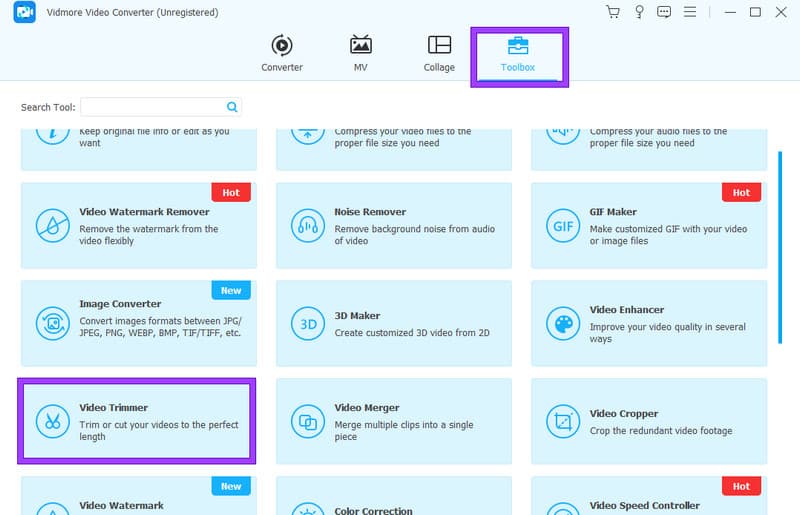
ステップ2: メイン画面に到達したら、ツールボックスタブに移動します。そこで動画トリマーツールを探し、クリックして新しいウィンドウを開きます。続いてプラスボタンを選択し、iPhoneで撮影した動画を読み込みます。
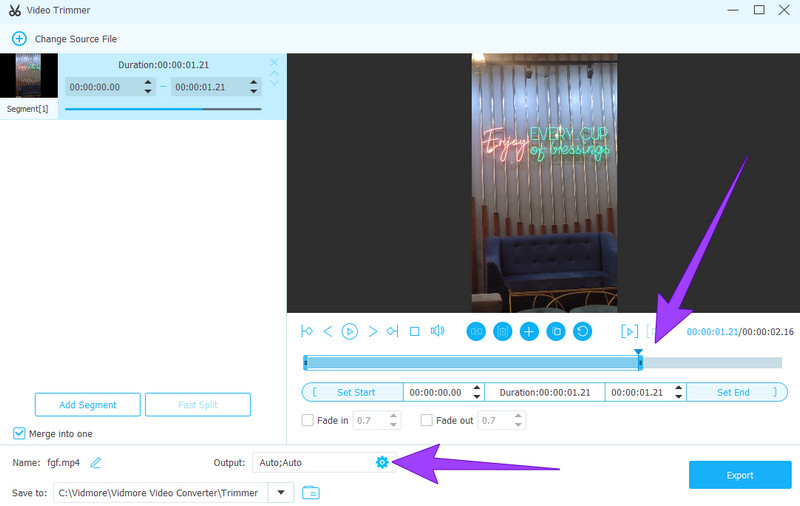
ステップ3: 動画が読み込まれたら、タイムライン上のポインターを調整して動画をトリミングします。
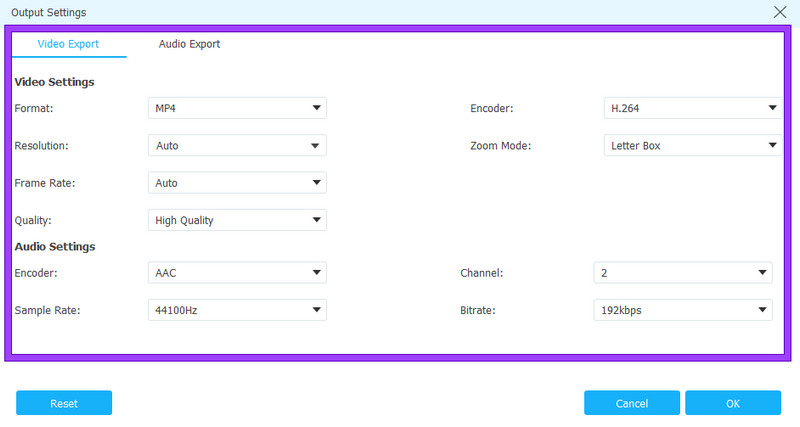
ステップ4: さらに設定を行いたい場合は、編集ボタンをクリックして、用意されている各種プリセットを確認します。ボタンを押すと、出力設定を好みに合わせてカスタマイズできます。
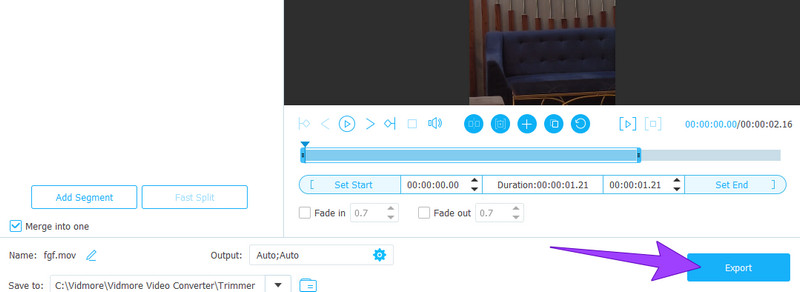
ステップ5: 最後に、書き出しタブをクリックして、トリミング後の動画をいつでも出力します。
パート2.iPhoneで動画をトリミングできるおすすめアプリ5選
1. iMovie
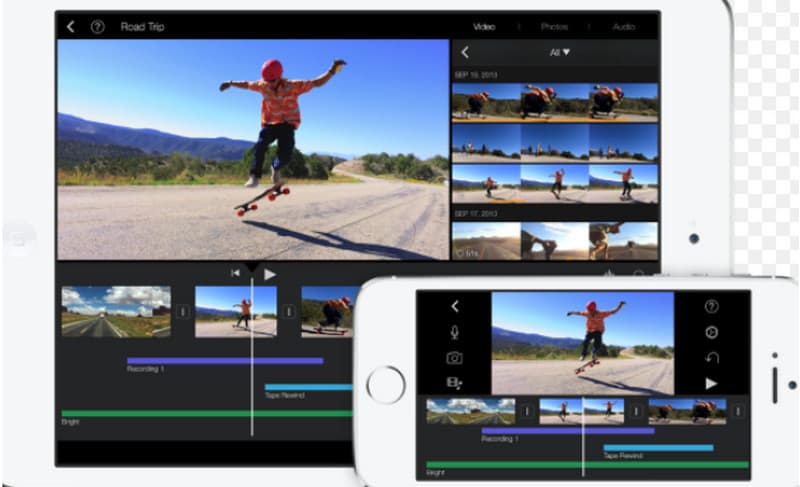
最初に紹介するのは、より手軽で高性能なiPhone向け動画カッターアプリのiMovieです。このアプリはAppleのiOSおよびmacOS製品群の一部であり、iPhone向けの本格的な動画編集アプリとして機能します。より高度な編集オプションはMac版で利用できますが、iPhone版iMovieでも動画編集を十分にこなせます。さらに、新しいiPhoneにはプリインストールされているため、追加インストールの必要なく、簡単にiMovieで動画をトリミングできます。動画や写真を読み込み、タイムラインの配置、カット、基本的なトランジションの追加などを、分かりやすいインターフェースで行えます。全体として、iMovieでプロジェクトを操作するのは直感的で、画面上を指でドラッグするだけで扱えます。
長所:
- 内蔵テンプレートが搭載されています。
- ほかの編集ツールも組み込まれています。
- 動画を直接共有できます。
短所:
- 書き出しオプションが限られています。
- 高度な機能が不足しています。
- 古いiPhoneではパフォーマンスが悪くなります。
2. Videoshop
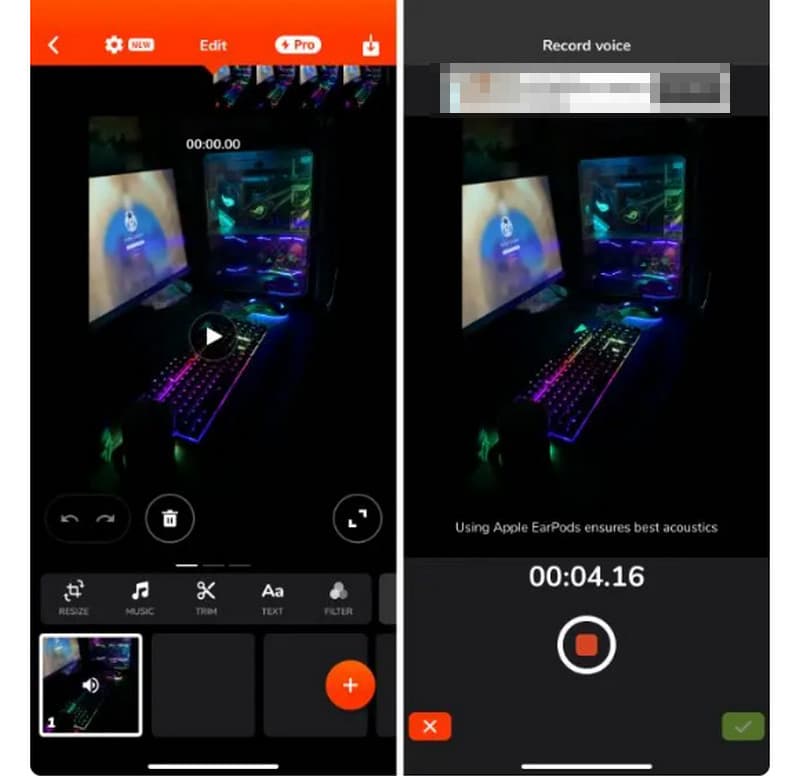
次に紹介するのは、iPhoneで動画をトリミングするのに適したVideoshopです。iPhone向けの動画編集アプリで、動画に対してさまざまな操作を行えるのが特長です。アプリ内で直接クリップを撮影することも、カメラロールから読み込むこともできます。その後、テキストやナレーションの追加、チルトシフト効果の適用、クリップの結合、スムーズなトランジションの挿入などで動画を強化できます。この高機能なアプリでは、ボイスオーバーの録音を含む幅広い動画編集が可能です。
長所:
- ナレーションやチルトシフトなど多彩な機能を備えています。
- 動画を撮影できます。
短所:
- 他のアプリと比べると機能が少なめです。
- 広告が表示されます。
3. Adobe Premiere Rush
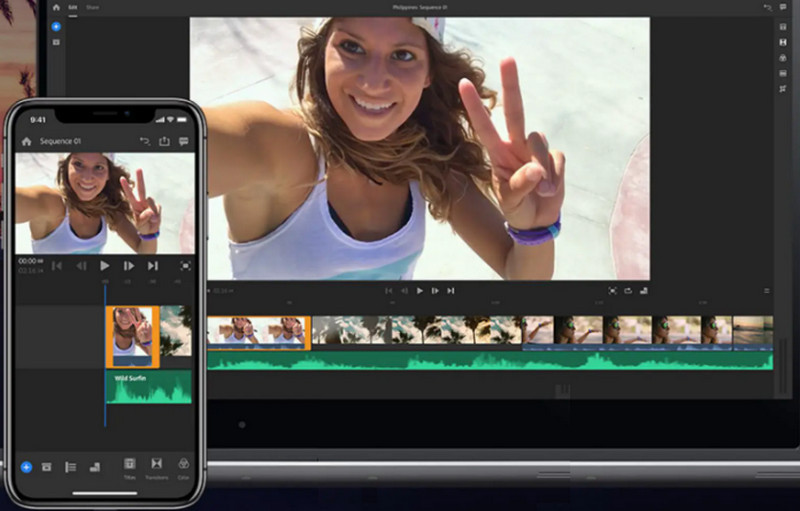
プロ向けの動画編集アプリに興味がありますか? そうであれば、Adobeが業界で果たしている大きな役割をご存じでしょう。Adobeのモバイル向け動画編集アプリPremiere Rushは、トリマーを含む優れた機能により高い評価を得ています。このアプリでは、各種編集ツール、音楽、アニメーションを使って動画を自在にカスタマイズできます。Premiere Rushのタイムラインビューは、分割表示やピクチャー・イン・ピクチャー機能を備え、複数の動画トラックを効率的に管理しながら編集できるようになっています。
長所:
- 優れた編集ツールを提供します。
- 直感的なインターフェースを備えています。
- 高品質な出力が得られます。
短所:
- 初心者にはやや分かりにくい部分があります。
4. Filmmaker Pro
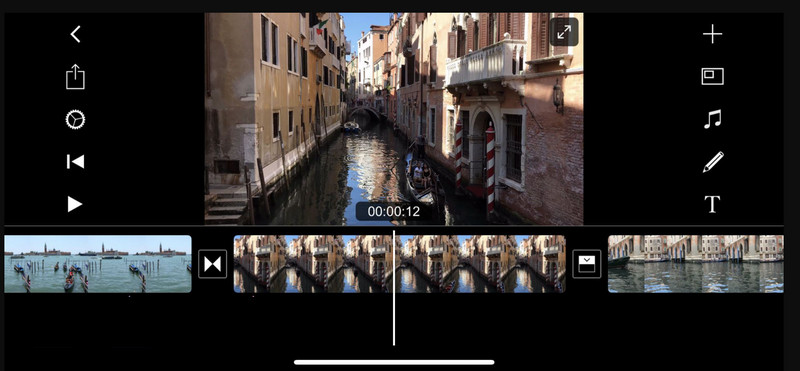
次に紹介するプロフェッショナル志向のアプリがFilmmaker Proです。数多くの理由から、iPhone用の優れた動画カッターアプリの1つに数えられています。このアプリは無料でダウンロードでき、スマートフォン中心のワークフローに合わせて、プロジェクト管理を効率化する色分けされたタイムラインを備えています。46種類のプロ品質トランジション、再生速度の調整、クリップのトリミング、分割、複製、30種類のフィルターに加え、明るさ、コントラスト、彩度、露出、ホワイトバランスといった包括的なグレーディングツールも搭載しています。
長所:
- 豊富な動画編集機能を搭載しています。
- トリミング後の動画をさらに細かく調整できます。
短所:
- 出力動画にウォーターマークが入ります。
- 広告が表示されます。
5. LumaFusion
最後に紹介するのは、iOS向けアプリの中でも注目されているLumaFusionです。これは、iPhoneやiPadでの動画編集、とりわけトリミング用途において優秀な有料の動画編集アプリとして際立っています。4K映像にも対応しており、高画質なフッテージを扱えるほか、マルチトラックエディターも搭載しています。さらに、メディアブラウザーやプレビューモニターも利用でき、豊富な機能を備えたプロフェッショナルな編集環境を提供します。
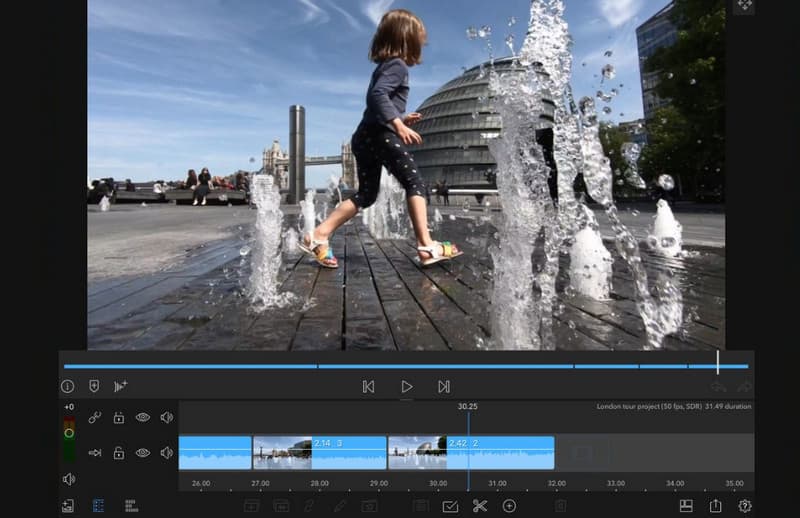
長所:
- 4K動画のトリミングに対応しています。
- プレビュー画面とメディアブラウザーを備えています。
- 編集中にマルチトラックビューを表示してくれます。
短所:
- トリミングには不要な、過剰なツールが搭載されています。
- iPhoneで動画をカットするための完全な無料アプリではありません。
パート3.iPhoneで動画をトリミングする際のよくある質問
iPhoneで動画をトリミングできますか?
はい、iPhoneに標準搭載されているツールや、ダウンロード可能なアプリを使って動画をトリミングできます。
iPhoneで動画を完全にトリミングするにはどうすればよいですか?
信頼できるトリミングアプリを使って動画を編集する必要があります。アプリ内のタイミング(時間)調整ツールにアクセスし、表示される手順に従って操作してください。
iPhone 16で動画の真ん中だけをトリミングするには?
写真アプリを開いて対象の動画を選択します。その後、編集をタップし、トリミングしたい部分を選びます。続いてトリミングボタンをタップし、仕上がりを確認するために保存します。
まとめ
ここまで紹介してきたiPhone動画トリマーの操作手順を、改めて詳しく解説する必要はないでしょう。というのも、スマートフォンを手にした時点で、基本的な操作手順は画面上で案内されるからです。あとは好みのアプリを選んで、自由に動画編集を楽しめます。一方で、よりプロフェッショナルな仕上がりを求めるのであれば、PC上でVidmore 動画変換を使って編集することをおすすめします。
iPhone動画のヒント