Windows 10/8/7/XP/Vista で動画をトリミングする 3 つの簡単な方法
多くの場合、あなたは動画をトリミングする必要があります。たとえば、携帯端末で動画を撮影して、映像の一部だけを切り取りたい場合や、インターネットからダウンロードした動画に、煩わしい広告やイントロ・アウトロが付いていて削除したい場合などです。では、動画をどうやってトリミングすればよいかご存じでしょうか。

実は、Windows 10/8/7/XP/Vista で動画をトリミングするのはとても簡単です。動画編集アプリやオンラインツールも数多くあり、必要な部分だけを残すように動画をカットできます。この記事では、簡単に動画をクリップ(トリミング)する 3 つの効果的な方法を紹介します。

パート 1.サードパーティ製アプリを使わずに Windows 10 で動画をトリミングする方法
Windows 10 PC を使っていて動画をトリミングしたい場合は、このパートに注目してください。ここでは、Windows 10 で「フォト」アプリを使って簡単に動画をカットする方法を説明します。
ステップ 1.まず、「フォト」アプリでトリミングしたい動画を開きます。対象の動画ファイルを探して右クリックし、「プログラムから開く」を選択してから、ドロップダウンリストから「フォト」をクリックします。
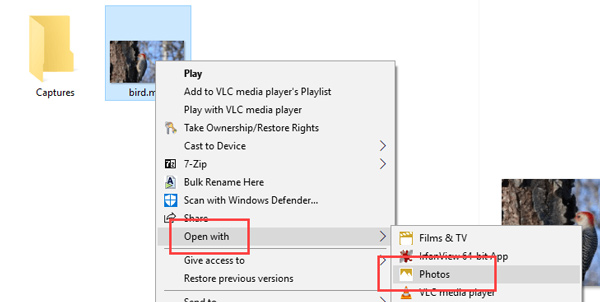
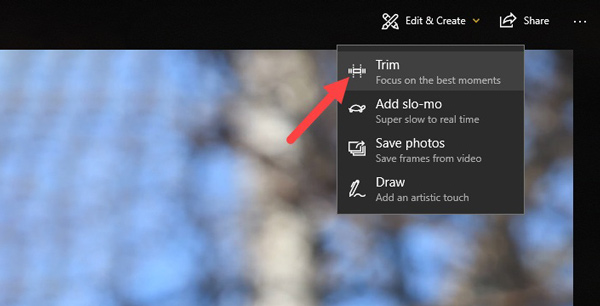
ステップ 2.動画が読み込まれると、自動的に「フォト」アプリで再生されます。上部のバーに追加のオプションが表示されます。「編集と作成」をクリックし、「トリミング」機能を選択します。もしこれらのオプションが表示されていない場合は、動画の上を一度クリックすれば表示されます。
ステップ 3.トリミング用のメイン画面に入ったら、開始点と終了点のスライダーを動かして動画をカットします。これにより、不要な部分を簡単に削除できます。「再生」ボタンをクリックしてプレビューし、トリミングの結果を調整できます。
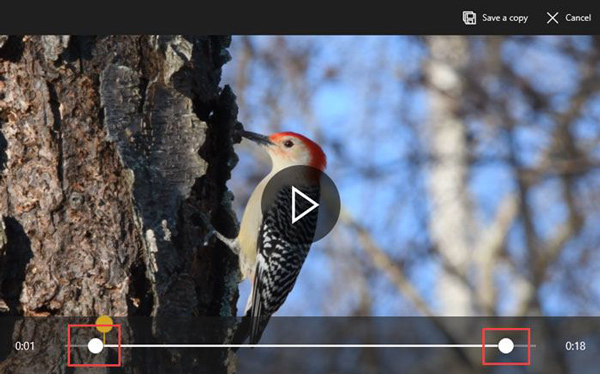
ステップ 4.トリミングが終わったら、「コピーの保存」ボタンをクリックして、切り出した動画を書き出します。処理にかかる時間は、動画のサイズ・画質・解像度によって異なります。完了後、元のファイルと同じフォルダ内にトリミング後の動画が保存されます。Windows はファイル名の末尾に「Trim」を付けてくれるので、トリミング済みの動画を簡単に見分けることができます。とても便利です。
これは、Windows 10 で動画をトリミングするための、もっとも手軽な方法と言えるでしょう。この方法の優れている点は、動画の画質や解像度などをあらためて選び直す必要がないところです。トリミング後の動画は、自動的に元の動画と同じ画質・解像度で保存されます。
パート 2.Windows 10/8/7/XP/Vista の PC および Mac で動画をトリミングする方法
上記の方法を使えば、Windows 10 PC で簡単に動画をトリミングできます。では、ほかのバージョンの Windows や Mac を使っている場合はどうすればよいでしょうか。このパートでは、使いやすい動画編集・変換ソフト「Vidmore Video Converter」を強くおすすめします。トリミング、回転、クロップ、結合など、よく使う編集機能を多数搭載しています。まずは無料でダウンロードし、以下の手順に従って動画をトリミングしてみましょう。
- 解像度を4K、H.265/HEVCなどにアップスケール.
- 動画ノイズを除去し、手ブレを軽減.
- 動画効果を自動調整.
- MP4、MOV、MKV、3GP、FLV、SWF、MTS/M2TS、VOB、DVDなどを強化.
- 回転、反転、クロップ、カット、結合、ウォーターマーク追加などの動画編集が可能.

<span>ステップ 1.Vidmore Video Converter を無料ダウンロード</span>
上のダウンロードボタンをダブルクリックして、この動画カットソフトを無料ダウンロード・インストールし、起動します。Mac で動画を回転させたい場合は、必ず Mac 版をダウンロードしてください。
ステップ2.動画を追加
「ファイルを追加」ボタンをクリックして、カットしたい動画を読み込みます。ここでは 1 本だけでなく、複数の動画をまとめて追加してトリミングすることもできます。
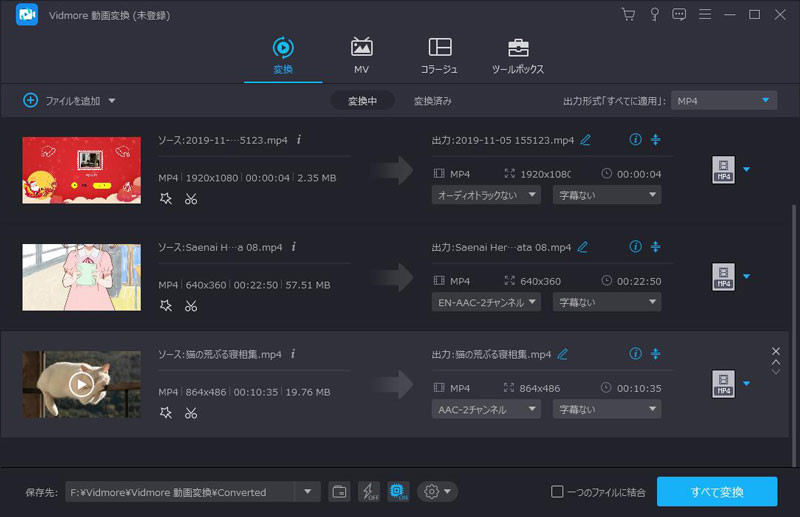
ステップ 3. 動画をトリミング
トリミングしたい動画を読み込んだら、「編集」ボタンをクリックしてメインの編集画面を開きます。ここでは、動画のカット(トリミング)、回転、クロップ、複数クリップの結合、ウォーターマークの追加、出力効果の調整などが行えます。
「クリップ」タブをクリックして、動画のカットを開始します。青い進行バーをドラッグして開始点と終了点を決めるか、開始時間と終了時間を直接入力して、トリミング範囲を正確に指定することもできます。
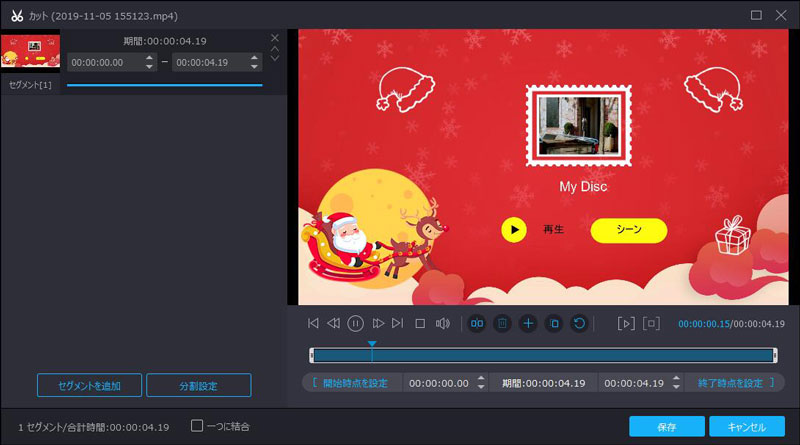
Vidmore Video Converter には内蔵プレーヤーが搭載されており、編集結果をプレビューしながら確認できます。トリミング結果に満足したら、「適用」をクリックして操作を確定します。
ステップ 4. カットした動画を保存
Vidmore は、一般的なあらゆる動画・音声フォーマットを幅広くサポートしています。対応していない形式を心配する必要はありません。さらに、出力形式として、ほぼすべての主流動画・音声フォーマットから選択できます。
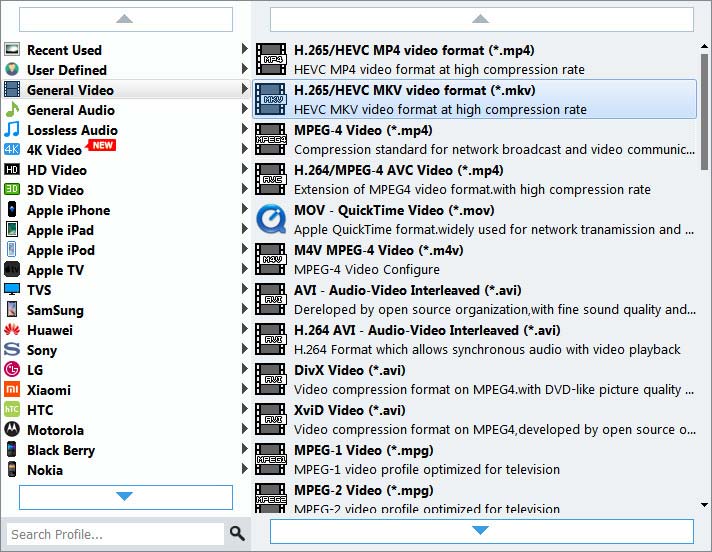
「プロフィール」をクリックして、ドロップダウンリストから目的に合った動画形式を選びます。その後、「変換」ボタンをクリックして、トリミングした動画をパソコンに保存します。
パート 3.オンラインで無料動画トリミングを行う方法
前述のとおり、インターネット上には動画をトリミングできるオンライン編集ツールも多数あります。このパートでは、オンラインで無料で動画をトリミングする方法を紹介します。オンライン動画トリマーを利用して動画をカットします。ただし、オンラインツールは基本的にファイルサイズの小さい動画に向いていることは覚えておいてください。
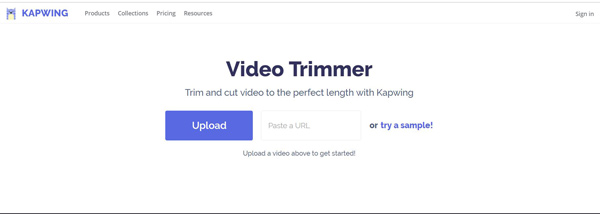
ステップ 1.ブラウザで KAPWING Video Trimmer を開きます。「アップロード」ボタンをクリックして、トリミングしたい動画を読み込みます。オンライン動画の URL を貼り付けてトリミングすることもできます。テストの結果、このオンライン動画トリマーは MKV など一部の形式には対応していませんが、MP4 形式の動画であればトリミング可能です。
ステップ 2.このオンライン動画トリマーは、読み込んだ動画を自動的に再生します。スライダーを使って位置を調整し、動画をちょうどよい長さにトリミングします。タイムスタンプを選択した状態で矢印キーを使えば、より細かな調整も可能です。また、時間を直接入力して、動画の長さを指定することもできます。
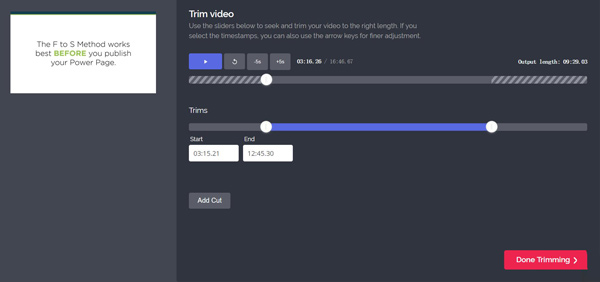
ステップ 3.右下の大きな「Done Trimming」ボタンをクリックして、オンラインで動画を無料トリミングします。ここでもう一度お伝えしておきたいのは、オンライン動画トリマーを利用する場合、動画のアップロードに非常に長い時間がかかることがあるという点です。
まとめ
このページでは主に、動画をトリミングする方法について説明しました。パソコン上で動画をカットする 3 つのシンプルな方法を紹介しましたが、中でもトリミング作業には高機能なVidmore 動画変換 をおすすめします。まずは無料でダウンロードして、実際に試してみてください。