映画を作る3つのベストな方法
映画を作ることは、多くの映画制作者にとって一つの芸術表現です。動く映像を使って、創造的なアイデアやものの見方、物語、感情などを表現する優れた方法と言えます。さらに、映画制作には、小道具やセット、背景、俳優への出演料など、多くの労力と費用が必要です。また、高品質な映画を仕上げるには、優れた動画編集ツールも欠かせません。しかし、視聴者の心と関心をつかむことができれば、その苦労はすべて報われるでしょう。加えて、もしあなたが学生であったり、駆け出しの映画制作者であったりするなら、さまざまな動画クリップを使って編集の練習を始めることができます。そうすることで、編集スキルを高め、自分の映画を作れるようになります。幸いなことに、この記事では、プロのような映画づくりをサポートする、編集機能を内蔵したさまざまな動画変換ソフトを紹介します。それでは、早速読み進めて、簡単に映画を作る方法を学んでいきましょう。

ページコンテンツ
パート1.Windows PC と Mac で動画クリップから映画を作る方法
Vidmore Video Converter
おすすめ用途:動画を変換し、美しい映画やその他のタイプの動画を作成すること。
価格:$29.95/年.
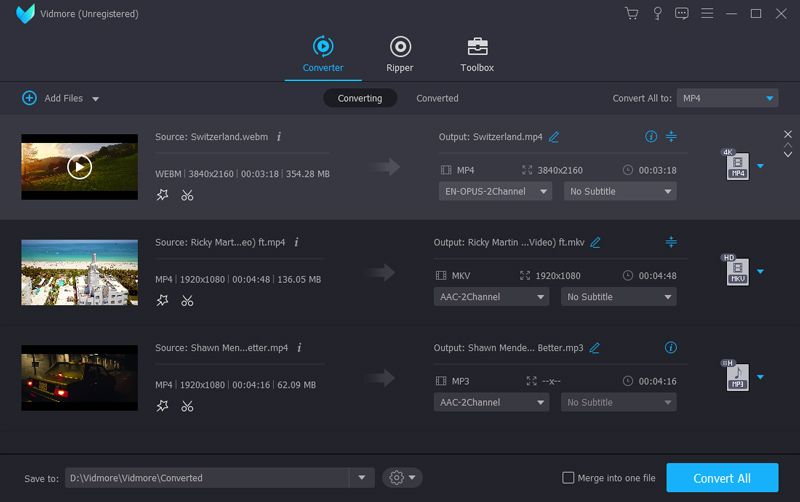
自分の映画を作りたいなら、Vidmore 動画変換がお役に立ちます。これは高性能で総合的な動画変換ソフトで、あらゆる動画ファイルの変換と編集が可能です。MP4、AVI、MKV など、200種類以上の出力形式に動画を書き出せます。Vidmore Video Converter を使えば、通常の50倍の速度で動画を変換できるため、「映画制作にどれくらい時間がかかるのか」と心配する必要はありません。さらに、MV機能を利用して、複数の動画クリップを組み合わせて映画を作成・強化できます。トリミング、BGM の追加、アスペクト比の調整、テキストやタイトルの挿入など、さまざまな編集が可能です。加えて、動画品質を完全にコントロールでき、4K 解像度で映画を保存することもできます。PC や Mac で映画を作る方法をさらに詳しく知りたい方は、以下の簡単な手順に従ってください。
ステップ1:ダウンロードとインストール
まず、上の無料ダウンロードボタンをクリックし、お使いのオペレーティングシステムに対応したボタンを選択してください。その後、画面の指示に従って完全にダウンロード・インストールします。完了したら、起動してメイン画面にアクセスします。
手順 2:動画クリップを追加
次に、MVパネルに移動し、追加ボタンをクリックして動画クリップを読み込みます。その後、出力フォルダから編集したい動画クリップを選択します。編集を始める際に効率よく作業できるよう、好みの順番に動画クリップを並べ替えておきましょう。
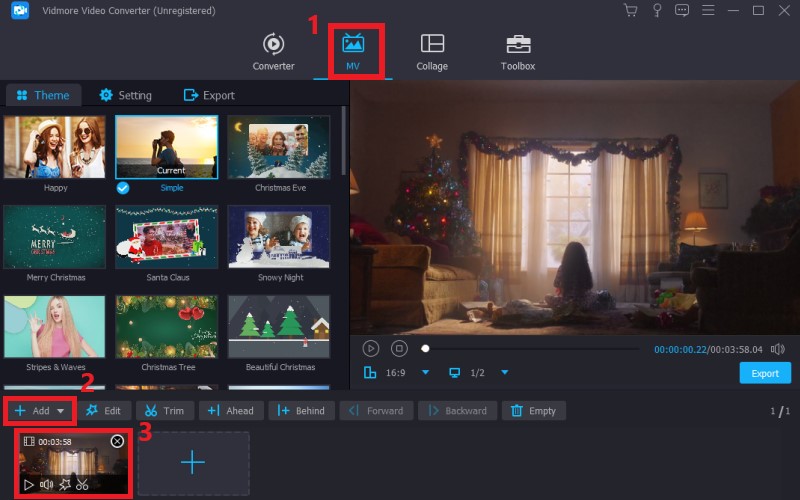
ステップ3:動画を編集
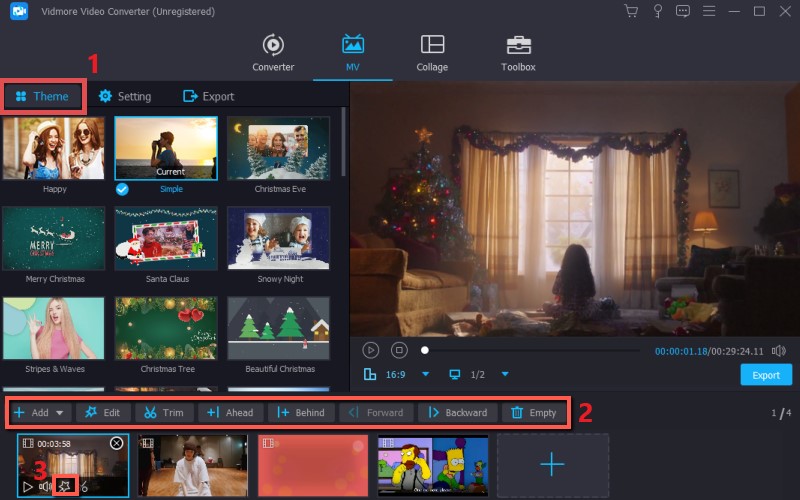
準備ができたら、搭載されている編集ツールを使って動画クリップを編集できます。お好みのテーマを選んだり、不要な部分をトリミングしたり、回転、フィルターの追加などが可能です。また、星アイコンをクリックしてエフェクトを調整することもできます。創造力を発揮し、用意されている編集オプションを最大限に活用して、素晴らしい映画作品を作り上げてください。
ステップ4:設定を調整
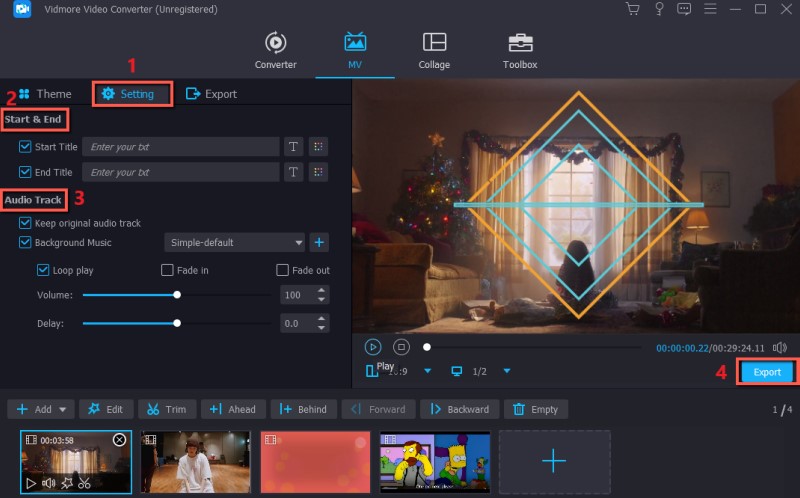
設定では、開始タイトルと終了タイトルを追加したり、動画内のBGM音量を調整したりできます。満足のいく仕上がりになったら、エクスポートボタンをクリックして画質設定に進みます。
ステップ5:画質を選択してエクスポート
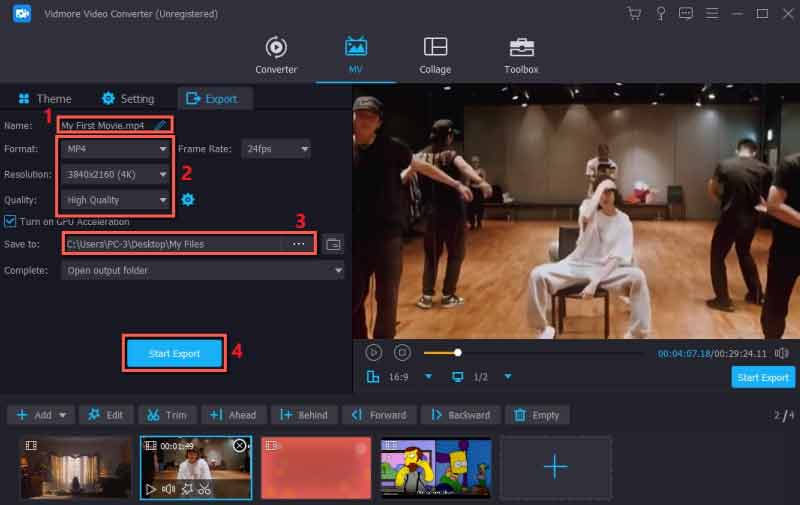
最後に、動画の名前を変更し、希望する出力形式を選択します。その後、解像度と品質の項目で最高画質を選び、プロのような映画に仕上げましょう。また、保存先フォルダを指定することもできます。最後にエクスポート開始をクリックして、完全に保存します。もしまだ「どうやって映画を作るのか」と疑問に思っているなら、上記の簡単な手順に従ってみてください。
パート2.iPhone/iPad で映画を作る方法
iMovie
おすすめ用途:個人利用、特に iOS ユーザー向け。
・共有リンクを使ってスクリーンショットを共有/保存可能。 ・セキュリティ性が高く、コンテンツの閲覧権限を細かく設定できる。 ・ユーザーインターフェースがやや複雑。
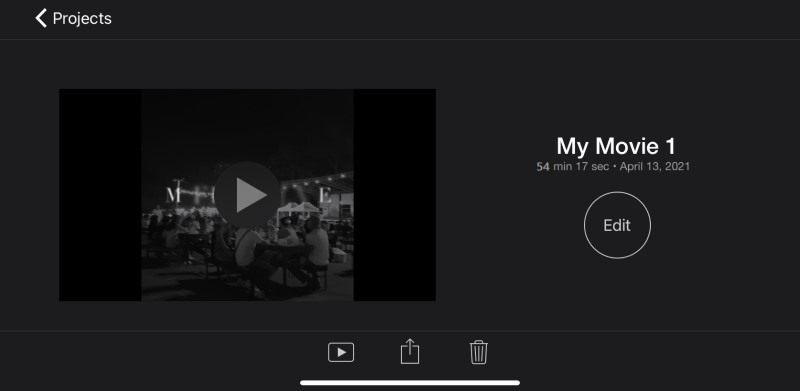
iOS ユーザーにとって、動画変換ソフトや編集ツールをダウンロードするのはやや複雑です。これは、Apple 社が承認していないアプリのダウンロードに制限を設けているためです。そこで Apple 社は、iMovie という内蔵の動画・ムービーメーカーを用意しています。iMovie では、4K 解像度の映画や予告編、その他さまざまな動画を作成できます。さらに、アニメーション付きタイトル、音楽、フィルターを追加したり、複数のクリップをつなげて編集したりできます。iMovie を使えば、プロフェッショナルなスタイルで自分の物語を語ることができます。加えて、作成した映画は YouTube や Facebook など、さまざまなソーシャルメディアに簡単に共有できます。iPhone や iPad を使って動画から映画を作る方法を知りたい場合は、以下の簡単なガイドに従ってください。
iOS デバイスで動画クリップから映画を作成する簡単なガイド:
ステップ1. まず、iPhone または iPad で iMovie アプリを起動します。次に、編集したい動画クリップを選択します。追加できるクリップの数に制限はありません。
ステップ2. 次に、画面右側にある設定アイコンをタップして、テーマのサウンドトラック、フィルター、再生速度などを編集します。不要な部分をカットしたり、テキストを追加するなど、好みに応じて編集できます。
ステップ3. その後、プラスアイコン(+)をタップして、背景の追加、画像の挿入、ナレーションの録音、効果音の追加などを行えます。
ステップ4. 編集が終わったら、完了をタップして映画を保存します。また、作成した作品は iMovie アプリ内に保存されるため、いつでも再編集が可能です。以上の簡単なステップに従えば、自分の映画を楽しんだり、他の人と共有したりできます。
こちらもおすすめ:iMovie で画面録画をする方法
パート3.Android デバイスで自分の映画を作る方法
InShot
おすすめ用途:学生や、手早く動画編集をしたい場合。
価格:$14.99/年
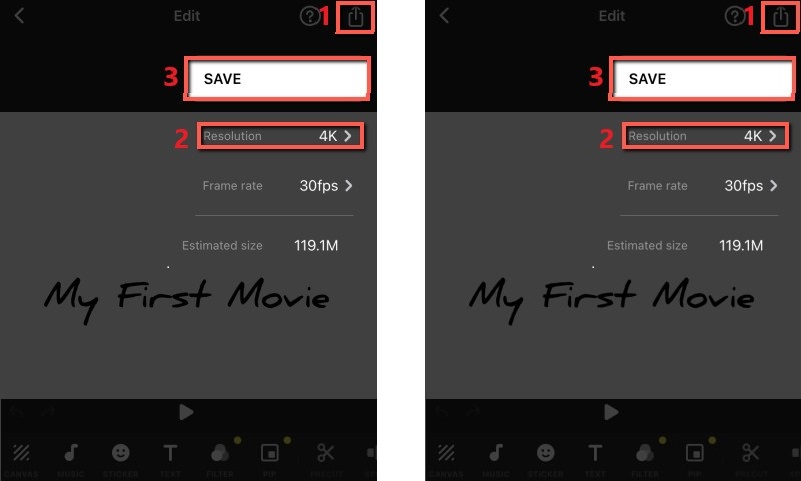
Android ユーザー向けには、Google Play ストアにさまざまなムービー作成アプリがあり、その代表例の一つが InShot です。InShot は、クリエイティブな動画や映画作りをサポートする、プロ並みの機能を備えた強力な動画作成・編集アプリです。さらに、豊富な編集ツールを活用でき、トリミング、効果音の追加、テキストの挿入、クリップの結合、トランジションの編集などが行えます。InShot では、最大 4K までカスタム解像度を設定し、MP4 形式で保存することが可能です。その後、YouTube、Instagram、Facebook など、各種ソーシャルメディアにすぐに共有したり、友人とシェアしたりできます。Android で映画を作る方法が気になる方は、以下の簡単な手順を読んで実践してみてください。
Android デバイスで自分の映画を作る簡単な方法:
ステップ1. Android デバイスで、Google Play ストアから InShot アプリをインストールします。その後、アプリを起動してインターフェースにアクセスします。
ステップ2. 次に、ビデオボタンをタップして動画クリップを追加します。クリップの数や長さに制限はありません。
ステップ3. 続いて、編集ツールを使って映画を編集します。音量の調整、ステッカーや字幕の追加、不要な部分の削除などを行い、創造的に作品を仕上げましょう。
ステップ4. 最後に、利用可能な中で最も高い画質を選択し、保存ボタンをタップして完全に保存します。これだけで、Android スマートフォンを使って、素早く簡単に映画を作成できます。
パート4.映画制作に関するよくある質問
1. よい映画を作るにはどうすればいいですか?
高品質な映画を制作するには、演技、脚本、監督、撮影、そして全体的なプロダクションのクオリティを考慮する必要があります。また、プロ向けの機能を備えた動画変換および編集ツールを使用することも重要です。その優れた例が Vidmore Video Converter です。これを使えば、高品質な映画を制作し、200種類以上の出力形式で書き出すことができます。
2. オンラインで映画を作ることはできますか?
はい、オンラインで検索できるさまざまなオンライン動画作成・編集ツールがあります。ただしそれらはオンラインソフトウェアであるため、すべての機能を利用するには安定した高速インターネット接続が必要です。したがって、オフラインで動画を作成するには、動画コンバーターや編集ツールをダウンロードして使用するのが最も適しています。
3. 映画をおもしろくする要素は何ですか?
映画は、映画館であれ自宅であれ、常に観客を楽しませてきました。作品が良くてクオリティが高いと、何度でも繰り返し観たくなります。観終わった後も、登場人物や演じた俳優のことを考えてしまうものです。優れた映画を作り上げるためには、多くの創造性と才能が注ぎ込まれています。
まとめ
映画制作者かどうかにかかわらず、ここで紹介した 3 つの方法を使って、パソコン、iPhone、Android デバイスで映画を作ることができます。Vidmore Video Converter の MV 機能なら、強力な編集オプションを使って素晴らしい映画を作成できます。トリミング、回転、ウォーターマークの追加、画質の強化など、他の機能もぜひ試してみてください。まずはダウンロードして使ってみましょう。