VOB ファイルをオンラインとデスクトップで簡単にトリミングする素晴らしい方法
ビデオオブジェクトベース形式、略して VOB 形式は、DVD メディア向けの動画コンテナ形式です。このとおり、さまざまなメディアコンテンツや情報を格納できます。動画、音声、字幕、メニュー、DVD 情報、ナビゲーションヘッダーを 1 つのファイルにまとめて圧縮します。さらに、この種類のファイルは通常、DVD の VIDEO_TS フォルダー内に保存されます。
サイズの大きい長尺の VOB ファイルを持っているとしましょう。その場合、動画をカットする必要があります。実際、動画の中には重要でない部分や不要な部分が含まれていることがあります。このようなときは、VOB 動画をトリミングしてそれらを取り除けます。この記事をじっくり読み進めて、VOB 動画ファイルをカットする方法のベストテクニックを学びましょう。

パート 1. デスクトップで VOB をトリミングする最強アプリ
1. Vidmore Video Converter
Vidmore 動画変換 は、便利で手軽な動画編集ができる高機能なプログラムで、スマートな編集ツールを備えています。VOB、MP4、AVI、MKV、DVD、スマートフォン、Apple、Playstation、さらには音声形式など、さまざまなファイル形式を読み込み、カットできます。さらに、動画のカットは複数の実用的な方法で行えます。カットしたい開始位置に再生ヘッドを移動して、冒頭部分をカットすることも可能です。分割機能を使えば、動画を複数のパートにトリミングすることもできます。
また、正確な時間を入力して、動画の開始点と終了点を設定する機能も提供しています。ハンドルを左右にドラッグして動画をカットすることも可能です。VOB ファイルをトリミングする手順付きチュートリアルについては、この先を読み進めてください。
ステップ 1. VOB カッターを起動
まず、下にあるいずれかの無料ダウンロードボタンをクリックして Vidmore Video Converter を無料ダウンロードします。アプリをパソコンにインストールし、起動します。
ステップ 2. VOB 動画をインポート
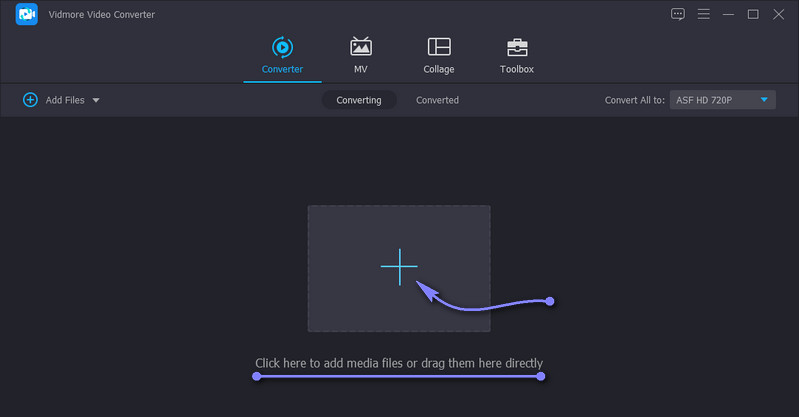
アプリの読み込みが完了したら、メインインターフェースに表示されているプラス記号をクリックして、カットしたい VOB ファイルをアップロードします。ファイルをアップロードするもう 1 つの方法は、アップロードエリアにドラッグ&ドロップすることです。
ステップ 3. カットする動画部分を選択
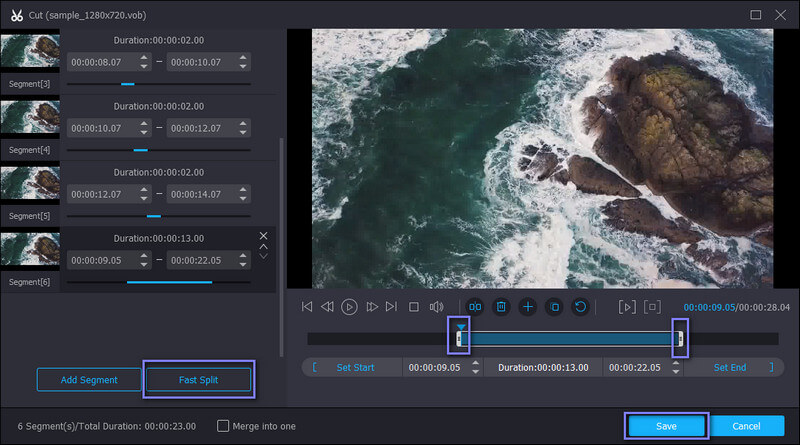
動画サムネイルにあるカットボタンをクリックすると、動画をカットするためのウィンドウが表示されます。ここで、動画の左側と右側のハンドルをドラッグして、カットしたい部分を選択します。一方、高速分割ボタンを押して動画内の特定の部分を探し出し、不要な箇所を削除することもできます。この操作により、動画は複数のパートに分割されます。選択したセグメントを右クリックしてカットします。最後に、インターフェース右下の保存ボタンにチェックを入れてください。
ステップ 4. 出力をエクスポート
動画のカットが完了したら、ファイルを別の形式または元の形式でエクスポートできます。プロフィールメニューへ進み、動画タブの中から希望する出力動画形式を選択するだけです。形式を選択したら、すべて変換ボタンをクリックして、すべての変更を保存します。
2. QuickTime Player
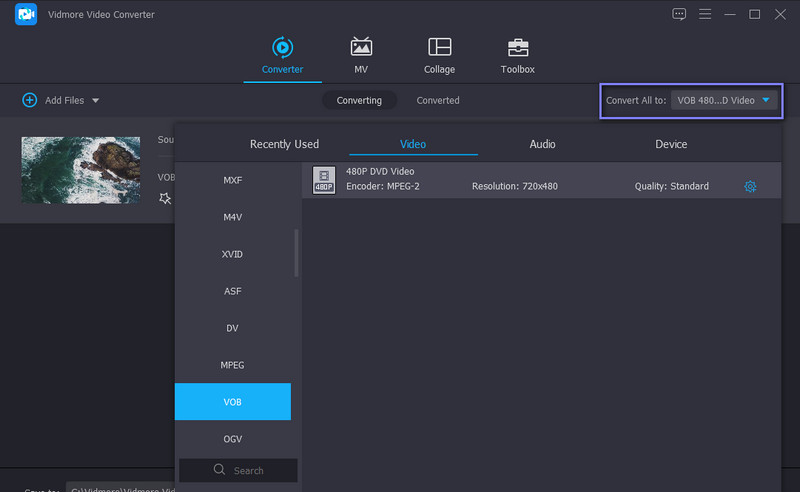
Mac で VOB ファイルをトリミングする方法を知りたい場合は、QuickTime Player から始めるのが最適です。これを使えば、開始ハンドルと終了ハンドルを前後にドラッグすることでカットできます。この方法により、保存したい部分だけを切り出すことができます。さらに、出力ファイルをさまざまな品質で書き出すことも可能です。QuickTime Player で VOB をトリミングする方法は、以下のガイドラインを参照してください。
ステップ 1. Mac コンピュータで QuickTime Player を起動します。画面上部にメニューバーが表示されます。
ステップ 2. ファイル > ファイルを開くをクリックし、カットしたい VOB 動画を読み込みます。
ステップ 3. 左右のハンドルを調整して、カットしたい動画部分を決めます。その後、トリムを押して選択部分を切り出します。最後にプレビューしてから、動画を書き出します。
パート 2. VOB ファイルを無料でオンライントリミング
動画ファイルをオンラインでトリミングする方法を探しているとしましょう。ここでは、特におすすめのウェブベースツールをいくつか紹介します。これらのプログラムなら、パソコンに追加ソフトをインストールする必要はありません。以下をチェックしてみてください。
3. Magisto
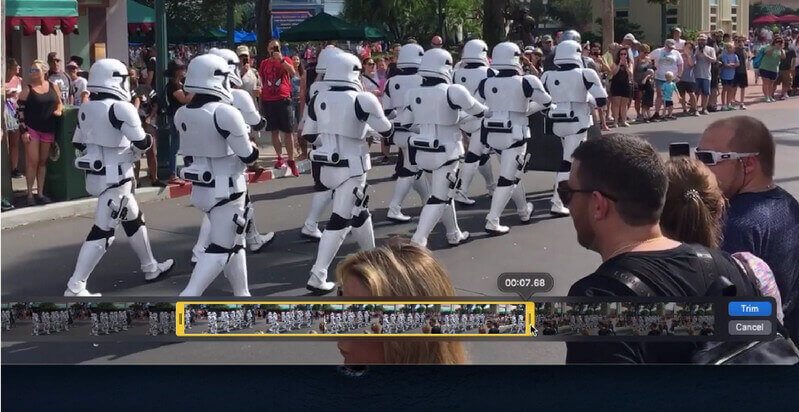
最初に紹介するのは WeVideo です。これはウェブブラウザから利用できる無料の動画編集ソフトです。このツールには、多くの便利で魅力的な編集機能が揃っています。このプログラムを使えば、動画、画像、音声ファイルをインポートできます。同様に、スライダーを使ってカットしたい部分を選択し保存できるため、動画冒頭の不要な部分だけを削除したい場合に役立ちます。そのほか、アニメーション背景や静止背景など、プロジェクトに背景を追加することもできます。WeVideo で VOB ファイルをオンラインでトリミングするには、以下の手順を参照してください。
ステップ 1. WeVideo のページにアクセスし、VOB 動画ファイルをアップロードします。
ステップ 2. 次に、アップロードした動画をタイムラインにドラッグして編集します。プレビュー画面に表示されるスライダーでカットしたい部分を選択できます。
ステップ 3. スライダーを左右にドラッグし、トリミングが終わったらプレビュー上部の完了をクリックします。
2. Online Video Cutter
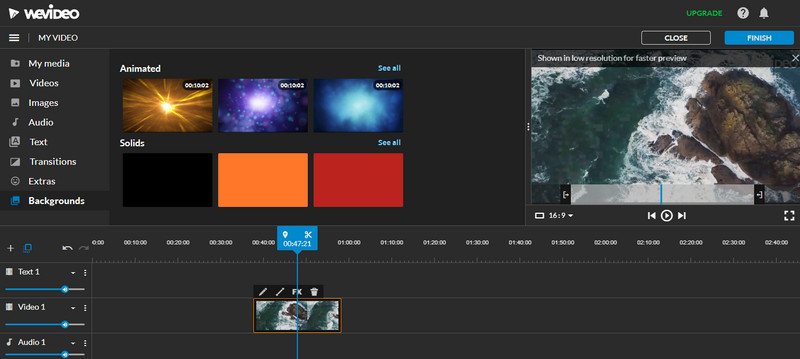
VOB ファイルをオンラインでカットするのに優れたオンラインアプリとして、Online Video Cutter も挙げられます。カット、分割、回転、速度調整など、多数の編集ツールを提供しています。さらに、アップロード元のストレージが 1 つに限られているわけではありません。Drive や Dropbox からファイルをインポートしたり、動画の URL を使ったりできます。使い方の手順は以下のとおりです。
ステップ 1. Online Video Cutter のウェブサイトにアクセスし、トリミングしたい VOB ファイルをアップロードします。
ステップ 2. 動画グラバーを使ってカットしたい部分を選択するか、カット開始と終了の正確な時間を指定します。
ステップ 3. 編集が完了したら保存をクリックします。その後、ファイルをダウンロードします。
3. Aconvert.com
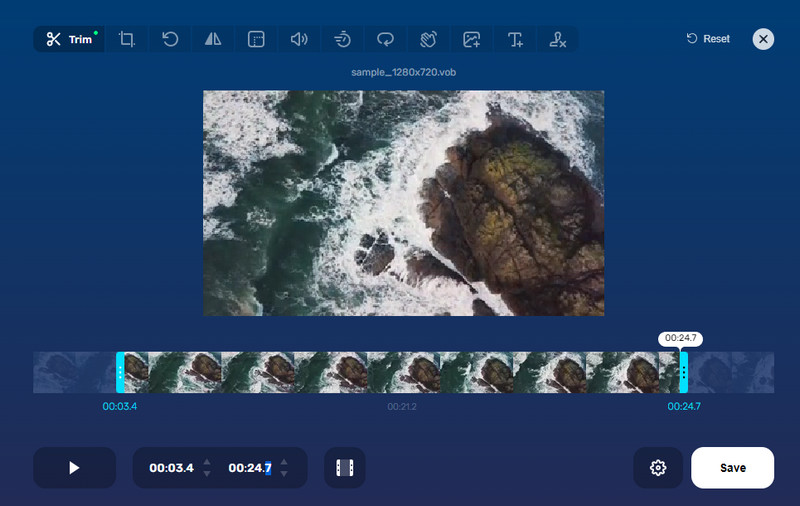
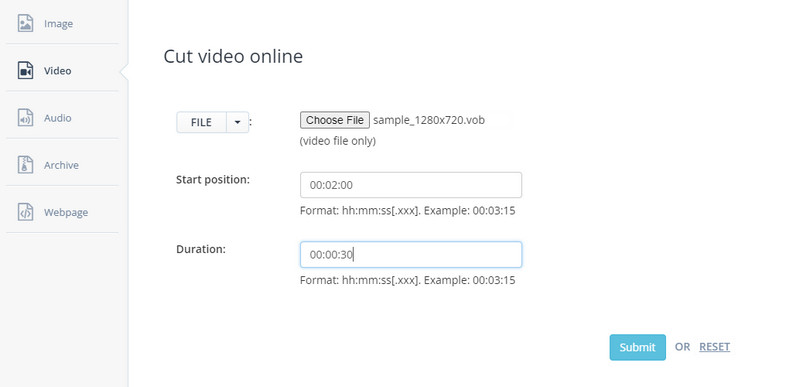
上記のプログラム以外にも、Aconvert.com を使えば、VOB ファイルをオンラインで簡単にトリミングできます。これを利用すれば、VOB、MKV、AVI、M4V、MP4 など、さまざまな動画形式を扱えます。ただし、200 MB を超える動画はアップロードできないという制限があります。一方で、利用手順は次のとおりです。
ステップ 1. 任意のブラウザで Aconvert.com を開きます。
ステップ 2. ファイルを選択ボタンをクリックしてカットしたいメディアファイルをインポートし、動画メニューの カットオプションを選択します。
ステップ 3. アップロードが完了したら、開始位置と継続時間を設定してカットを行います。その後、送信を押して処理を開始します。
パート 3. VOB トリミングに関するよくある質問
VOB は何の略ですか?
VOBは「Video Object Base」の略称です。これは、映像・音声・字幕・ナビゲーション情報などを含む多重化データを格納するために用いられるファイルコンテナ形式です。
VOB ファイルを編集するにはどうすればいいですか?
多くのプログラムがVOBファイルの編集をサポートしており、カット、トリミング、分割、回転、クロップなど、さまざまな操作を行うことができます。すべてとは言わないまでも、その一部には無料版も用意されており、それらも活用することができます。
VOB ファイルを MP4 に変換するには?
任意のデバイスで再生できるようにVOBファイルをMP4に変換したい場合は、Vidmore Video Converterが最適なソリューションです。本ソフトはさまざまな動画フォーマットに対応しており、ほぼすべての動画・音声形式に変換できます。
まとめ
VOB ファイルをトリミングする方法はさまざまあります。1 つはデスクトップ用プログラムを使う方法です。オンラインツールはインストール不要で便利ではありますが、依然としてデスクトップアプリの使用を推奨します。というのも、ほとんどのウェブベースアプリはインターネット接続に完全に依存しているからです。つまり、ネットワークが不安定な場合、動作も安定しなくなるということです。