知っておくべき注目ツールで MPG 動画をカットする方法
MPG 形式で保存された 1 本のファイルの中に、複数のミュージックビデオがまとめて入っていることがあるかもしれません。しかし、それらを 1 本ずつのミュージックビデオやトラックに分割し、必要なものだけを切り出したいと考えている場合もあるでしょう。では、そのように個別のパートに切り分けることは可能なのでしょうか。答えは「はい」です。適切なツールを使えば、MPG 動画をカットする作業はそれほど難しくありません。
これは、インターネット上で利用できる動画カッターを使うことで実現できます。ダウンロード型とオンライン型のプログラムがあり、好みの形式を選んで利用できます。幸いなことに、ここでは手軽にMPG ファイルをカットできる最適なツールを厳選して紹介します。ぜひ続きを読んで、今すぐチェックしてみてください。

- パート 1. MPG ファイルをオンラインでトリミングする 3 つの方法
- パート 2. MPG ファイルをカットする優れたアプローチ
- パート 3. トリマー間の比較表
- パート 4. MPG トリミングに関する FAQ
パート 1. MPG ファイルをオンラインでトリミングする 3 つの方法
MPG ファイルなどの動画を 1 回だけ、もしくは特定の動画だけカットしたい場合は、オンラインツールが便利です。アプリケーションをダウンロードする必要がないため、パソコンのディスク容量を節約できます。さらに、これらのプログラムの多くは無料で提供されています。つまり、お金をかけずにカット作業を完了できるということです。以下に、MPG ファイルをオンラインでカットするのに適した代表的なツールを紹介します。
1. Clipchamp
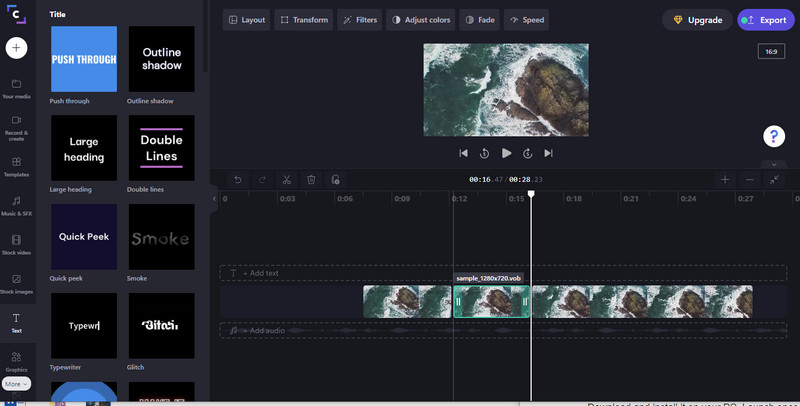
Clipchamp は、ウェブページ上から直接 MPG ファイルをカットできる無料のオンラインプログラムです。そのため、インストール不要で Windows と Mac の両方で利用可能です。このツールの大きな特長は、Dropbox、Drive、Zoom、Google フォト、さらにはスマートフォンなど、さまざまなファイルソースからファイルを参照できる点です。以下に、MPG ファイルをオンラインでカットするための簡単な手順を示します。
ステップ 1. まず、パソコンのブラウザーを開き、Clipchamp の公式ページにアクセスします。
ステップ 2. 次に、メニューバーの プラス アイコンをクリックして、カットしたい MPG 動画をアップロードします。その後、選択した動画をツールのタイムラインへドラッグします。
ステップ 3. その後、動画のハンドルバーを動かして尺を短くしたり、複数のパートに分割して不要な部分をトリミングしたりします。編集が完了したら、エクスポート をクリックします。
2. Clideo
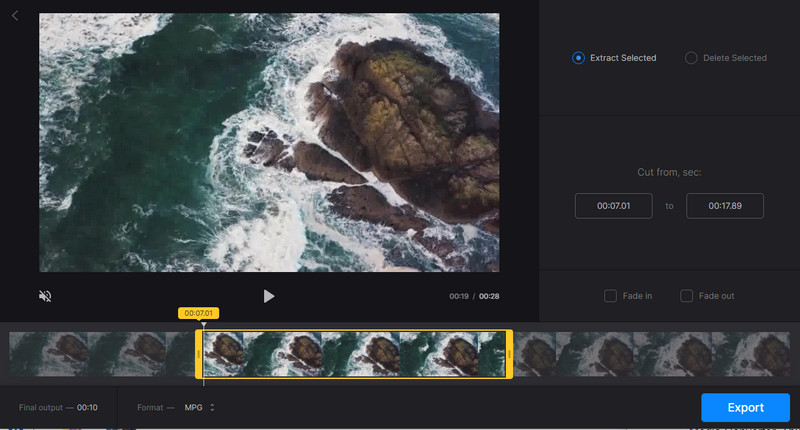
Clideo も、MPG ファイルをオンラインでカットするのに適した代替ツールです。直感的なインターフェースを備えており、動画のトリミングやカットを素早く行えます。完全無料で利用でき、アカウント登録の必要もありません。カット機能に加えて、動画のクロップ、回転、反転、変換なども可能です。ただし、動画ファイルの読み込みに時間がかかる点が難点です。とはいえ、以下の手順に従えば、このプログラムを使ってオンラインで MPG ファイルをトリミングできます。
ステップ 1. 手元のブラウザーでオンラインツールのページを開きます。
ステップ 2. 次に、カットまたは編集したい動画ファイルをアップロードします。
ステップ 3. スライダーを調整して、カットまたは削除したい動画の一部分を指定します。そのうえで、エクスポート ボタンをクリックして出力ファイルを保存します。最後に、ファイルをダウンロードします。
3. WeVideo
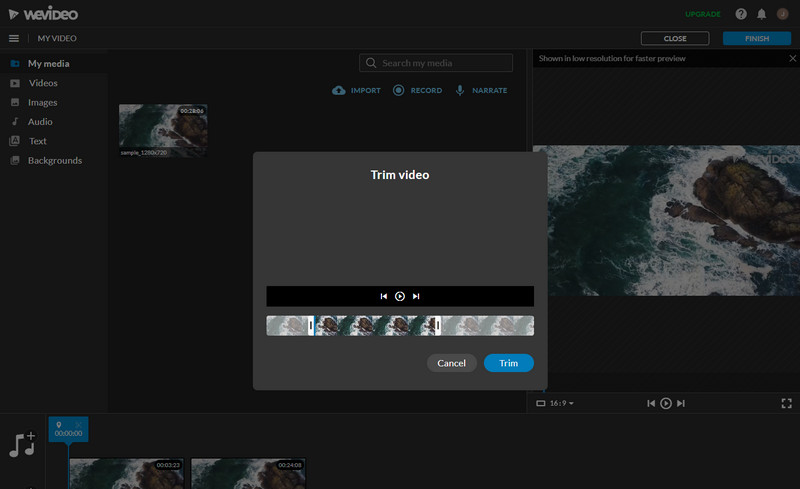
さらに別のオンラインツールを探しているなら、WeVideo がニーズに合うでしょう。このプログラムは、MPG、MOV、MP4、MKV、AVI、VOB など、さまざまな形式に対応しています。本ツールでは、動画の開始点と終了点のスライダーを調整してカットできます。もう一つのやり方として、動画をパートごとに分割し、不要な部分を削除することも可能です。以下に、その手順を示します。
ステップ 1. まず、パソコンのブラウザーからツールの公式サイトにアクセスします。
ステップ 2. 利用するにはアカウント登録を行い、ログインしてください。その後、File Manager に移動して、目的の MPG 動画をアップロードします。
ステップ 3. 次に、動画をタイムラインへドラッグして選択します。それから Trim を選び、スライダーを調整して動画をトリミングします。最後に、右上の Finish をクリックして動画を保存します。
パート 2. MPG ファイルをカットする優れたアプローチ
検討すべき有力な動画カッターの 1 つが、Vidmore 動画変換 です。この高機能なデスクトッププログラムは、動画のトリミング、カット、分割を行えます。MPG ファイルについても、動画の冒頭・中間・最後のいずれの部分でも自由にカットが可能です。さらに、動画を自分好みに仕上げて高品質な作品を作るための編集機能も充実しています。回転、クロップ、エフェクトやフィルターの追加、手ブレ補正、明るさ・コントラストの調整など、多彩な編集が行えます。このツールは Windows と Mac OS の両方で問題なく動作します。詳しさを知るには、実際に操作してみるのが一番です。以下の手順を参考にしてください。
ステップ 1. MPG カッターを入手
以下の 無料ダウンロード ボタンをクリックしてアプリケーションを入手します。お使いの OS に合ったダウンロードリンクを選択してください。その後、インストールして起動します。
ステップ 2. MPG 動画をアップロード
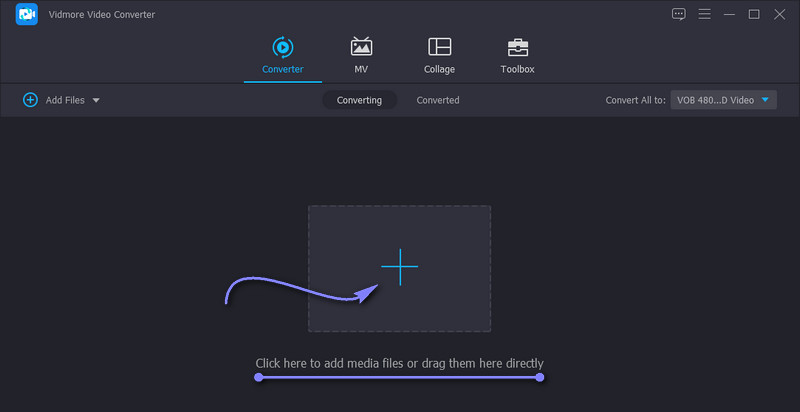
ツールのインターフェース内にあるボックスに MPG トラックをドラッグ&ドロップしてファイルを追加します。あるいは、プラス ボタンをクリックして、カットしたい MPG 動画を参照・選択します。
ステップ 3. MPG トラックをトリミング
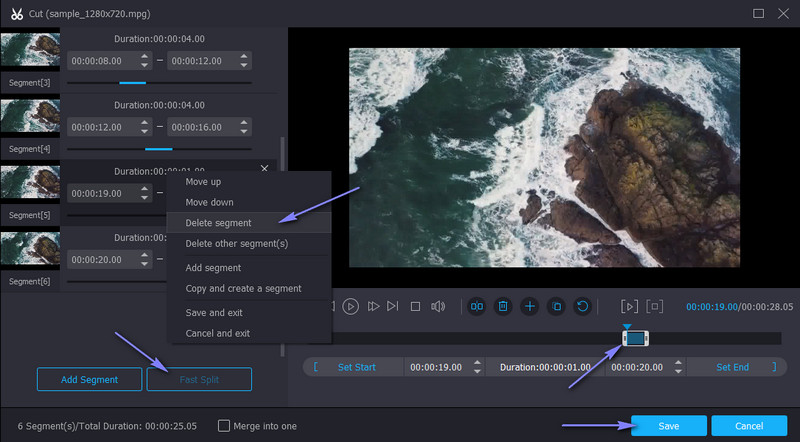
動画のサムネイル上にある カット ボタンをクリックすると、カット用ウィンドウパネルが表示されます。プレビューセクションの下に、トラックバー上のスライダーが見えるはずです。これを調整して、動画の冒頭や末尾の一部をトリミングします。動画を複数のパートに分割するには、高速分割 ボタンをクリックし、分割方法を選択します。分割 をクリックすると分割が実行されます。小さなパートに分かれたら、削除したいパートを選択し、右クリックして セグメントを削除 を選択し、不要部分を消去します。その後、保存 にチェックを入れて変更を反映します。
ステップ 4. トリミングした MPG を保存
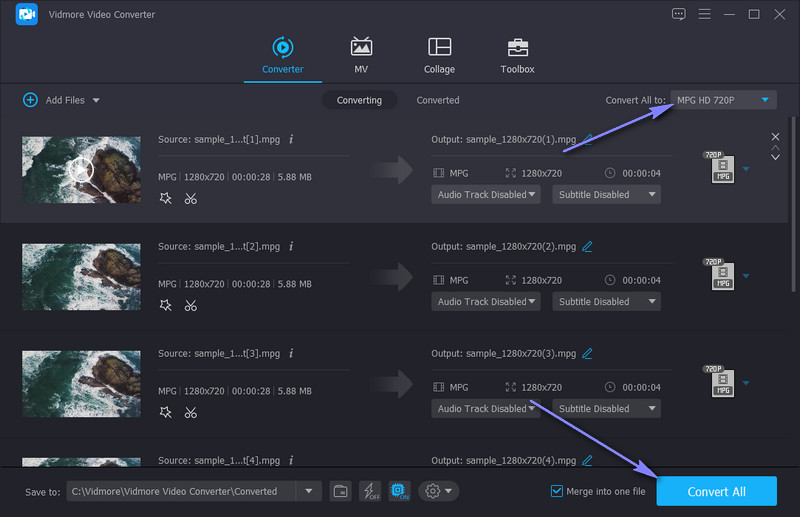
保存時には別の形式を選ぶこともできますし、プロフィール トレイから同じ形式を選択して元の形式を維持することも可能です。最後に、インターフェース右下の すべて変換 ボタンをクリックして動画を保存します。
パート 3. トリマー間の比較表
上記のソリューションはいずれも MPG ファイルをカットする効果的な方法です。さらに詳しく比較したい場合は、以下の比較表をご覧ください。
- Vidmore Video Converter(ビドモア・ビデオコンバーター)
- Clipchamp
- Clideo
- Video Toolbox
| 直感的なインターフェース | 対応プラットフォーム | 編集ツール |
| Windows/Mac | 分割、カット、トリミング、反転、回転、音量調整、字幕・エフェクト追加 など. | |
| Web ベース | 分割、カット、画面・カメラ録画、背景追加. | |
| Web ベース | 回転、クロップ、結合 など. | |
| Web ベース | スライス、カット、デマックス(demux)、ウォーターマーク追加 など. |
パート 4. MPG トリミングに関する FAQ
MPG と MPEG は同じですか?
実際のところ、MPG と MPEG に違いはまったくありません。昔は Windows が拡張子を3文字に制限していたため、MPG という形式が使われていました。しかし、Windows がアップグレードされてからは、MPEG 形式も受け付けるようになりました。つまり、結局のところ名前が違うだけです。
Windows 10 で MPG 動画をトリミングするには?
MPG は MPEG とも呼ばれ、広く受け入れられている形式なので、MPG 動画のトリミングは手間がかからず、複雑でもないはずです。最初のツールを使ってトリミングを行い、同じ手順で MPG 動画もトリミングできます。
MPG ファイルを分割するには?
Webで検索すると、多くの動画分割ソフト/ツールが見つかります。MPGファイルを含むあらゆる動画を分割したい場合は、その動画をアップロードして[カット]画面に移動します。[高速分割]ボタンをクリックすると、動画が自動的に複数のパートに分割されます。その後、不要なパートを削除したり並べ替えたりできます。
まとめ
これで、上記の方法を使ってMPG ファイルをカットできるようになりました。確かに、オンラインツールはアプリをパソコンにインストールしなくてよいという点で非常に便利です。しかし一方で、ハードウェアへのマルウェア感染のリスクや、アップロードできるファイルサイズに制限があるというデメリットもあります。そのような場合には、Vidmore Video Converter のようなデスクトップツールが、現在だけでなく将来的なニーズにも応えてくれます。アップロードできるファイルサイズや本数に制限がなく、カット作業も複数の実用的な方法で行うことができます。
動画ヒント