オンライン・オフラインでMPEGをトリミング:おすすめ動画トリマー4選
あなたのパソコンには多くのMPEGファイルが保存されていると思いますが、その多くには不要な部分やいらないシーンが含まれています。また、他の動画と組み合わせるために、MPEGファイルから短いクリップを作成したい場合もあるでしょう。どのような目的で動画ファイルをカットするにせよ、この作業を行うには動画カッターが必要です。
実際のところ、このようなニーズに対応するために開発されたプログラムは数多く存在します。数千ものソフトの中から探す手間を省くために、私たちは優れたうえに無料で使えるツールをいくつか調査しました。ここでは、これらのツールを詳しく検証し、オンライン・オフラインの両方でMPEGをトリミングするのに役立つ情報をご紹介します。
パート1. デスクトップでMPEG動画ファイルをカットする方法
1. Vidmore Video Converter
メディアのカットや編集においてプロ仕様として推奨されるプログラムのひとつが、Vidmore 動画変換です。優れた高品質な動画を素早く作成するのに役立つ、豊富な編集ツールが搭載されています。動画の不要な部分を高速でトリミングしたり、動画を複数のチャンクに分割したり、必要な部分だけを切り出したりできます。なにより操作が簡単で、実用的な動画カッティングソフトといえるでしょう。注目すべき点として、このツールはほぼすべての動画/音声形式をサポートしており、ほとんどの動画をストレスなく編集できます。以下の手順に従って、MPEGファイルを簡単にトリミングする方法を学びましょう。
ステップ1. MPEGカッターをインストール
まず、下にある無料ダウンロードボタンのいずれかをクリックしてVidmore Video Converterをダウンロードします。その後、インストールしてプログラムを起動します。
ステップ2. MPEG動画をインポート
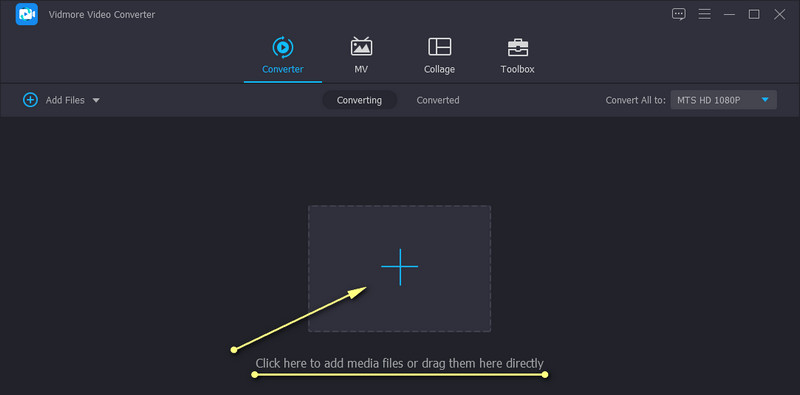
アプリケーションを起動したら、メイン画面のプラスアイコンをクリックして、パソコン上のフォルダーを開きます。カットしたい動画を探してソフトに読み込みます。あるいは、動画をドラッグ&ドロップしてアップロードすることもできます。
ステップ3. MPEG動画をカット
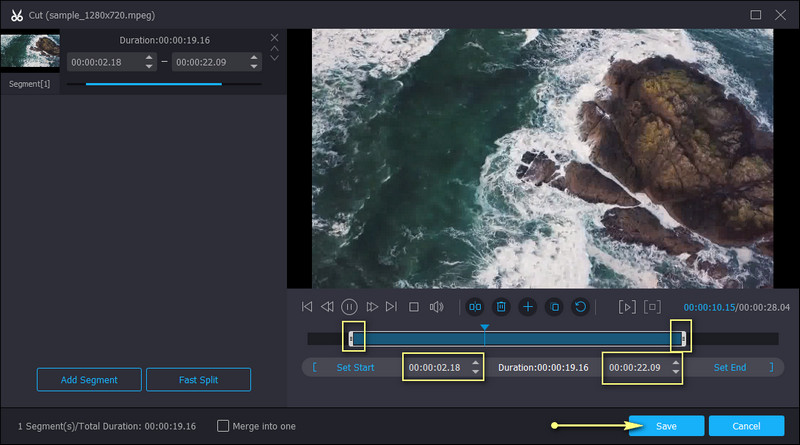
動画サムネイルに表示されているカットボタンをクリックすると、編集画面が表示されます。プログレスバー上のスライダーをドラッグして、動画をカットする開始点と終了点を指定します。スライダーの下にある欄に、開始時間と終了時間を直接入力して、より正確にカットすることも可能です。結果に満足したら、保存ボタンをクリックします。
ステップ4. 編集した動画を保存
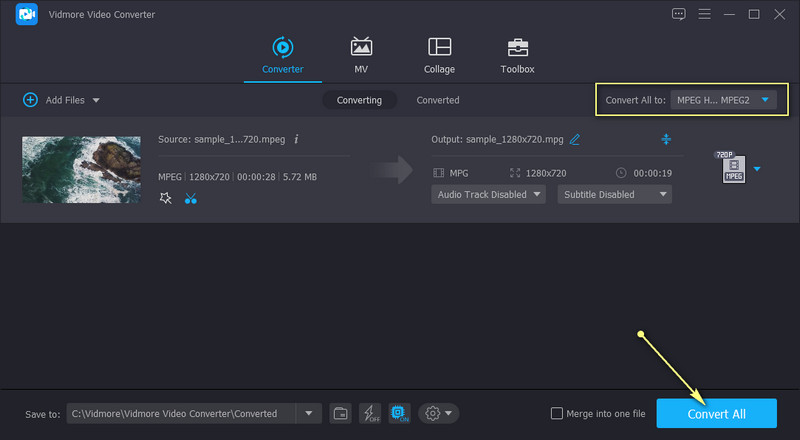
最終的な出力を保存するには、変換タブに戻ります。トリミングしたMPEGを別の形式で保存したい場合は、プロファイル一覧から希望する形式を選択してください。同じ形式のままにしておきたい場合は、元と同じ形式を選びます。設定が完了したら、すべて変換ボタンをクリックして変更を反映します。
2. Streamclip
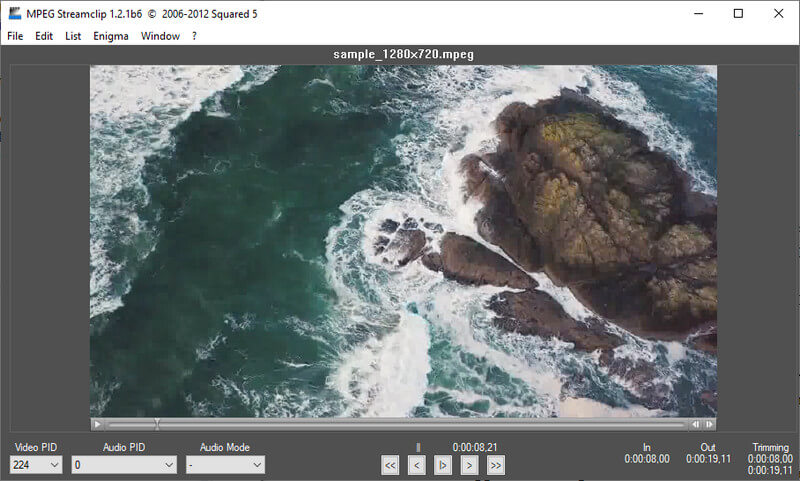
動画ファイルをトリミングするのに役立つもうひとつのプログラムが、MPEG Streamclipです。このツールには、不要な部分を削除するためのカット機能が備わっています。キーフレームレベルにアクセスでき、フレーム単位で正確にカット・コピー・ペーストが行えます。さらに、画質を損なうことなくMPEG-1およびMPEG-2ファイルをデマックス(分離)することも可能です。ここでは、このプログラムの操作をサポートするためのガイドラインを紹介します。
ステップ1. Windows PCを使用している場合は、MPEG StreamclipとQuickTime Playerの代替ソフトをインストールします。
ステップ2. その後、通常どおりインストーラーを開き、カットしたいMPEG動画をインポートします。
ステップ3. 編集 > トリムに進みます。そのあと、再生ヘッド(Playhead)を移動し、編集 > インを選択してカット開始位置を指定します。終了位置は、再生ヘッドがカットを終えたいポイントに達したら、アウトを選択します。
ステップ4. 最後に、ファイルメニューから保存を選び、最終的な出力動画を保存します。
パート2. オンラインでMPEG動画ファイルをカットする方法
1. Clipchamp
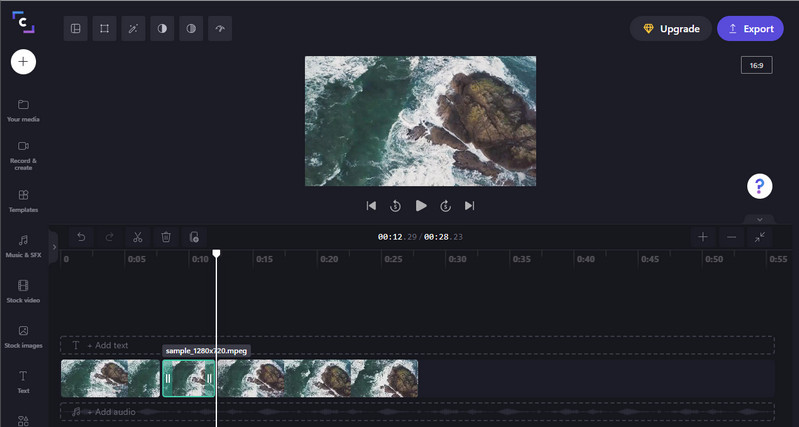
次に紹介するMPEGファイル用の動画カッターはClipchampです。このウェブベースのアプリでは、動画や録画映像の不要な部分をカットできます。さらに、MPEG動画を複数のパートに分割することも可能です。このプログラムには豊富なカスタマイズ用動画編集オプションが用意されています。反転、回転、クロップに加え、数多くのフィルターからエフェクトを適用することもできます。オンラインでMPEGファイルをカットする方法については、以下の手順を参照してください。
ステップ1. まず、お使いのPCの任意のブラウザでClipchampの公式サイトにアクセスします。
ステップ2. 画面右上の「Create a video」ボタンをクリックして動画エディターを開きます。その後、プラスアイコンをクリックしてMPEG動画をアップロードします。続いて、動画をタイムラインに追加します。
ステップ3. カットしたい位置を選択し、分割(Split)アイコンをクリックします。タイムライン上で動画を分割したら、残したい部分と削除したい部分を選べます。
ステップ4. 結果に満足したら、動画を書き出してローカルドライブに保存します。
2. WeVideo
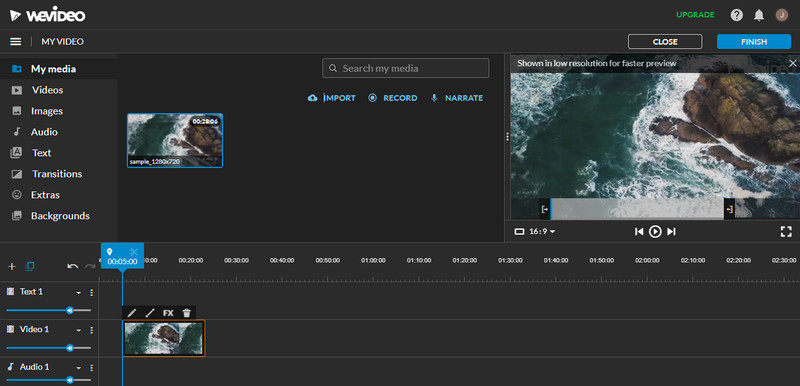
WeVideoは、無料でMPEG動画をカットできる、もうひとつの優れたオンラインエディターです。このツールはMPEG、MOV、MKV、MP4など、さまざまな動画形式のトリミングに対応しています。さらに、エフェクト、トランジション、背景、テキスト、オーバーレイ、吹き出しなどを追加して、より魅力的な動画に仕上げることもできます。以下の手順を参考に、このツールの使い方を確認しましょう。
ステップ1. WeVideoの公式サイトにアクセスします。次に、MPEG動画をドラッグ&ドロップしてオンラインツールに追加します。
ステップ2. メディアファイルをプログラムのアップロードエリアにドラッグ&ドロップし、その後タイムラインに配置します。
ステップ3. 動画を選択し、左右のスライダーを動かして、不要な部分を削除し、必要な部分だけを残します。
ステップ4. 仕上がりに満足したら、完了(Finish)をクリックします。
パート3. MPEG動画のカットに関するFAQ
MPEGファイルを分割するには?
動画を複数のセグメントに分割しておくと、大きな動画の中から削除したい特定の場面を探す必要がある場合などに、とても便利です。MPEGファイルの場合は、MPEG動画ファイルに対応した任意の動画カッターを使用できます。そのうえで、通常クリップを分割するのと同じ要領で動画を分割すればよいのです。
MPEGに対応していないLGスマホで動画をトリミングするには?
LGスマートフォンでMPEG形式の動画をトリミングしたい場合は、まず動画を変換する必要があります。そのためには、Vidmore Video Converterを使用して動画をカットまたはトリミングし、LG向けの形式に変換してください。そうすることで、追加のアプリをスマートフォンにインストールしなくても、通常どおり端末上で再生できるようになります。
MPEGファイルを編集できますか?
はい。どのような動画形式でも同様ですが、MPEG動画もインターネットで入手できる任意の編集ソフトを使って編集できます。自分の好みに合ったツールを根気よく探すか、利便性のために上記の中から選んでください。
まとめ
MPEG動画ファイルをカットする方法には多くの手段があります。そこで、私たちはこの作業を効率よく行える、無料かつシンプルなツールを調査しました。最適なツールを選ぶには、自分のニーズに最も合ったものを選択することが重要です。気になるツールをそれぞれ試してみてから、本格的にMPEG動画の編集を始めましょう。
動画ヒント
-
MPEGソリューション
-
動画をトリミング