不要な部分をカットしてFLV動画をトリミングする方法
さまざまな理由から、お気に入りの動画の一部をカットしたりトリミングしたくなることがあります。これは通常、動画の中の不要な映像を取り除きたいときに起こります。容量を消費するだけでなく、不要または無関係な部分があると、動画は退屈なものになってしまいます。そのため、このような場合は不要な部分をトリミングすることが必要です。
たとえば、FLVファイルでこの問題が起きているなら、今ご覧になっているこのページはまさに最適です。ここでは、実用的なFLVファイルをカットする方法を詳しく紹介します。各方法の詳細を学び、ご自身の要件に最も合うものを見つけてください。

パート1. デスクトップでFLVをカットする方法
1. Vidmore Video Converter
Vidmore 動画変換は、動画ファイルを操作するのに非常に役立つツールです。内蔵メディアプレーヤーを搭載しており、動画や音声ファイルを再生しながら同時にトリミングできます。このツールはFLV、MP4、MKV、AVIなど、さまざまなファイル形式に対応しています。さらに、いくつかの便利なカット用ツールも備えています。このプログラムを使えば、1本の動画を複数のセグメントに分割したり、不要な部分を削除したり、別々の動画を1つに結合したりできます。加えて、ドラッグ&ドロップ機能が統合されているため、ファイルのインポートも簡単です。以下に、この優れたツールを使ってFLV動画をトリミングする手順を紹介します。
手順1. FLV動画トリマーを起動
お使いのコンピューターのOSに合った無料ダウンロードボタンをクリックして、アプリケーションの最新版を入手します。セットアップウィザードに従ってインストールを完了させたら、プログラムを起動してください。
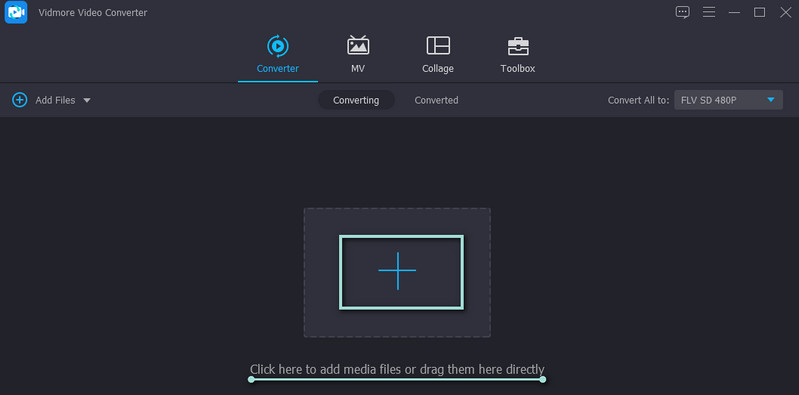
手順 2. 動画クリップをインポート
ツールが起動したら、プラス記号をクリックしてカットしたいFLV動画をインポートします。ファイルフォルダからトリミングしたい動画を選択して読み込みます。動画をドラッグ&ドロップして簡単にインポートすることも可能です。
手順3. FLVファイルをカット
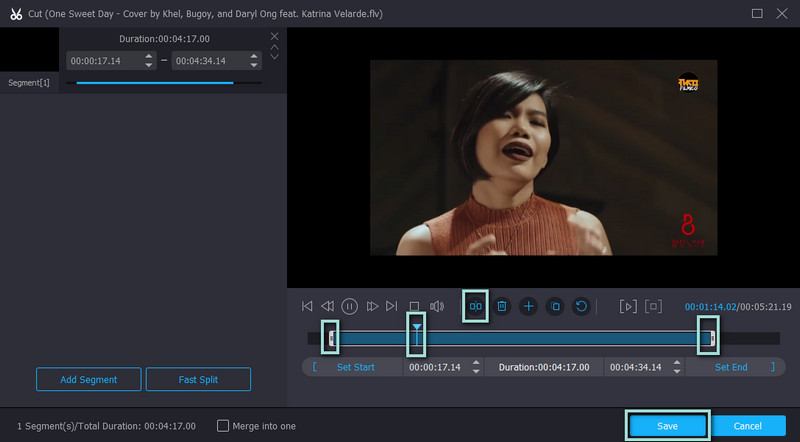
カットボタンをクリックすると、本プログラムの動画編集画面が表示されます。メディアプレーヤーの下に編集・カット用のツールがあります。左右のトラックバーを動かして、カットしたい動画の部分を選択できます。または、再生ヘッドを移動し、分割ボタンをクリックして動画の冒頭部分をカットすることも可能です。変更内容を確認したら、保存ボタンをクリックします。
手順4. トリミングした動画ファイルを保存
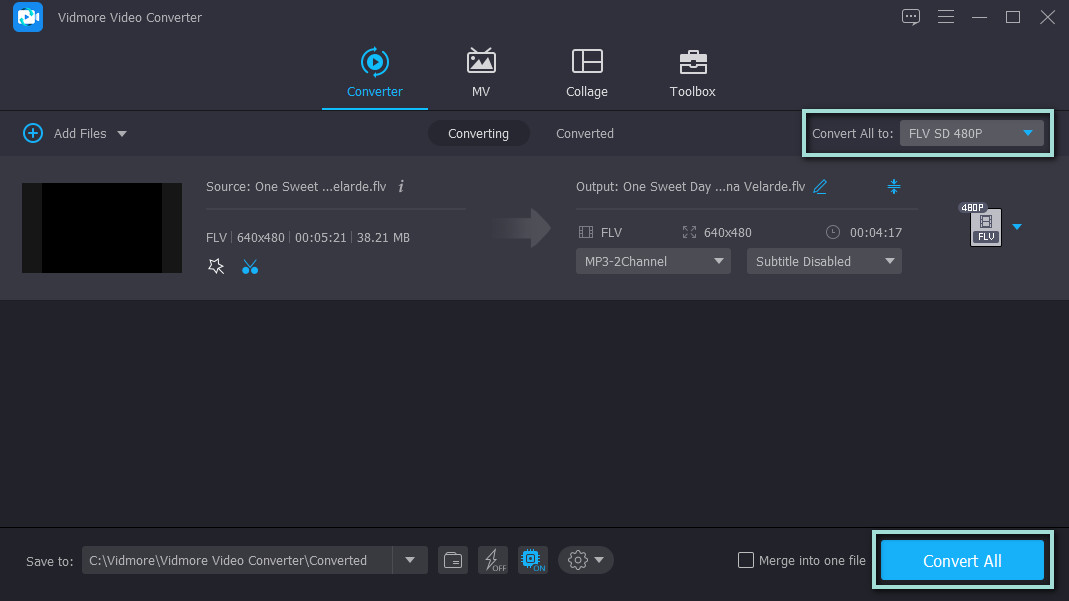
次にプロファイルメニューを開き、適切な動画形式を選択します。特に理由がなければ、元の形式のままにしておくのがおすすめです。ただし、別のデバイスで再生する場合は変換した方がよいこともあります。最後に、右下のすべて変換ボタンをクリックすると、処理完了後、フォルダにトリミング済みのFLVファイルが保存されます。
2. Gihosoft
動画カットに役立つもう1つのプログラムがGihosoftです。WindowsとMacの両方で動画の編集やカットが行えます。同様に、このツールも複数の動画形式に対応し、さまざまなカット機能を提供します。正確な時間を入力したり、トラックバーを使ったりして編集することができます。さらに、シンプルで分かりやすいインターフェースも魅力です。以下の手順に従って、FLVファイルの一部分をカットしてみましょう。
手順1. 公式サイトからプログラムをダウンロードします。インストール後、Gihosoft Video Trimmerを起動します。
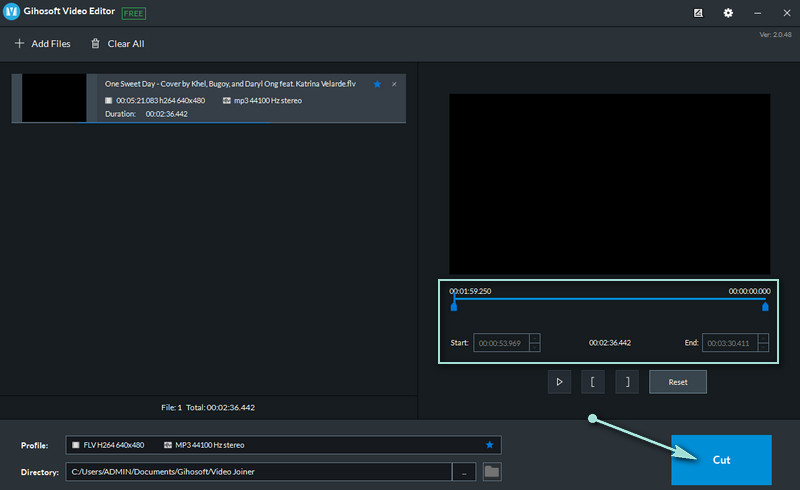
手順2. インターフェース左上のファイルを追加ボタンをクリックし、トリミングしたいFLVファイルを選択します。
手順3. カットしたい動画部分を選択するか、プレビューの下にある開始と終了の時間を入力します。
手順4. 編集作業が完了したら、カットボタンをクリックします。するとポップアップフォルダが表示され、そこでトリミング済みの動画にアクセスできます。
パート2. オンラインでFLVをカットする方法
1. Aconvert.com
オンラインでFLV動画をカットできるツールを探しているなら、Aconvert.comは良い代替手段です。動画のカットだけでなく、このプログラムでは動画・音声・電子書籍・アーカイブ・文書・画像などの変換も行えます。さらに、DropboxやGoogle Driveなど、さまざまな場所からのアップロードに対応しています。以下の手順を参考に、FLV動画をオンラインでカットする方法を学びましょう。
手順1. パソコンのブラウザーでAconvert.comのサイトを開きます。
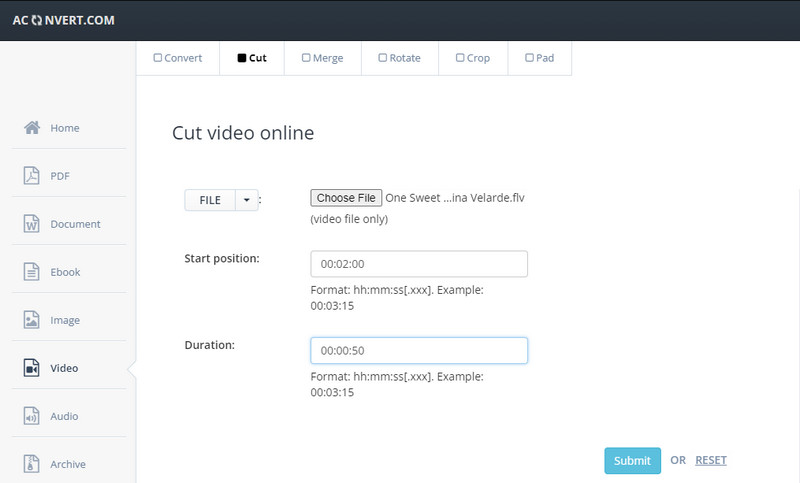
手順2. Videoタブに移動し、上部メニューからCutを選択します。
手順3. ファイルを選択ボタンをクリックしてFLVファイルをインポートします。その後、カットしたい動画の開始位置と継続時間を入力します。
手順4. 最後にSubmitボタンをクリックし、トリミングされた動画をダウンロードします。
2. Online Video Cutter
FLV動画をオンラインでカットできる別のツールとして、123appsのOnline Video Cutterがあります。同様にブラウザー上で動作し、動画編集に役立つさまざまなツールを備えています。回転・クロップ・再生速度の変更・音量調整・サイズ変更など、さまざまな編集が可能です。このプログラムを使ってFLV動画をトリミングする方法を見ていきましょう。
手順1. ブラウザーを開き、Online Video Cutterのサイトにアクセスします。
手順2. ファイルを開くボタンをクリックして、トリミングしたいFLV動画をインポートします。
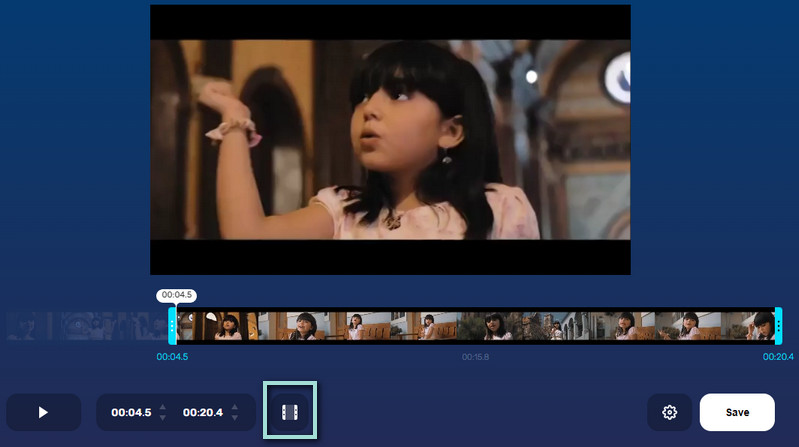
手順3. 時間指定オプションの横にあるTrim/Cutボタンをクリックし、トリミングかカットかを選択します。
手順4. ここで、変更内容を確定するために保存ボタンをクリックします。
3. Ezgif
FLVファイルを完全無料でカットしたい場合は、Ezgifがおすすめです。このWebベースのアプリは、長い動画を短いクリップにカットすることもできます。ユーザーはアカウント登録や会員手続きなしで、すべての機能を利用可能です。ただし、アップロードできるファイルサイズは最大100MBまでという制限があります。以下のガイドラインを参考に、このオンラインアプリを使ってFLV動画を無料でカットしてみてください。
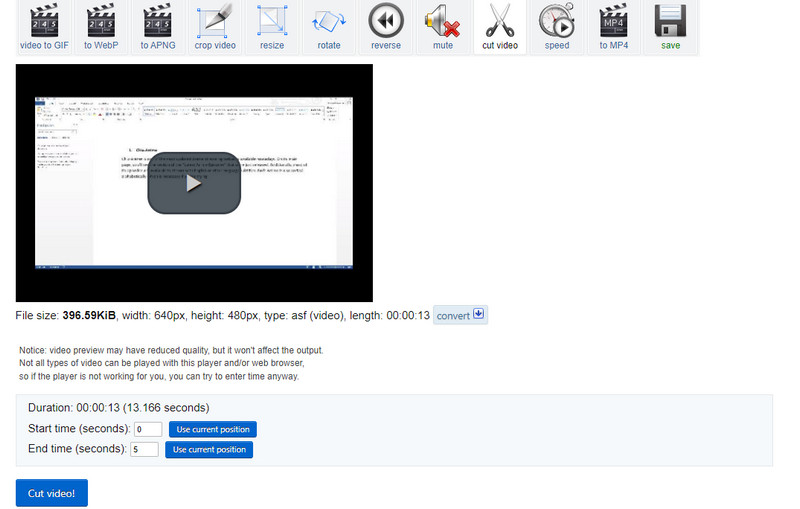
手順1. ブラウザーでEzgifを開き、ファイルを選択ボタンをクリックして処理したい動画クリップを指定します。その後、Upload videoをクリックします。
手順2. ファイルをインポートしたら、ページを下にスクロールしてDurationセクションまで移動します。
手順3. 必要に応じて開始時間と終了時間を入力し、このセクションの下にあるCut videoボタンをクリックします。
パート3. FLVカットに関するよくある質問
FLVファイルをクロップするには?
クロップ(切り抜き)は、動画ファイルのサイズを小さくするもう一つの方法です。ただし、トリミングとは異なります。クロップは、動画の不要な外側部分を切り取って取り除く操作を指します。
Windows Movie MakerでFLVファイルを編集できますか?
はい。ただし、WindowsムービーメーカーでFLVファイルを編集するにはコツがあります。FLV動画をMPEGファイルに変換する必要があるかもしれません。その場合は、拡張子を .flv から .mpeg に変更するだけで済みます。
FLVファイルは編集できますか?
もちろんです。FLV をサポートするツールをきちんと探せば大丈夫です。FLV ファイルを編集するのに最適で効果的なツール探しの手間を省きたいなら、Vidmore Video Converter を利用するとよいでしょう。
まとめ
上記で紹介したツールはどれも役に立ちますが、中には不安定な通信環境によるアップロードエラー、サイズ制限、対応形式の制約などの問題が発生するものもあります。そのような状況では、Vidmore Video Converterを利用することをおすすめします。このツールはFLVファイルをカットできるだけでなく、ほかの便利な編集機能にもアクセスできます。
FLV ヒント