デスクトップとオンラインでAVIファイルをカット・トリミングするためのベストツール4選
友人や大切な人と動画を共有したいのに、動画の中に不要な部分が含まれていることはありませんか?そんなときに役立つのが、動画のトリミング(切り取り)とカット機能です。Webサイトから入手した動画や自分で録画した動画には、しばしば不要なシーンが含まれているため、削除する必要があります。もちろん、動画を共有する前には、まず動画を整えたりクオリティを高めたりすることが重要です。
また、SNS用に動画を最適化したい場合にも、トリミングが必要になることがあります。これは、ソーシャルネットワーキングサイトの多くが動画ファイルのサイズに制限を設けているためです。その結果、大きな動画ファイルをアップロードできないユーザーもいます。ここでは、お気に入りのAVIファイルを投稿・共有できるように、AVI動画をカットする方法を解説します。ぜひ最後までお読みください。

パート1. デスクトップでAVI動画をカットする方法
1. Vidmore Video Converter
基本的な編集から高度な編集まで、幅広い動画編集ツールを求めるユーザーに便利なのが、Vidmore 動画変換です。不要な部分をさまざまな方法でカットできるのが特長です。たとえば、動画を複数のセグメントに分割したり、長いイントロ部分をワンクリックでカットしたりできます。動画を正確にカットしたい場合は、開始時間と終了時間を数値で指定することも可能です。さらに、フィルターやエフェクトの追加、回転、クロップなどで動画を細かく調整することもできます。何より、MacとWindows PCの両方でAVIをトリミングできる点が魅力です。以下の手順に従って、このツールの使い方を確認しましょう。
手順1. AVIビデオカッターをインストール
下の無料ダウンロードボタンをクリックして、パソコンにVidmore Video Converterをダウンロードします。その後、インストールして起動し、メイン画面を表示させます。
手順2. AVIクリップを読み込む
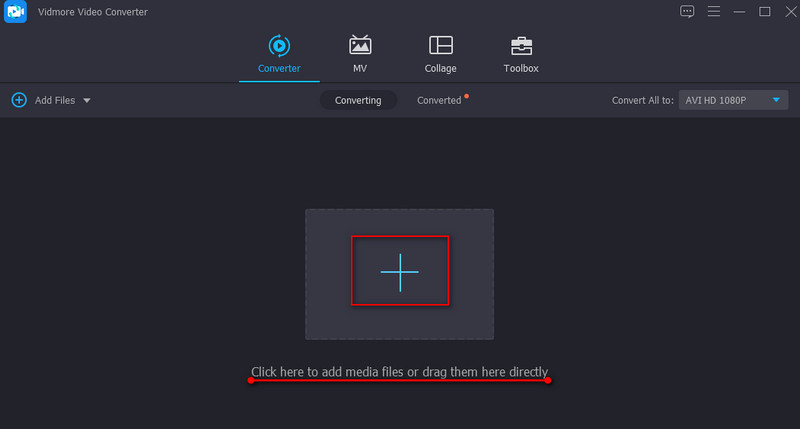
+アイコンをクリックしてファイルエクスプローラーを開きます。続いて、トリミングしたいAVI動画を探して選択します。キーボードのスペースキーを押して読み込むこともできます。あるいは、対象の動画ファイルをドラッグ&ドロップして追加することも可能です。
手順3. AVI動画をトリミングする
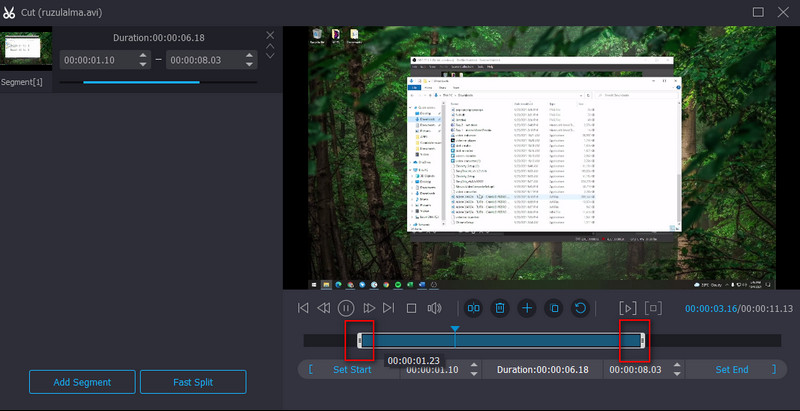
動画サムネイルのカットボタンをクリックして、動画を短くしたりカットしたりします。左側のスライダーをドラッグして、カットを開始したい位置に合わせます。同様に、右側のスライダーをドラッグして、カットを終了したい位置に合わせます。最後に保存をクリックして変更を適用します。
手順4. トリミングしたAVIクリップを保存する
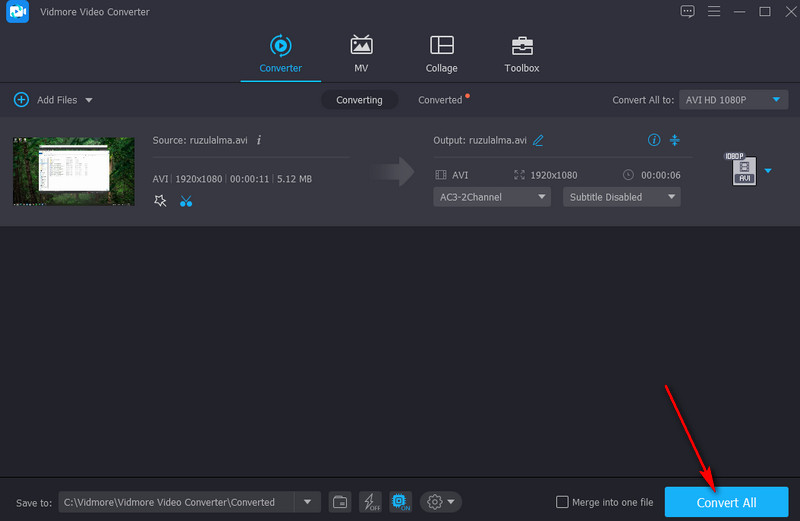
編集が完了したら、変換タブに戻ります。次に、プロファイルメニューを開きます。ビデオタブから出力形式と画質を選択してください。最後に、右下のすべて変換ボタンをクリックして処理を完了します。
2. VLC
AVI動画のトリミング方法を学ぶうえで実用的なツールのひとつがVLCです。このツールは主に動画や音声ファイルの再生用に設計されており、ほぼすべてのメディア形式に対応しています。それに加え、WindowsとMacintoshの両方で動作し、動画編集作業にも利用可能です。動画のカット、ファイルの結合、回転など、さまざまな操作を行えます。このプログラムに興味がある場合は、以下の手順に従って使い方を確認してください。
手順1. パソコンでVLCメディアプレーヤーを起動します。
手順2. メニューのメディア > ファイルを開くからAVI動画を読み込みます。その後、カットしたい動画ファイルを選択します。
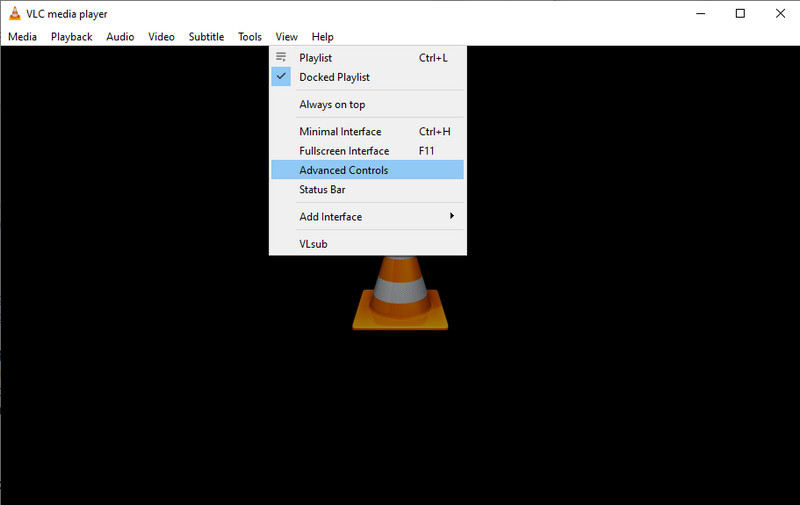
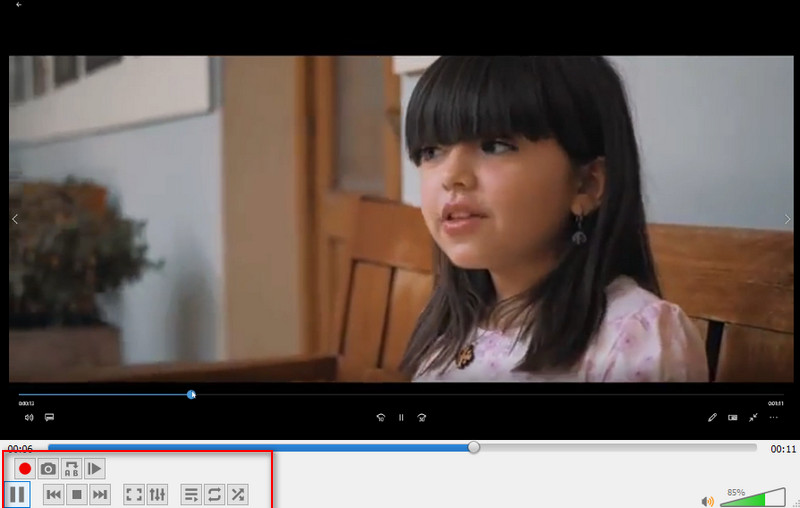
手順3. 次に、表示メニューからカット機能にアクセスします。オプションの中から拡張コントロールを選択すると、プログラムのビューアの下部に追加のボタンが表示されます。
手順4. トリミングを開始したい位置までシークし、再生ボタンをクリックします。そのうえで録画ボタンを押します。トリミングを終了したい位置に達したら、一時停止ボタンをクリックすると、VLCでのAVIカットが完了します。
パート2. オンラインでAVI動画をカットする方法
1. Aconvert
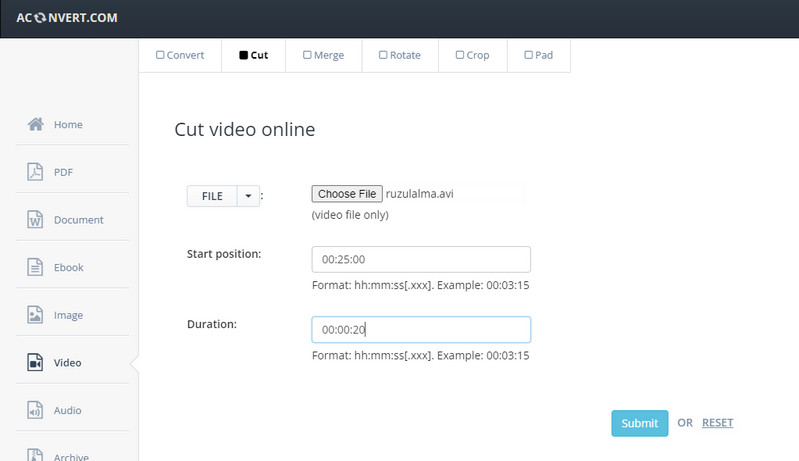
Aconvertを使えば、アプリケーションをダウンロードせずにディスク容量を節約できます。オンラインツールとして、ブラウザーだけで動画ファイルをカット可能です。このツールでは、開始位置と継続時間を手動で入力して動画をカットします。ただし、再生のプレビュー機能は搭載されていません。以下の説明を参考に、このプログラムでAVI動画をカットする手順を確認しましょう。
手順1. パソコンのブラウザーでwww.aconvert.com/video/splitにアクセスし、トリミングしたいAVIファイルをアップロードします。
手順2. 要件に応じて開始位置と継続時間を設定します。
手順3. 動画をカットするには、Submitボタンをクリックします。処理が完了すると、画面下部に結果が表示されます。そこからファイルをダウンロードできます。
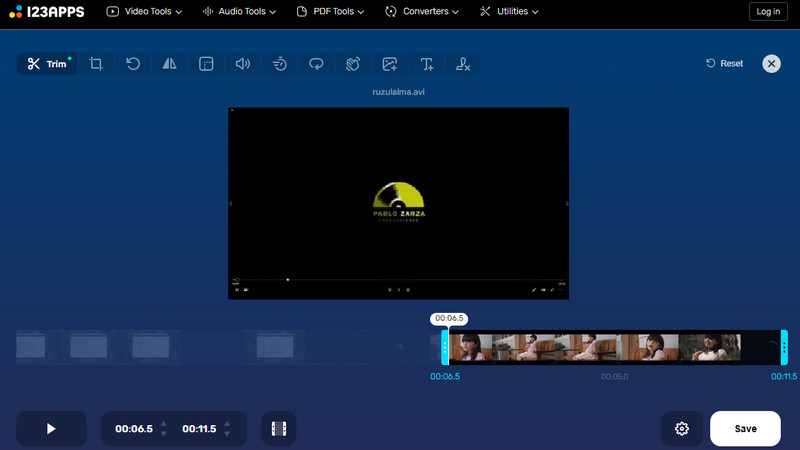
2. Online Video Cutter
最後にご紹介するAVIビデオカッターがOnline Video Cutterです。このツールも同様に、Webブラウザーを利用したオンラインサービスとして動作します。このプログラムでは、動画をカットできるだけでなく、オンライン上で動画のクロップや回転も行えます。AVI、MKV、MP4など、主な形式に対応しているため、入力形式に悩まされることはありません。無料でAVIファイルをカットできるツールをお探しなら、このサービスがニーズに合うでしょう。以下の手順を参考に、具体的な操作方法を見ていきます。
手順1. ブラウザーを開き、Online Video Cutterにアクセスします。
手順2. ファイルを開くボタンをクリックするか、AVIファイルをツールの画面上にドラッグ&ドロップしてアップロードします。
手順3. 動画を読み込んだら、スライダーを動かしてカットしたい部分を指定し、トリミングします。
手順4. 最後に保存ボタンをクリックし、完成したファイルを保存します。
パート3. 各ツールの比較表
どのツールを使うかまだ決めかねている場合は、以下の比較表を参考にして、自分に合ったアプリケーションを選んでください。
- Vidmore Video Converter(ビドモア・ビデオコンバーター)
- VLC media player
- Aconvert
- オンライン動画カッター
| 長所 | デメリット |
| 分割、回転、エフェクトやテキストの追加など、複数の動画編集機能を搭載。 | 高性能なPCでなくても動作します。 |
| AVI、FLV、MP4など多数の形式のカットに対応。 | 動画を複数のクリップに分割する機能はありません。 |
| ローカル、オンライン、Dropbox、Googleドライブなど、さまざまなソースからのアップロードに対応。 | 再生プレビュー機能がありません。 |
| 再エンコードなしで、トリミング後の動画を即座に保存できます。 | メディアファイルのアップロードに時間がかかります。 |
パート4. AVIカットに関するFAQ
Windows 10でAVIファイルを編集するにはどうすればよいですか?
Windows コンピューターには、標準搭載のビデオエディターが用意されており、その一つが「フォト」アプリです。一方で、AVI ファイルの編集には、サードパーティ製のソフトウェアを使用することもできます。
AVIファイルは編集できますか?
はい。この投稿で挙げたような適切なプログラムを使用すれば、編集作業はとても簡単です。
動画の一部分だけをカットするにはどうすればよいですか?
動画の一部分をカットしたい場合は、Vidmore Video Converter にお任せください。このツールを使えば、動画内の不要な箇所を簡単に削除できます。
まとめ
ここまでに紹介した各種ツールを使えば、AVIファイルをトリミングしてから、お気に入りのAVI動画をSNSにアップしたり、友人と共有したりできるようになります。ファイルサイズに制限があっても、動画をカットすれば簡単に回避可能です。ぜひこれらのアプリを活用して、さらに多彩な動画編集・加工も行ってみてください。
AVI ヒント