iPhoneで動画をトリミングする方法:本当に役立つおすすめアプリ
おそらくあなたはiPhoneで動画をカットする方法について気になっていることでしょう。もう延々とスクロールして最適なツールを探す必要はありません。ここで必要な解決策をすべて紹介します。iPhone端末は高品質で、すべてのツールが互換性を持つわけではないことは周知のとおりです。そのため、iPhone上で動画をカット・トリミングするのに役立つアプリが必要になります。では早速、以下の情報に目を通してみてください。
パート1.iPhoneで動画をカットする方法
ここでは、iPhoneで動画をカットするのに役立つツールを一覧で紹介します。それぞれの長所・短所に加え、強力な機能もあわせて確認してみましょう。
1. iMovie
iMovie は、iOS デバイス向けに特別に設計された動画編集アプリです。動画編集に加えて、このプログラムではさまざまな作業を行うことができます。高性能な端末を使っていて、録画した映像の一部をカットしたい場合、このツールは非常に優れた選択肢と言えるでしょう。
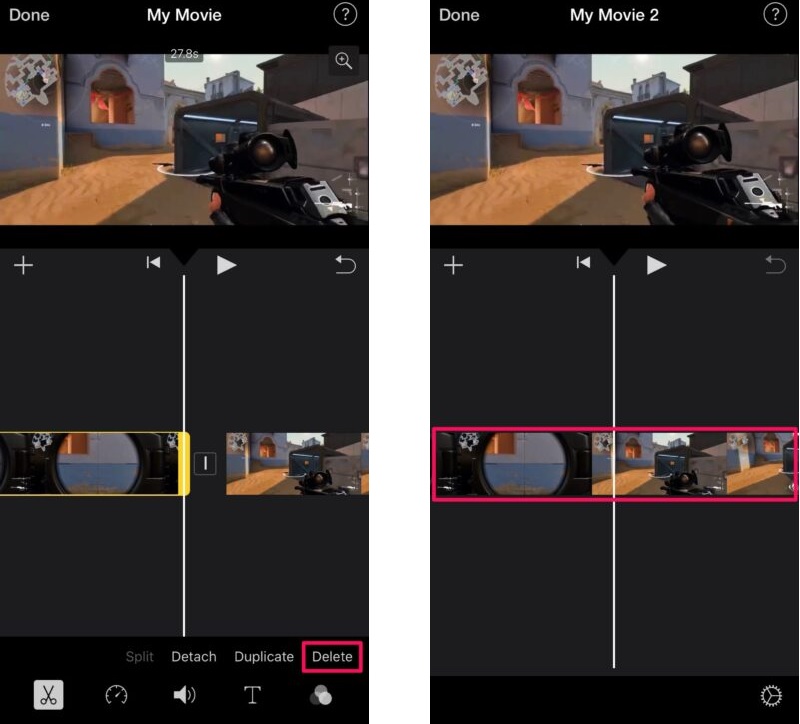
長所:
- iMovie に搭載された特殊効果や動画補正ツールを使えば、映像のクオリティを向上させることができます。
- 動画ファイルをインポートして、編集を開始できます。
短所:
- かなり大きなハードディスク容量が必要です。
- iMovie は有料アプリです。
2. KineMaster
特に動画クリップをいじるのが好きな人の間でよく知られているアプリ「KineMaster」は、動画編集に適したオプションです。加えて、このアプリにはカット、トリミング、回転などの編集機能が備わっているため、試してみる価値があります。豊富な内蔵フィルターを使って動画の品質を高めることができ、それらを有効活用できます。
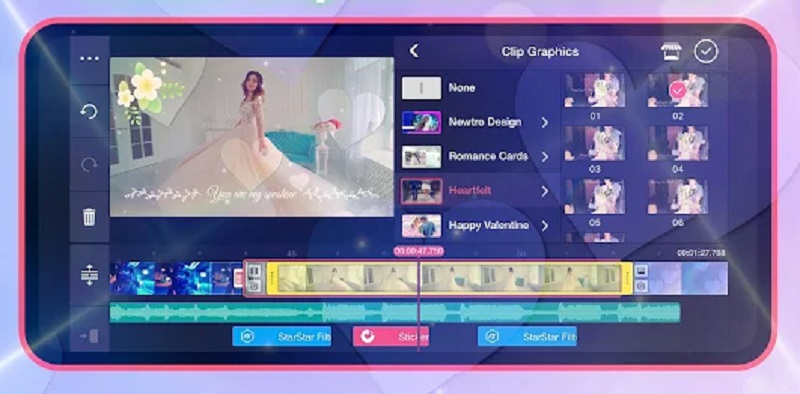
長所:
- トリミング、ボイスイミテーションなど、基本的な動画編集機能を一通り備えています。
- 最大解像度は 1280p×720p です。
- テキスト、メディア、あらゆる種類の画像オーバーレイを、どんな形式でも表示できます。
短所:
- 無料版を利用するとウォーターマークが入ります。
- 大規模な作品には使用できません。
3. InShot
InShot の動画編集アプリは、市場で見つかるなかでもシンプルな動画編集ツールのひとつです。プロの編集者が求める高度な編集ツールをほぼすべて備えているだけでなく、操作も比較的簡単です。たとえ経験がなくても、InShot を使えば数分でプロの動画編集者のような仕上がりに変えることができます。したがって、iPhoneで素早く動画をトリミングできることも、驚くことではありません。
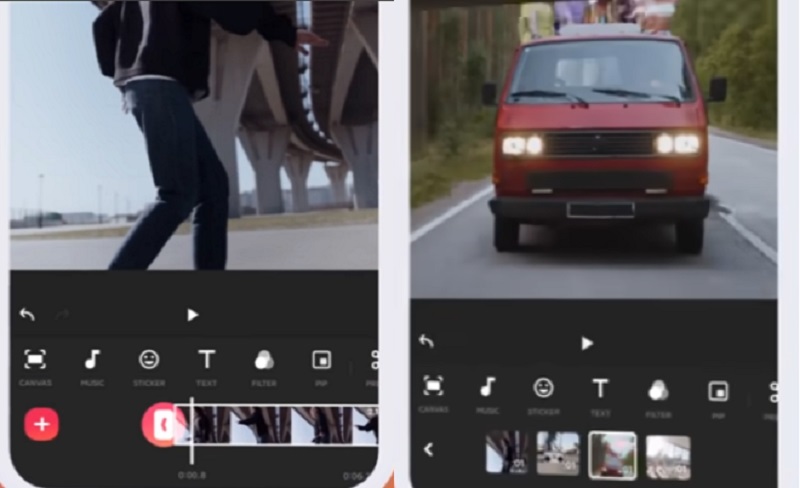
長所:
- InShot は、市場に出ている同種のプログラムよりも扱いやすいです。
- InShot は、市場に出ている同種のプログラムよりも扱いやすく、動画編集を高速かつ簡単にしてくれます。
- フィルターの適用、明るさの調整、エフェクトの追加、背景の変更、画像のクロップ、テキストの追加など、さまざまな編集が可能です。
短所:
- タイムラインは1トラックのみです。複数の動画や音楽を同時に追加することはできません。
4. CapCut
CapCut は、Android と iOS デバイス向けに登場した新しいソフトウェアです。動画編集ソフトとして、視聴者にとって動画をより魅力的にするためのオールインワンソリューションとみなされています。このプログラムの高度なフィルターや洗練されたビジュアルエフェクトにより、動画のカット作業が簡単になります。それだけでなく、動画クリップを編集するためのさまざまなオプションも用意されています。
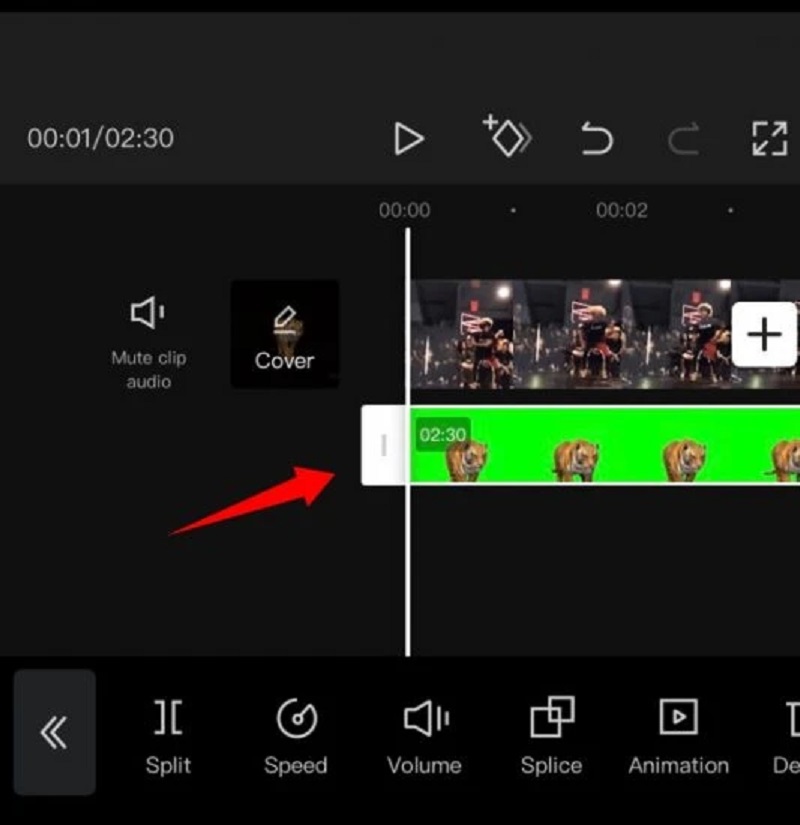
長所:
- 多くの機能を備えています。
短所:
- フル機能の動画編集アプリというわけではありません。
パート2.iPhone向けに動画をカットする最良の方法
Vidmore 動画変換 は、動画からクリップを編集・カットするための高機能なソフトウェアです。iPhone 端末が対応している形式に互換性があります。動画から不要な部分を素早く削除する必要がある場合、この非常にプロフェッショナルなツールが効率的な作業を助けてくれるでしょう。ソフトウェアのインターフェースはユーザー向けにわかりやすく設計されているため、画面遷移で困ることはほとんどないはずです。多機能なこのツールは、Mac と Windows のどちらの OS と組み合わせても問題なく動作します。
インターネット上でよく使われているほとんどすべての音楽・動画ファイル形式を実質的にサポートしています。以下の手順に従えば、iPhone で動画のトリミングを始められるはずです。
ステップ1:iPhone 用 Video Cutter を入手
ページ下部にあるダウンロードアイコンのいずれかを選択し、パソコンにビデオカッタープログラムをインストール・設定する作業を開始してください。端末でインストール手順が完了したら、ソフトウェアにアクセスできるようになります。
ステップ2:タイムラインに動画クリップを追加
まず、タイムライン左上にあるファイルを追加アイコンをクリックします。そのボタンをクリックすると、フォルダからファイルのアップロードが自動的に始まります。さらに、画面中央のインターフェースにあるプラスボタンを選んでクリックすることで、簡単にファイルを追加することもできます。
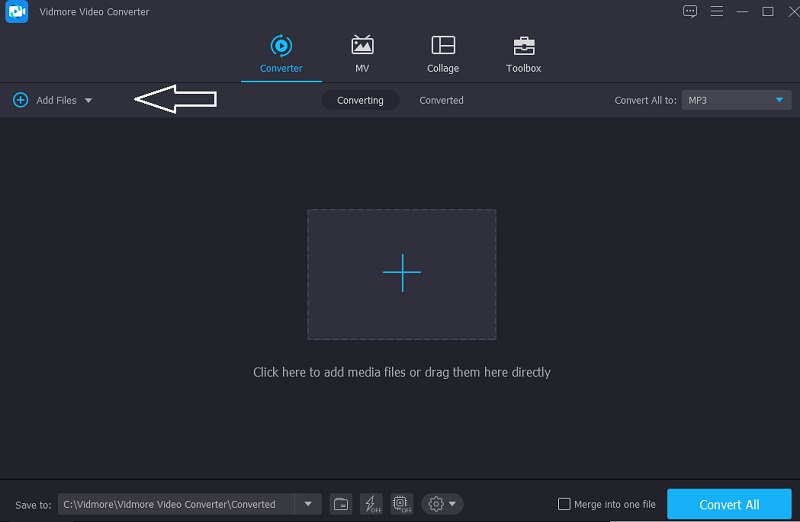
ステップ3:動画クリップのトリミングを開始
動画を読み込んだら、左側メニューのハサミアイコンを選択してカットできます。まず、左と右の調整バーを動画の左右の端に動かして位置を決めます。また、開始時間と終了時間を直接入力することも可能です。編集内容に満足したら、右下の「保存」をクリックします。
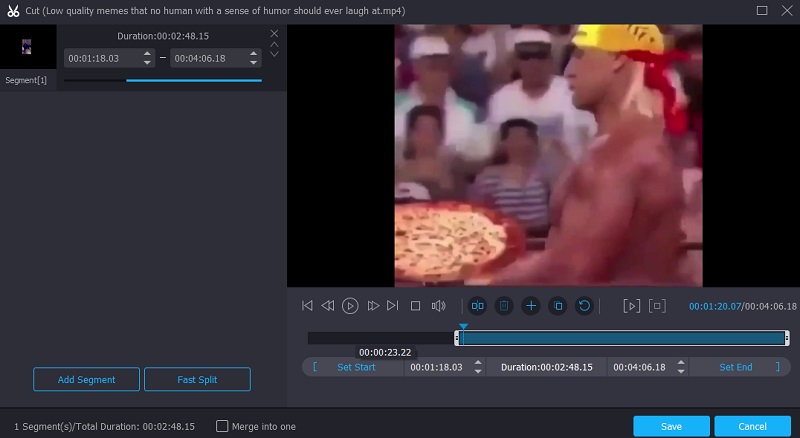
ステップ4:動画を変換し、形式を選択
次に、iPhone に適した書き出し形式を選択します。動画右側のドロップダウンメニューから「Video」を選び、MP4 形式にチェックを入れてください。
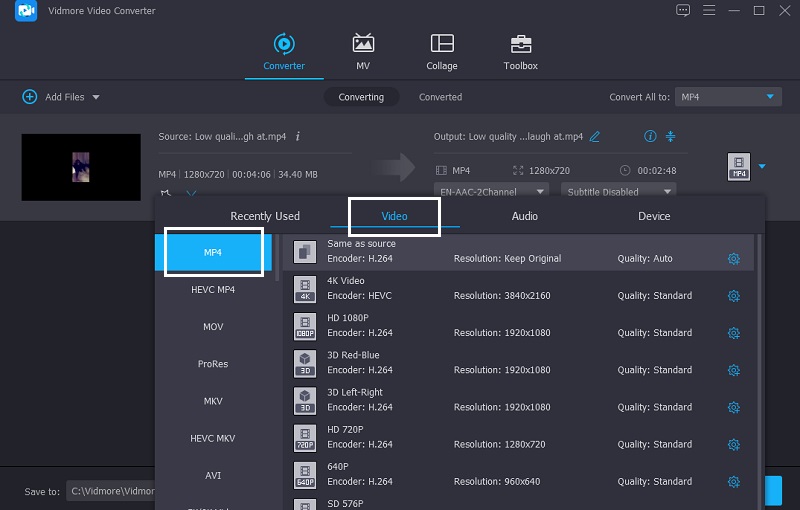
前の手順をすべて完了したら、画面右下のすべて変換アイコンをクリックして、ファイルへの変更を最終確定します。
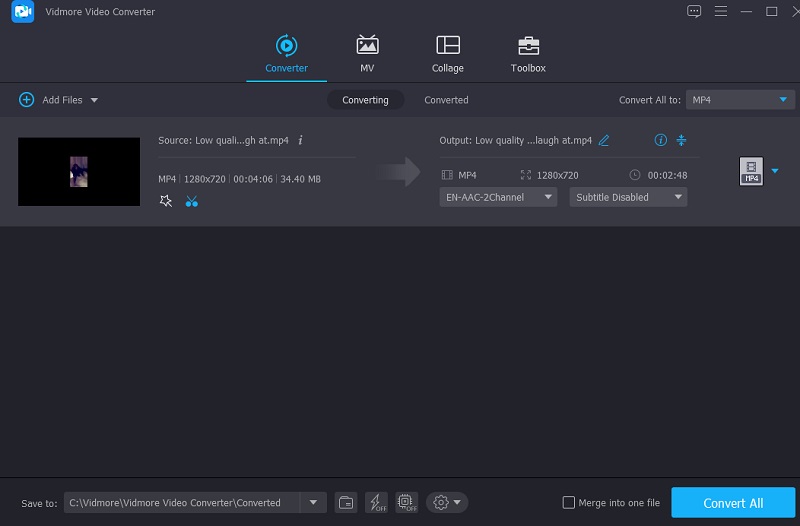
パート3.iPhoneで動画をカットする際のよくある質問
なぜ iMovie で動画をクロップできないのですか?
トリミングが発生するのは、iMovie の設定が「クロップしてフィット(Crop to Fill)」に設定されていることが原因の場合があります。
KineMaster で動画をカットする方法は?
トリミングしたい動画を有効にすると、画面左側に候補が表示されます。クリップしたい動画を選択し、横にあるゴミ箱アイコンをクリックしてください。
InShot で動画をクロップする方法は?
InShotアプリの編集プロジェクトに動画を追加したら、「トリム」オプションに移動します。削除したい動画の開始位置または終了位置を決めます。問題なければ、チェックマークのアイコンをタップして適用します。
まとめ
ご覧のとおり、iPhone 向けの優秀な動画編集アプリは簡単に手に入ります。最もよくおすすめされるツールを、その長所・短所とともに、ひと目でわかるようにここにまとめました。これ以上時間を無駄にしないでください!どのツールがiPhoneで動画をカットするのに一番便利かチェックしてみましょう。
iPhone動画のヒント
-
動画をトリミング
-
iPhone動画を編集
-
iPhone で動画を再生する