Windows 10/8/7/XP/Vista と Mac で動画をクロップする3つの簡単な方法
「動画のクロップ」とは、動画の中から特定の範囲だけを選択し、それ以外の部分を削除する処理のことです。動画をクロップする必要がある場面は多くあります。たとえば、スマホで撮影した動画の両側に出る黒い帯を消したい場合や、複数の動画を同時表示させるために一部だけ切り出したい場合などです。では、動画をどのようにクロップすればよいのでしょうか。

動画を再生したときに、選択した範囲だけが表示されるように動画をクロップできます。しかし、回転やカット(トリミング)と比べると、クロップはやや難しく感じるかもしれません。そこでこの記事では、Windows 10/8/7/XP/Vista パソコンおよび Mac で、動画を効率よくクロップするための簡単な 3 つの方法を紹介します。
ページコンテンツ
パート 1. Windows 10/8/7/XP/Vista PC と Mac で動画をクロップする方法
まずは、パソコンで動画をクロップする最適な方法を紹介します。ここでは、強力な動画編集&変換ソフトVidmore Video Converterをおすすめします。このソフトには、クロップ、カット(トリム)、回転、結合など、よく使われる編集機能が多数搭載されています。無料ダウンロードして、以下の手順に沿って動画をクロップしてみてください。
- 解像度を4K、H.265/HEVCなどにアップスケール.
- 動画ノイズを除去し、手ブレを軽減.
- 動画効果を自動調整.
- MP4、MOV、MKV、3GP、FLV、SWF、MTS/M2TS、VOB、DVDなどを強化.
- 回転、反転、クロップ、カット、結合、ウォーターマーク追加などの動画編集が可能.

<span>ステップ 1.Vidmore Video Converter を無料ダウンロード</span>
Windows パソコンでも Mac でも、動画をクロップしたい環境に応じて適切なバージョンを選べます。この動画クロップツールには 2 つのバージョンが用意されており、お使いの OS に合わせてダブルクリックするだけで素早くインストールできます。
ステップ2.動画を追加
「ファイルを追加」ボタンをクリックして、クロップしたい動画を読み込みます。ここで、1 本だけでなく複数の動画を同時に追加してトリミングすることも可能です。
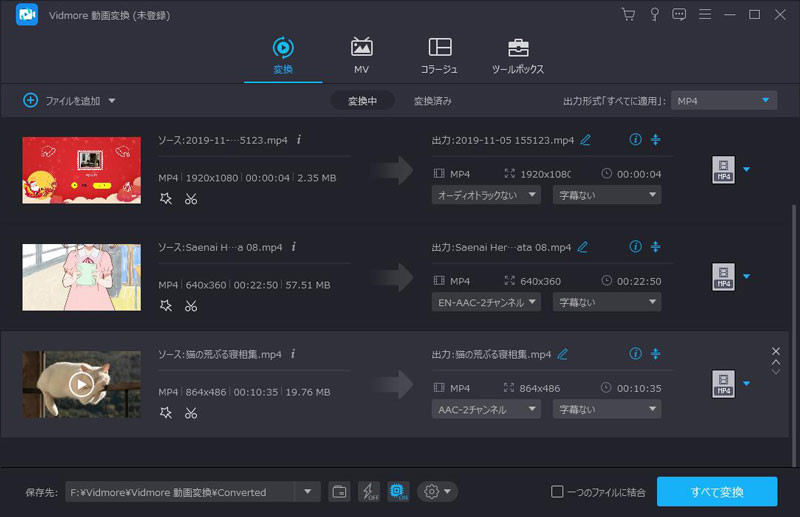
ステップ 3. 動画をクロップ
動画を読み込んだら、対象の動画を選択し、「編集」ボタンをクリックしてメイン編集画面に入ります。ここには、クロップ、トリム、回転、効果調整、品質向上、ウォーターマーク追加などの基本的な編集機能が用意されています。「クロップ」タブをクリックして、動画のクロップを開始します。
マウスで枠線をドラッグして調整するか、数値を入力してクロップ範囲と位置を細かく指定できます。この動画クロッパーには、黒い縁(黒帯)をカットするためのズームモードの設定オプションも用意されています。
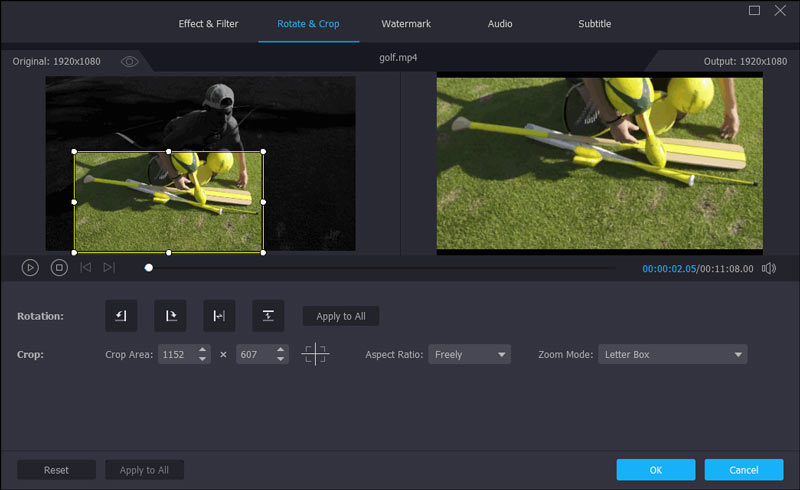
Vidmore Video Converter には内蔵プレーヤーが搭載されており、編集内容をリアルタイムでプレビューできます。クロップ結果に満足したら、「適用」をクリックして操作を確定します。
<span>ステップ 4.動画を出力</span>
Vidmore は、ほぼすべての一般的な動画・音声形式に対応しています。「プロフィール」をクリックして、プルダウンリストから目的に合った動画形式を選択します。その後、「変換」ボタンをクリックすると、編集後の動画がパソコンに保存されます。
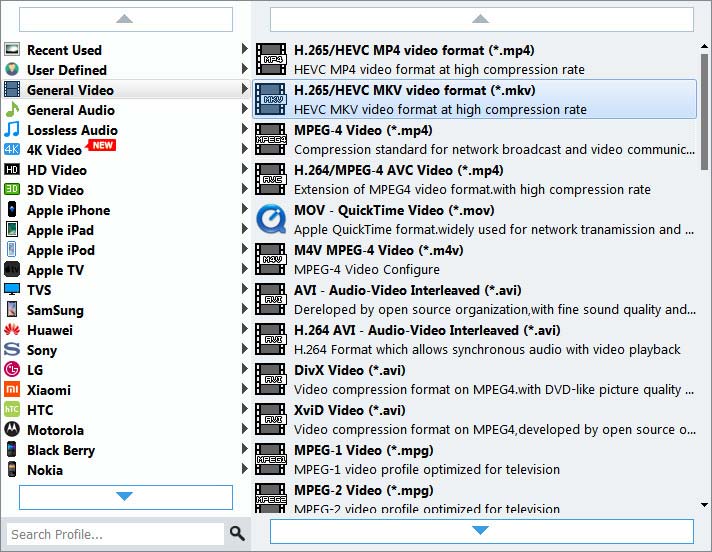
動画をクロップすることで、映像の焦点を変えたり、不必要な部分を取り除いたりできます。おすすめの Vidmore Video Converter は、その作業を行ううえで最適なツールとなるでしょう。
パート 2. Windows Movie Maker を使って Windows 10 で動画をクロップする方法
Windows 10 PC をお使いで動画をクロップしたい場合は、Windows Movie Maker を利用することもできます。ただし、Windows Movie Maker を使ったことがない方にとっては、動画のクロップ操作が少し難しく感じられるかもしれません。そこで、以下のステップバイステップの手順に従って、Windows 10 で動画をクロップしてみてください。
ステップ 1. Windows Movie Maker を起動し、「ムービー作業」リストの「ビデオの読み込み」コマンドをクリックして、クロップしたい動画を読み込みます。
ステップ 2. 「ビデオ」メニューに進み、「フィルタ」を選択すると、「Cropping(クロッピング)」というボタンが表示されます。このボタンをクリックしますが、フィルタを追加して有効にするまではボタンは使用できません。
ステップ 3. クロッピングウィンドウ内の 4 つのコントロールを使って、X 軸・Y 軸方向に動画フレームをクロップし、目的の画面になるまで調整したら、「OK」をクリックします。
ステップ 4. 「ファイル」メニューをクリックし、「AVI として保存」を選択して、クロップ後の動画を AVI 形式でパソコンに出力します。
パート 3. 無料で動画をオンラインクロップする方法
パソコンにこれ以上動画編集ソフトをインストールしたくない場合は、オンラインツールを使って動画をクロップすることもできます。ここでは、無料で簡単に動画をクロップできるオンライン動画クロッパーを紹介します。
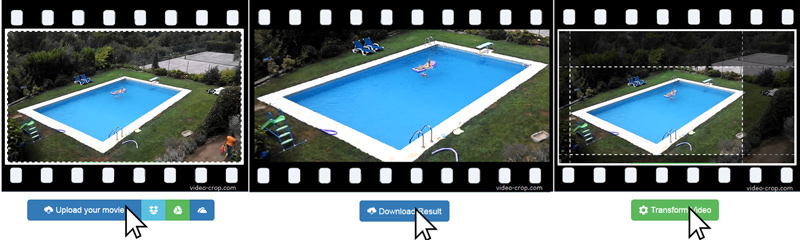
ステップ 1. パソコンのブラウザで「Video Crop」サイトにアクセスします。
ステップ 2. 「Upload your movie」ボタンをクリックして、クロップまたはズームしたい動画をアップロードします。
ステップ 3. 白いマーカーを使ってクロップする範囲を選択し、「Transform Video」ボタンをクリックして操作を確定します。
ステップ 4. 「Download Result」ボタンをクリックして、クロップ後の動画をパソコンに保存します。
まとめ
クロップ処理を行うと、元のメディアのサイズはほぼ必ず変化します。また、場合によってはアスペクト比にも影響が出ます。その点は理解しておく必要があります。このページでは主に動画をクロップする方法について紹介しました。作業を完了させるための簡単な 3 つの方法を提供していますが、とくに強力なツールであるVidmore 動画変換を使ったクロップをおすすめします。ほかによりよい方法をご存じであれば、コメント欄でぜひ共有してください。
動画ヒント
-
動画をクロップ
-
動画カッター
-
動画を回転