Vimeo用動画をオンライン&デスクトップで圧縮する3つの簡単な方法
Vimeoは、SDおよびHD動画の再生に対応した人気の動画共有プラットフォームです。動画を視聴したり、自分の動画ファイルをアップロードしたりできます。しかし、ファイルサイズが大きいと、動画のアップロードに時間がかかってしまうことがあります。さらに、ストレージ容量にも制限があります。Vimeoでは、ユーザーに毎週500MBのストレージスペースが提供されます。したがって、スムーズな再生と十分な保存領域を確保するためには、Vimeo用に動画を圧縮する必要があります。
この記事では、Vimeo用に動画をオンラインおよびデスクトップで無料圧縮する方法を紹介します。WindowsとMacの両方で利用できるソフトウェアやツールを取り上げます。読み進めて、自分に合ったVimeo向けのファイルサイズ削減方法を見つけてください。


パート1.Vimeo用に無料でオンライン圧縮する方法
Vidmore Free Online Video Compressorは、高品質を保ったままファイルサイズを削減できる、強力な無料オンラインコンプレッサーです。MP4、MTS、TS、MOV、AVI、MKVなど、さまざまな形式をインポートできます。動画を高速で一括圧縮することもできるため、大幅な時間短縮につながります。圧縮前に、元ファイルの出力形式を複数の候補から変更することも可能です。
この動画コンプレッサーは100%無料で、隠れた料金は一切ありません。圧縮処理はすべてオンラインで完結します。登録やダウンロードも不要です。さらに、透かしが勝手に追加されたり、無関係な広告が表示されたりすることもないため、快適に利用できます。では、Vimeo用に動画ファイルを圧縮する3つの簡単ステップを見ていきましょう。
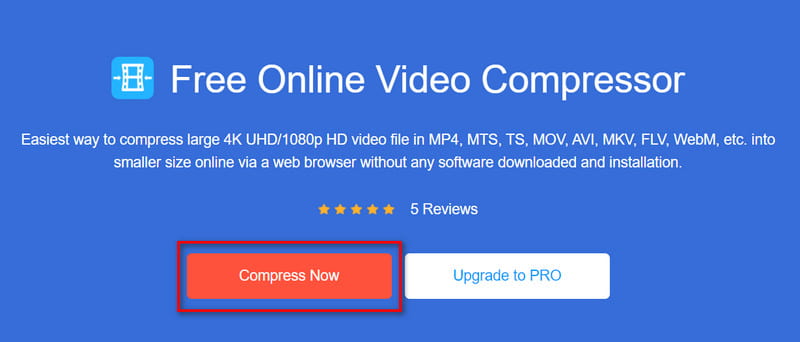
ステップ1. お使いのブラウザでFree Online Video Compressorを開きます。「Compress Now(今すぐ圧縮)」をクリックし、Vidmore Launcherをインストールします。
ステップ2. ランチャーサービスの準備が整ったら、圧縮したいファイルを選択して開きます。進行バーをドラッグするか、下向き矢印アイコンをクリックして、ファイルサイズを500MB未満に縮小できます。小さいファイルサイズでも高画質を保てるため、MP4形式を推奨します。続いて、適切な解像度を選びます。
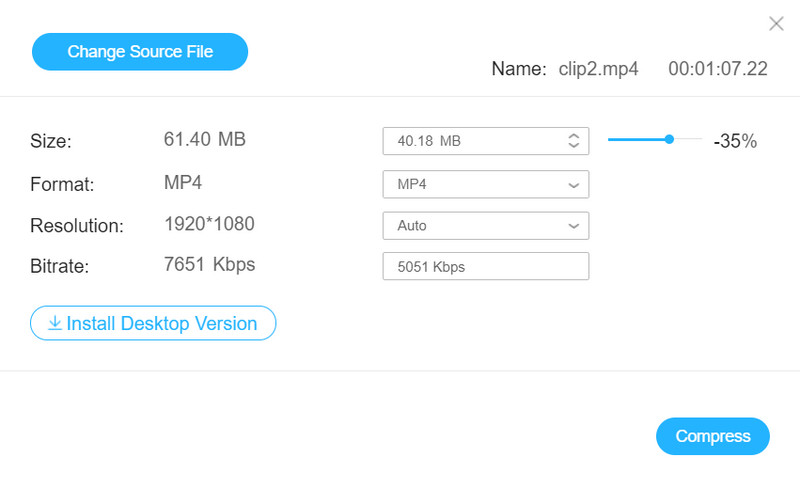
ステップ3. Compress(圧縮)ボタンをクリックして圧縮を開始します。
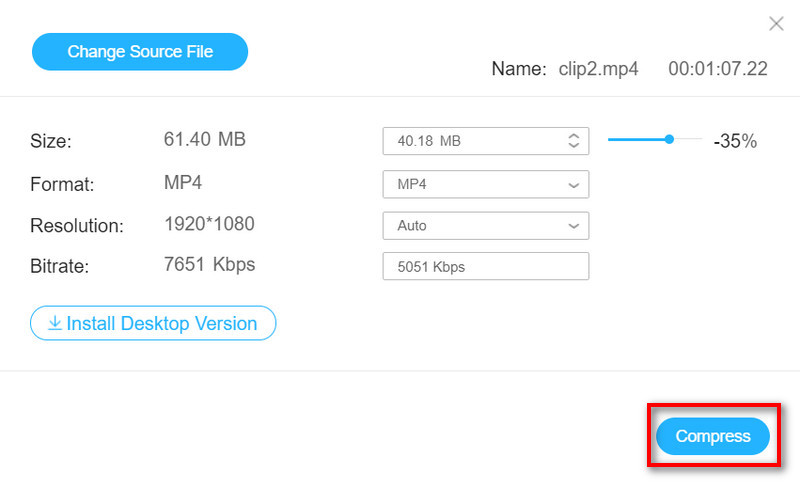
ただし、オンラインツールの手軽さと引き換えに、選択肢はやや少なくなります。より多機能な一括操作を行いたい場合は、デスクトップ版ソフトウェアを試してみてください。Compress Nowの横にあるUpgrade to PROボタンをクリックすると、デスクトップ版を入手できます。
パート2.高画質のまま動画ファイルサイズを削減できるプロ向けソフト
Vidmore 動画変換は、多機能な動画編集ソフトです。Online Video Compressorで使える機能に加え、さらに多くの圧縮オプションや編集機能が利用できます。高画質を保ちながら、Vimeo用に動画ファイルを圧縮することが可能です。動画圧縮だけでなく、このコンバーターはMPGをMP4に変換するなど、さまざまな形式の変換にも対応しています。
- 高速処理で複数の動画を一括圧縮。
- 小さいファイルサイズでも高い出力品質を維持。
- 多彩な編集機能で動画をより魅力的に。
- 圧縮と変換を同時に行い、ターゲットのデバイス/ソフトに最適化。

方法1.高画質のまま動画ファイルを圧縮する
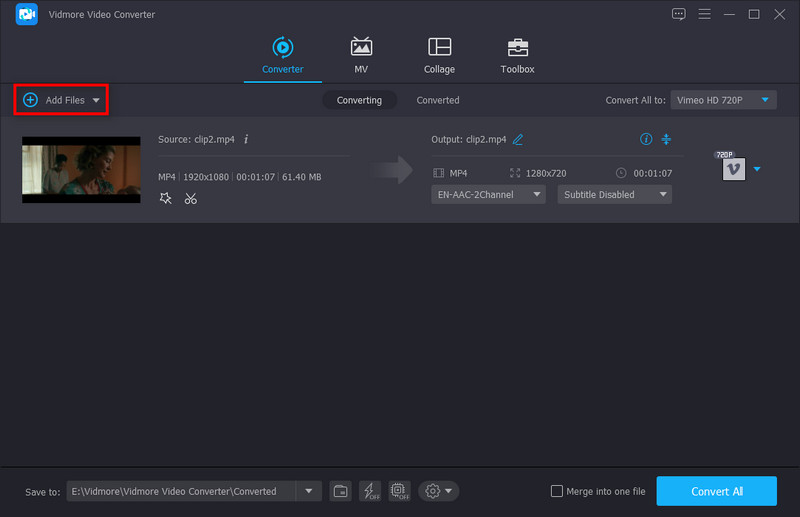
ステップ1. パソコンにVidmore Video Converterをダウンロードしてインストールし、起動します。メイン画面左上の「ファイルを追加」をクリックするか、動画ファイルを直接コンバーターにドラッグ&ドロップします。
ステップ2. すべて変換をクリックして出力形式を選びます。左側のリストからVimeoを見つけ、用途に合ったプロファイルを選択します。
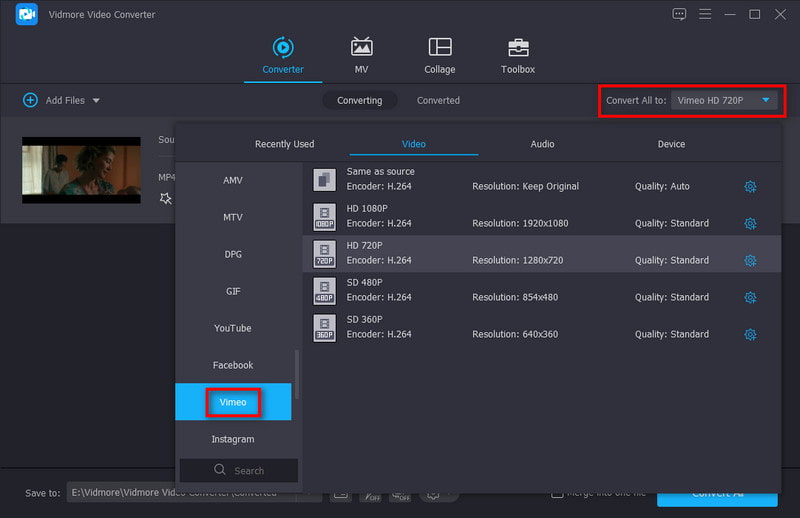
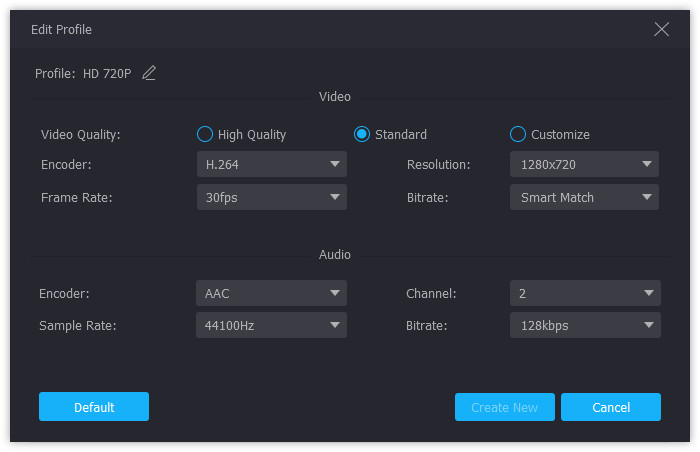
ここではHD 720Pを例にします。次に、カスタムプロファイルボタン(歯車のアイコン)をクリックします。詳細設定の画面に移動したら、可能であれば元のビデオコーデックとフレームレートを維持するのがおすすめです。オーディオのエンコーダー、チャンネル、サンプルレート、ビットレートも調整できます。設定が完了したら、新規作成をクリックします。
ステップ3. メイン画面で動画圧縮ボタンをクリックします。進行バーをドラッグするか下向き矢印アイコンをクリックして、ファイルサイズを調整します。出力前に動画をプレビューすることもできます。
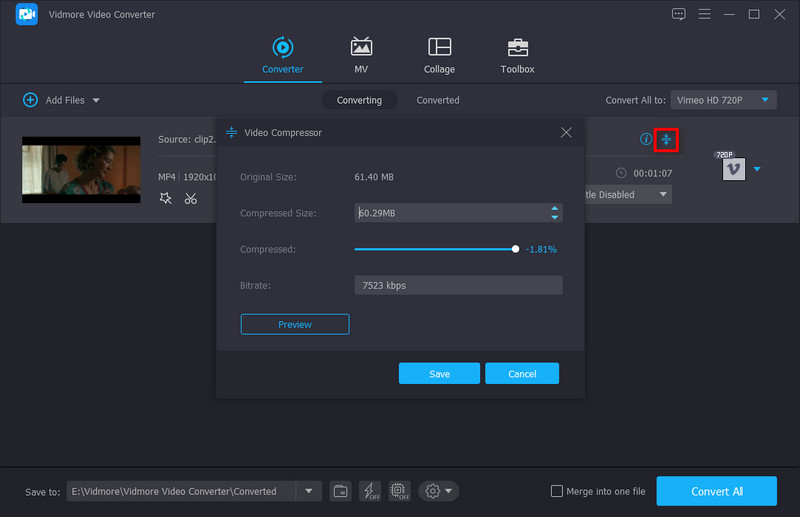
ステップ4. すべての設定が完了したら、保存ボタンをクリックし、続けてすべて変換をクリックします。
方法2.Vimeo用動画を素早く圧縮する
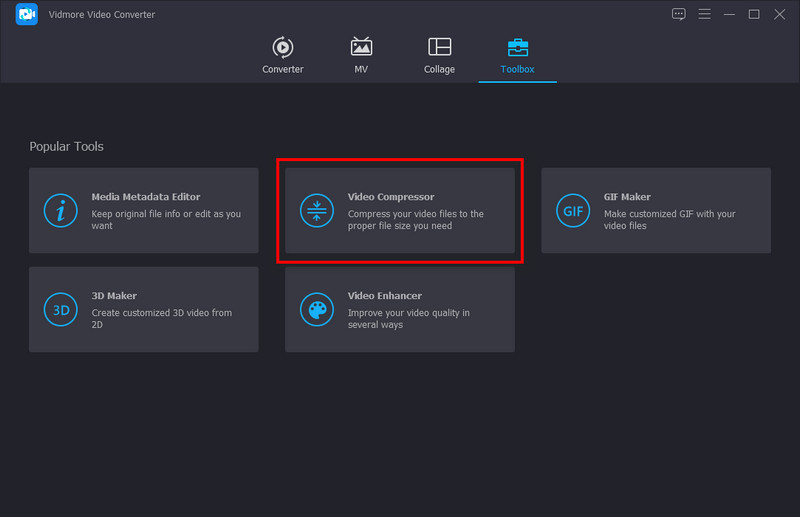
ステップ1. メイン画面上部のメニューバーからツールボックスを選び、動画圧縮をクリックします。
ステップ2. 大きなプラスアイコンをクリックして動画ファイルを追加します。ここで、進行バーをドラッグするか下向き矢印アイコンをクリックして、ファイルサイズを変更できます。名前、形式、解像度、ビットレートの変更も可能です。圧縮前に動画をプレビューすることもできます。
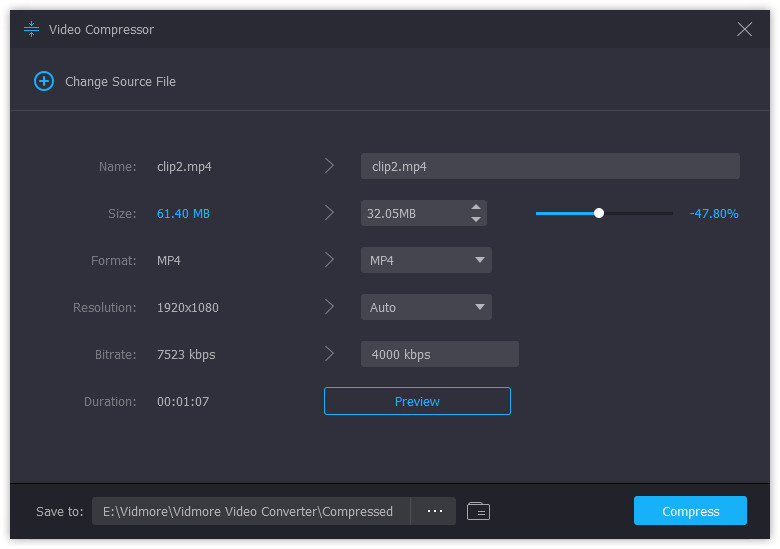
ステップ3. 保存先フォルダーを指定し、圧縮をクリックして圧縮済み動画を書き出します。
パート3.Vimeo用動画圧縮に関するよくある質問
Vimeoに最適な動画形式は?
Vimeo は、一般的な動画コーデックのほとんどをサポートしていますが、最も適しているのは H.264 です。Vidmore Video Converter Ultimate を使用できます。プロフィール(出力形式)の一覧には Vimeo 向けに最適化された形式が用意されています。これを使えば、動画を Vimeo と最も互換性の高い形式に簡単に変換できます。
Vimeoにファイルサイズの上限はありますか?
Vimeoの無料版では、1週間あたりの最大アップロード容量は500MBです。有料プランのユーザーは、より多くのアップロードおよびストレージ容量を利用できます。Vimeoでは、彼らは毎週最大5GBの動画をアップロードすることができます。
Vimeoで画質を良くするにはどうすればいいですか?
VimeoにはH.264が最適です。あわせて、次のようにビデオ設定を調整することもできます。
SD:2,000 ~ 5,000 kbit/s
720p:5,000 ~ 10,000 kbit/s
1080p:10,000 ~ 20,000 kbit/s.
まとめ
Vimeoは高画質にこだわった動画共有プラットフォームです。高品質で再生してもらうためには、アップロード前に動画を圧縮する必要がある場合があります。Vimeo用の動画圧縮は、オンラインツールでもソフトウェアでも簡単に行えます。オンラインツールは素早く処理でき、デスクトップ版は動画への字幕追加など、より多くの機能を備えています。この記事を参考に、自分に合った方法を選んでください。
動画編集
-
動画を圧縮
-
動画をトリミング
-
動画ウォーターマークを削除