パソコン&スマートフォン向けベストオーディオミキサーソフトまとめ
音楽制作の旅を始めるつもりですか? あるいは、複数のトラックからシームレスにミックスされた音声を作成して、音楽であなたの創造性を解き放ちたいのでしょうか。理由が何であれ、必要なのは、目標を手早く簡単に達成するためのバーチャルまたはデジタルのオーディオミキサーだけです。ありがたいことに、それぞれ独自の機能を備えたさまざまなプログラムが存在します。そこで本記事では、デスクトップ、Web、モバイルを含むあらゆるプラットフォーム向けに、最高のオーディオミキサーを厳選しました。必要な情報を得るために、続きをお読みください。

- パート1.Windows PC/Mac向けベスト音声結合ソフト
- パート2.Android/iPhoneで音声をミックスできるアプリ
- パート3.おすすめオンラインオーディオミキサー3選
- パート4.オーディオミキサーに関するよくある質問
執筆前に行っている、ソフトウェア検証の方法についてご説明します。
免責事項:当サイトのコンテンツはすべて、編集チームの人間が執筆しています。執筆前には、まずテーマについて綿密なリサーチを行います。そのうえで、ツールの選定とテストに1〜2日かけています。検証では、デバイスやシステム要件、機能、使用感などをチェックします。テストをより包括的なものにするため、G2 や Trustpilot といったレビューサイトも参照し、実際のユーザー体験も参考にしています。
パート1.Windows PC/Mac向けベスト音声結合ソフト
このリストの中には、メディアファイルの変換だけでなく、音声と動画の編集にも対応しているVidmore 動画変換があります。本ソフトを使えば、分割機能によってオーディオクリップを短くすることができます。これにより、長すぎるイントロなど不要な部分を取り除くことが可能です。さらに重要なのは、複数の音楽トラックを1つに結合できる点です。これは、楽曲を再生したい順番通りに並べて再生したいときに特に役立ちます。加えて、音声ファイルを任意のオーディオ形式に変換できるため、好みのメディアプレーヤーで音楽を再生できます。以上を踏まえ、ここからはこのオーディオミキサーをPCとMacで使う手順を解説していきます。
ステップ1.音声結合ソフトをダウンロード
まずは公式サイトからプログラムをダウンロードします。素早くインストーラーを入手できるよう、上部に無料ダウンロードボタンも用意されています。ダウンロードが完了したら、ウィザードの案内に従ってインストールを行い、その後アプリを起動します。
ステップ2.オーディオクリップをアップロード
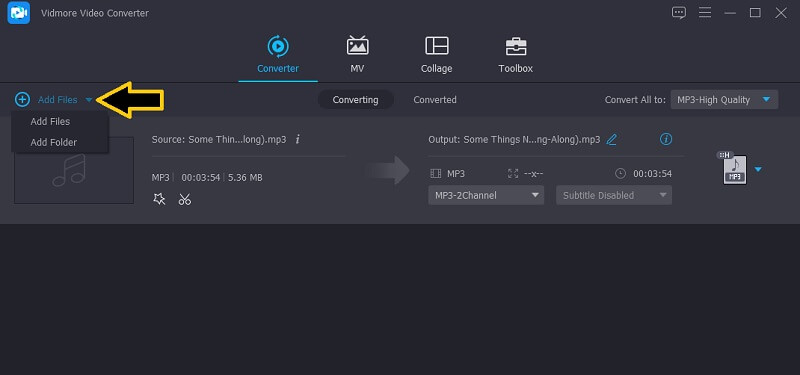
インストールが完了したら、メインインターフェースにあるプラスボタンをクリックしてオーディオファイルをアップロードできます。または、インターフェース右上にあるファイルを追加のドロップダウンボタンをクリックし、ファイルを追加またはフォルダを追加のいずれかを選択してください。オーディオクリップのアップロードが終わったら、クリップを結合できるようになります。
ステップ 3. 出力形式を選択
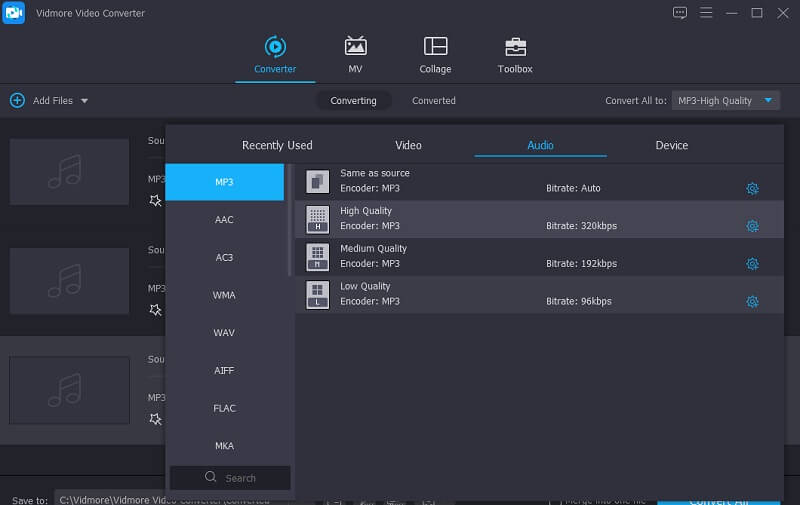
このオーディオミキサーアプリでクリップを結合する前に、プロフィールタブの下にある利用可能なフォーマットオプションから形式を選択できます。ここで音声タブをクリックし、左側のセクションから出力形式を選びます。
ステップ4.オーディオクリップを結合
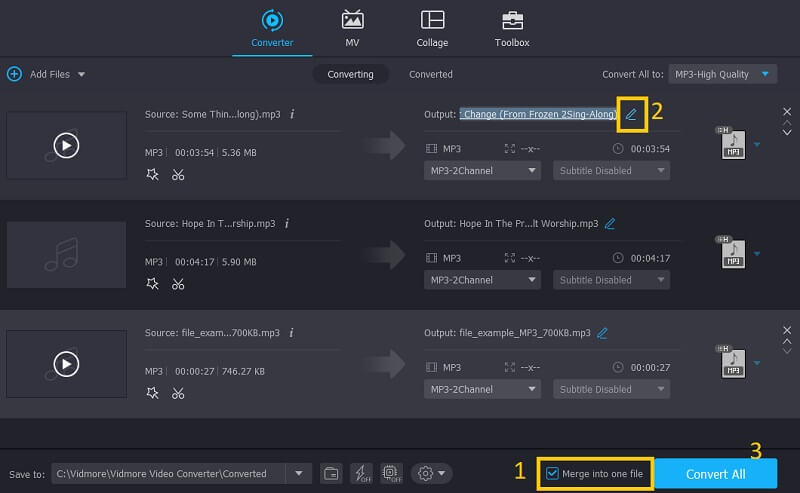
次に、結合したオーディオトラックを保存したいフォルダの保存先を設定します。その後、[変換]ボタンの横にある1つのファイルに結合オプションにチェックを入れます。ファイルを書き出す前に、オーディオのサムネイルに付いている鉛筆アイコンをクリックして、新しい音声ファイルの名前を入力できます。最後にすべて変換ボタンをクリックして処理を開始すると、レンダリングが完了した直後にオーディオを再生できます。
パート2.Android/iPhoneで音声をミックスできるアプリ
もしスマートフォンで音声をミックスするほうがやりやすい場合は、モバイルアプリを小型のミキサーアプリと考えることができます。AndroidやiPhoneで使えるプログラムは数多く存在します。そこで、スマホで自作ミックス音源を配信するのに最適なオーディオミキサーをリサーチしました。
1.MP3 Audio Merger and Joiner
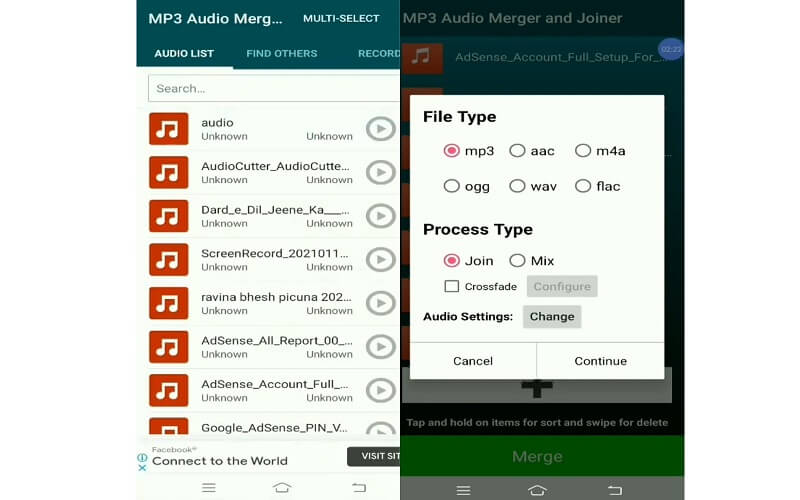
MP3 Audio Merger and Joinerは、音声編集用のさまざまな機能を備えたモバイルアプリです。これを使えば、複数のトラックを1つのシームレスなオーディオクリップに結合できます。この小型オーディオミキサーは多くの音声形式に対応しており、処理できるオーディオファイルの数にも制限がありません。さらに、拡張子やビットレートが異なっていても問題ありません。このツールが自動的に処理してくれます。
2.MP3 Cutter & Merger
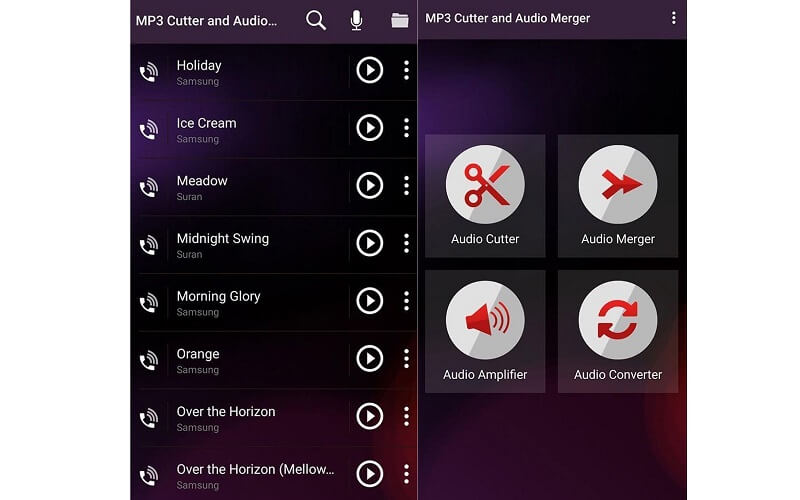
もう1つのAndroidアプリ「MP3 Cutter and Merger」を使って、音声ファイルをカスタマイズしたりミックスしたりすることも可能です。音声クリップの結合やミキシングに加え、MP3やその他のオーディオ形式のカットなど、多くの便利な機能を備えています。これは、音声の不要な部分を削除したいときに重宝します。さらに、本アプリはAndroidデバイス向けに特化しているため、SDカードにも対応しています。そのため、結合した楽曲をSDカードに移動して、曲のリストを表示することができます。
Mac ユーザー向けのネイティブアプリケーションであり、Mac OS とシームレスに連携します。
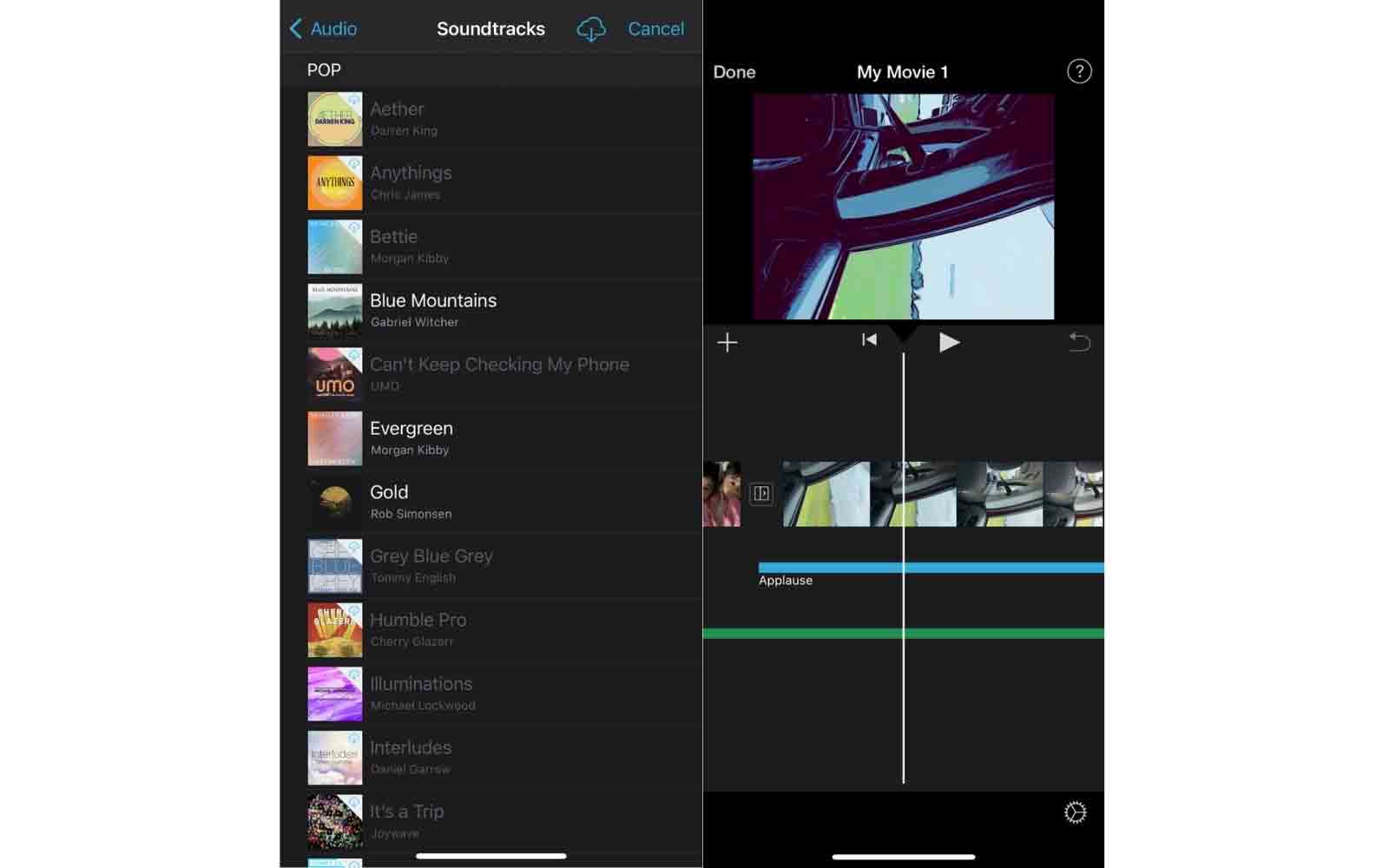
iPhoneやiOSデバイス向けには、複数の音声を1つのファイルにミックスするために使える、iPhoneおよびMac用の純正オーディオミキサーアプリがあります。iMovieは動画編集ソフトとして広く知られており、動画の反転や回転を行うことができます。これに加え、ローカルのミュージックライブラリからサウンドトラックや効果音、音楽を追加することも可能です。そのほか、自分の声を録音してクリップに追加することもできます。ただし、音楽プレーヤーで再生するには、編集済みのクリップを音声ファイル形式に変換する必要がある場合があります。
パート3.おすすめオンラインオーディオミキサー3選
パソコンに追加のプログラムをインストールしたくない人には、無料のオンラインオーディオミキサーが最適です。この後で紹介する効率的なオンライン音声ミキシングツールを確認してみてください。
1.BearAudio MP3 Merger
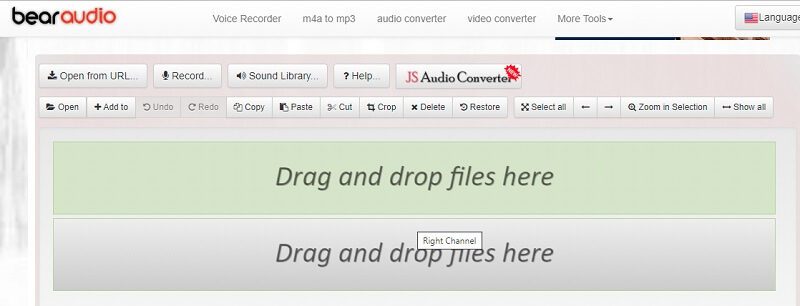
Bear MP3 Mergerは、アカウント登録不要で複数の楽曲や音声ファイルを結合できる、Webベースのオーディオエディターです。このプログラムはMP3、WAV、OGGをサポートしています。そのため、一連のMP3ファイルを結合する場合でも、これら3種類の音声ファイルを組み合わせる場合でも、このオーディオミキサープログラムの助けを借りて実行できます。特筆すべきは、操作が簡単な点です。すべてのナビゲーションコントロールが分かりやすく配置されているからです。分割、結合、削除、カット、削除、ピッチ調整など、目的が何であっても、素早く簡単に作業を終えることができます。
2.123apps:Audio Joiner
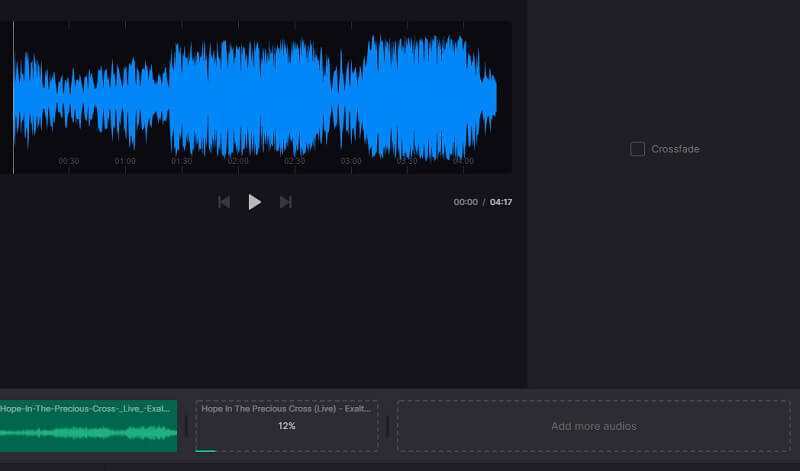
ClideoのOnline Audio Joinerも、ほぼすべてのWebブラウザーで動作するため、優れたMacおよびWindows用オーディオミキサーとして機能します。必要なのはインターネットブラウザーだけで、WindowsでもMacでも音声ファイルのミックス作業を行えます。さらに、Googleドライブ、Dropbox、URL経由など、オンラインソースから音声ファイルをインポートすることができます。あるいはローカルドライブからファイルをアップロードすることもでき、自分にとって最も便利な方法を選択できます。ドラッグ&ドロップ機能を使えば、トラックの順番を簡単に並べ替えられます。クリップの結合が完了するとすぐに、音声を再生して確認できます。
パート4.オーディオミキサーに関するよくある質問
Windows 10には標準でオーディオミキサーが搭載されていますか?
Windows 10 に標準搭載されている、音声のミックスや結合専用のツールをお探しの場合、そのような目的のために開発された Windows 10 アプリはありません。ただし、スピーカー、システムサウンド、ブラウザーなど、異なるソースから出るシステムの音量を個別に調整することはできます。これは、Windows 10 の「ボリューム ミキサー」から操作できます。
オンラインで音声ファイルをミックスしても安全ですか?
個人情報や詳細な情報の提供を求められない限り、オンライン上では音声のミキシングや結合を含むあらゆる作業を行うことができます。
オーディオミキシングはどのような工程で行われますか?
オーディオミキシングでは、2つ以上のオーディオトラックを組み合わせ、それぞれの音量レベル、周波数成分、定位(パンニング)などを調整します。これにより、音声全体のクオリティや表現を向上させることができます。
まとめ
これで、音声制作の旅をスタートさせるのに役立つ最高のオーディオミキサーソフトが分かりました。さらに、本記事ではすべてのプラットフォームを網羅しているので、自分のニーズに最も合ったものを選ぶことができます。