オーディオファイルを編集するための 11 のおすすめオーディオエディター
オーディオを編集する必要がある理由はたくさんあります。あなたが音楽の専門家であっても、一般的な音楽編集者であっても、ちょっとした不具合やノイズの多いバックグラウンドで録音を台無しにはしたくないはずです。重要ではない部分を削除する必要がある場面も出てくるでしょう。場合によっては、より良いオーディオ再生のために音量を調整する必要もあります。ただし、適切なツールがなければ、言うは易く行うは難しです。
というのも、オーディオファイルを編集するには特別なツールが必要になるからです。幸いなことに、Mac と Windows のどちらでも使えるオーディオエディターが数多く存在するため、互換性の問題を心配する必要はありません。さらに、Android や iOS などのモバイルデバイス向けのオーディオエディターも利用可能です。つまり、デスクトップでもスマートフォンでも、オーディオを編集するための簡単な方法が用意されています。
- パート1. デスクトップでオーディオファイルを編集する最適な方法
- パート2. 無料で使えるおすすめオーディオエディター
- パート3. モバイルデバイスでオーディオ編集に使える優れたツール
- パート4. オーディオ編集に関するよくある質問
執筆前に行っている、ソフトウェア検証の方法についてご説明します。
免責事項:当サイトのコンテンツはすべて、編集チームの人間が執筆しています。執筆前には、まずテーマについて綿密なリサーチを行います。そのうえで、ツールの選定とテストに1〜2日かけています。検証では、デバイスやシステム要件、機能、使用感などをチェックします。テストをより包括的なものにするため、G2 や Trustpilot といったレビューサイトも参照し、実際のユーザー体験も参考にしています。
パート1. デスクトップでファイルを編集するベストな方法
1. Vidmore Video Converter
前述のとおり、物事には常にシンプルなやり方があり、Vidmore 動画変換 は、ユーザーが簡単かつ手軽にオーディオを編集できるように設計されています。ワンクリックでオーディオを複数の断片に分割することができ、さらにそれらのセグメントを結合して、途切れのないオーディオ録音にまとめることも可能です。これらの機能に加えて、役立つ追加機能も多数搭載されています。本ソフトを使えば、字幕、ウォーターマーク、エフェクト、フィルターなどを追加して動画を編集することもできます。このオーディオクリップエディターの機能や使い方をより詳しく知るには、以下の手順を読んでください。
ステップ1 Vidmore Video Converter を入手
まず最初に、上に表示されている無料ダウンロードボタンのいずれかをクリックしてプログラムをダウンロードします。その後、インストールしてアプリを起動します。
ステップ2. 編集したいオーディオファイルをインポート
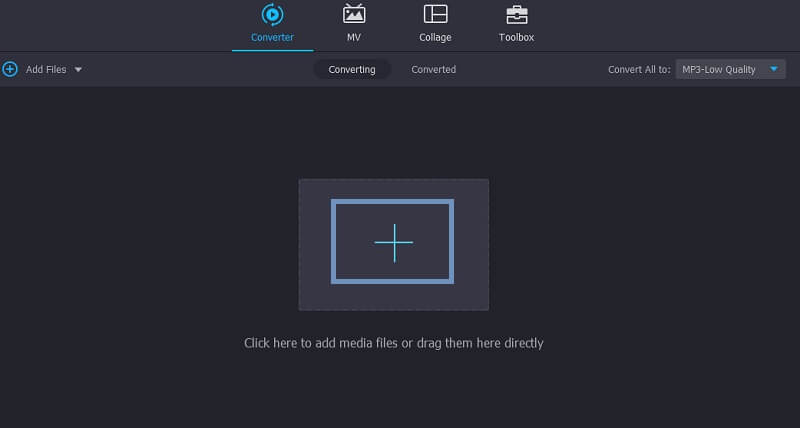
次に、ツールのメインインターフェース中央にあるプラスアイコンをクリックし、編集したいオーディオファイルを選択します。
ステップ3. オーディオクリップを編集
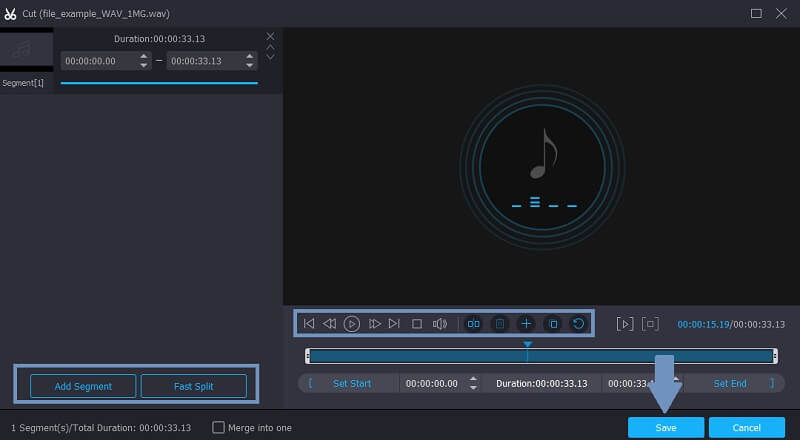
次に、プログラムに読み込まれたクリップに対応するカットボタンをクリックすると、新しいウィンドウが表示されます。右側のセクションでオーディオの再生をプレビューしながら、必要な変更を加えます。1 回ずつ分割することも、クイックスプリット機能を使ってクリップを複数の断片にカットすることもできます。変更内容を保存する準備ができたら、保存ボタンを押してください。
ステップ4. 変更を保存
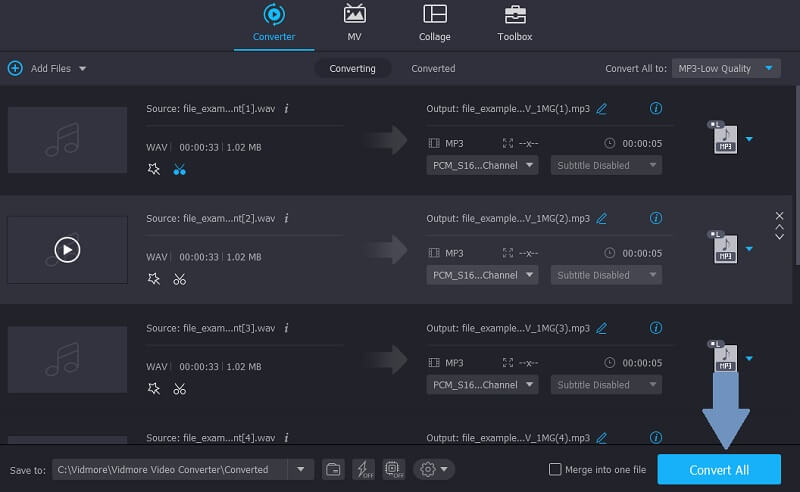
オーディオの編集が完了したら、元のオーディオ形式を保持するか、別のオーディオ形式を選択して別ファイルとして書き出すかを選べます。最後にすべて変換ボタンをクリックすると、ポップアップ表示されるフォルダー内にオーディオファイルが出力されます。
2. GarageBand
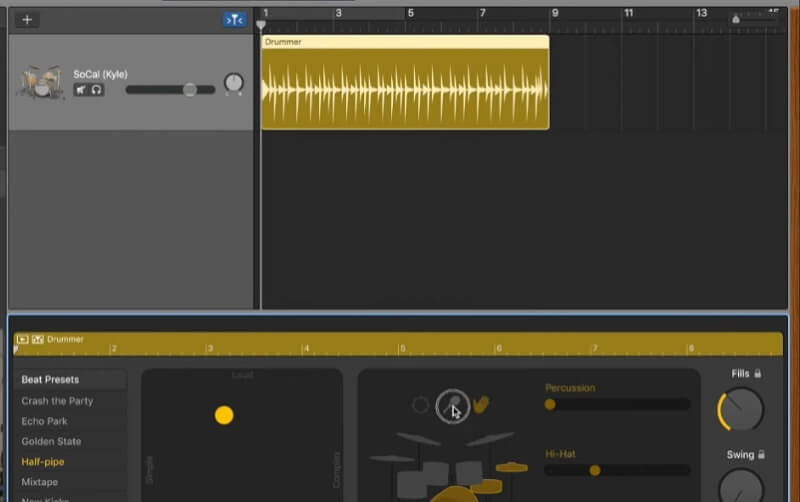
Mac 用のオーディオエディターをお探しなら、GarageBand が最適です。これは Mac デバイスに標準搭載されているアプリで、オーディオ録音を編集するのに役立つ機能が豊富に用意されています。ドラム、ボーカル、ギター向けのプリセットから選んで、自分の音楽スタイルに合わせることができます。デシベルやリズムの調整から、オーディオエフェクトの追加まで、GarageBand に任せることができます。
3. WavePad
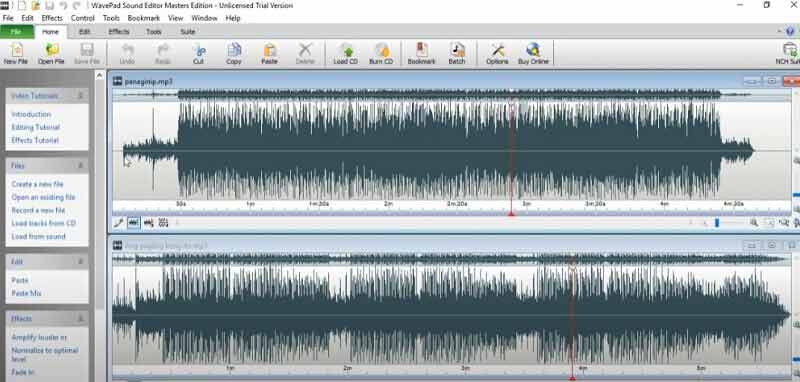
Mac と Windows の両方に対応したアプリとしては、WavePad オーディオエディターもあります。録音音声、声、音楽などを編集するためのツールが揃っています。非常に使いやすく、オーディオ編集初心者にも扱いやすい点が魅力です。不要な部分の削除に関しては、オーディオパートのトリミングやカットを行い、バックグラウンドノイズを低減する機能が利用できます。総じて、WavePad オーディオエディターは、必要十分かつ便利なオーディオ編集機能をひととおり備えたソフトと言えるでしょう。
4. Adobe Audition
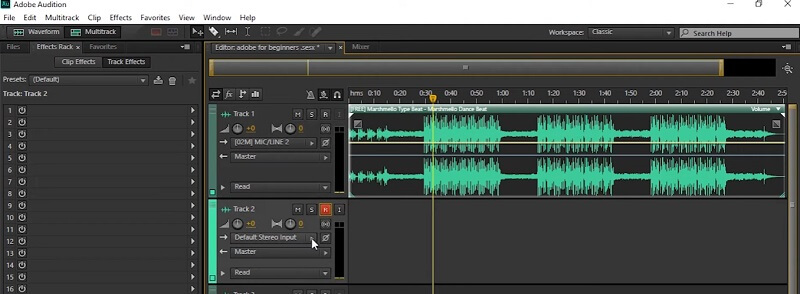
優れたメディア編集ソフト群の一員として、Adobe Audition は、技術的な編集作業に取り組むのであればぜひ検討したい Adobe 製品のひとつです。他の Adobe ツールと同様、タブ形式のクリーンなインターフェースで、シームレスに編集を進められます。そこでは、波形ビューやマルチトラックビューなど、さまざまな表示にアクセスできます。また、ボーカル、音楽トラック、ビートをミックスするためのミキサーも搭載されています。ただし、この Adobe 製オーディオエディターを初めて使う場合は、慣れるまでにある程度の時間が必要かもしれません。それでも、使いこなせるようになれば、その価値は十分にあるはずです。
5. Audacity
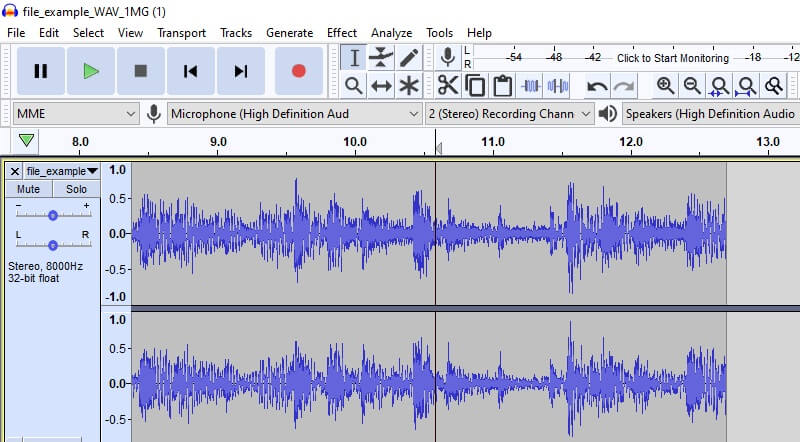
シンプルかつ無料で、基本から高度なオーディオ編集まで対応したツールを探しているなら、Audacity も良い選択肢です。音声ファイルをカットしたり結合したりできるだけでなく、外部機器やマイクからの録音にも対応しています。さらに、周波数変化を可視化するためのスペクトログラム表示モードも備えています。互換性が気になる場合でも、Audacity オーディオエディターは Windows、macOS、Linux にインストール可能なので安心です。
6. AVS Audio Editor
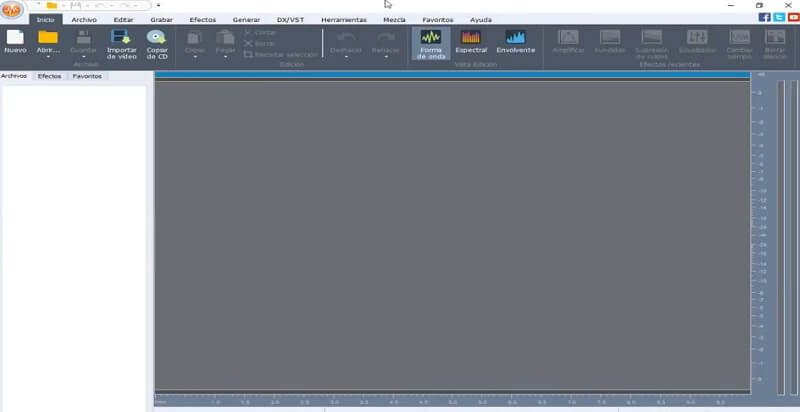
AVS Audio Editor も、豊富なオーディオ編集機能を提供します。オーディオクリップの結合、トリミング、カットが可能です。Audacity がさまざまな周波数帯のエネルギーを視覚化できるようにしているのと同様、AVS Audio Editor でも、周波数、波形、スペクトルビューを使った分析機能により、わかりやすい可視化が行えます。また、フェードイン・フェードアウト、リバーブ、ビブラート、テンポ変更などのエフェクトも適用できます。さらに、このツールを使えば、無音部分を自動的に削除することもできます。
パート2. オーディオファイルを編集するプロフェッショナルな方法
1. Bear Audio Tool
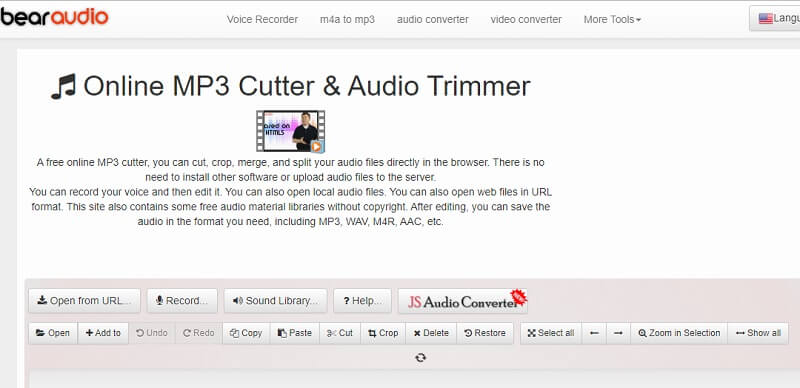
オンラインオーディオエディターの先頭に挙げられるのが Bear Audio Tool です。このプログラムには、カット、クロップ、結合、分割など、オーディオ編集に必要な基本機能がそろっています。これらはすべてブラウザだけで実行可能です。つまり、アプリケーションのダウンロードやインストールに時間をかける必要はありません。さらに、URL 経由でファイルをインポートしたり、ローカルドライブから読み込んだりすることもできます。そのうえで、ユーザーには自由度が与えられています。
2. Audio Joiner
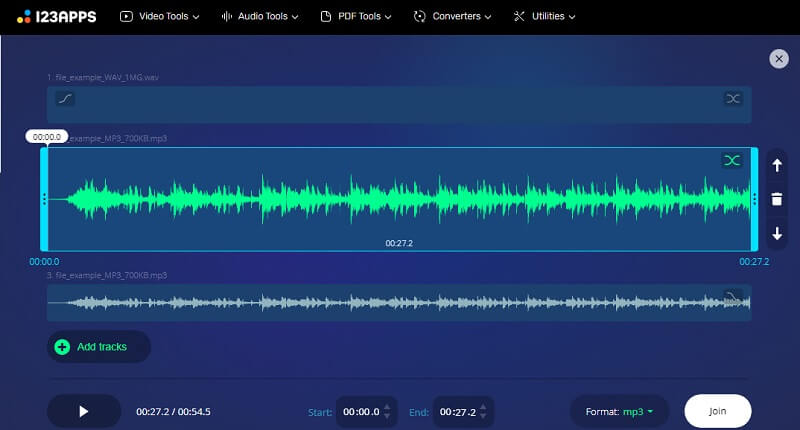
複数のオーディオファイルを結合したい場合には、123Apps の Audio Joiner が検討すべきツールです。インターネット接続と対応ブラウザさえあれば、無制限のトラックを処理できます。また、スライダーを使って各トラックの再生区間を調整することも可能です。この機能により、オーディオファイルの管理や編集が容易になり、変更を直感的に適用できます。何よりも、多くのユーザーがこのツールを利用する大きな理由は、アプリに組み込まれたセキュリティ機能です。処理されたファイルは数時間後に自動的に削除されるため、データやファイルが公開されることはありません。
3. Soundtrap
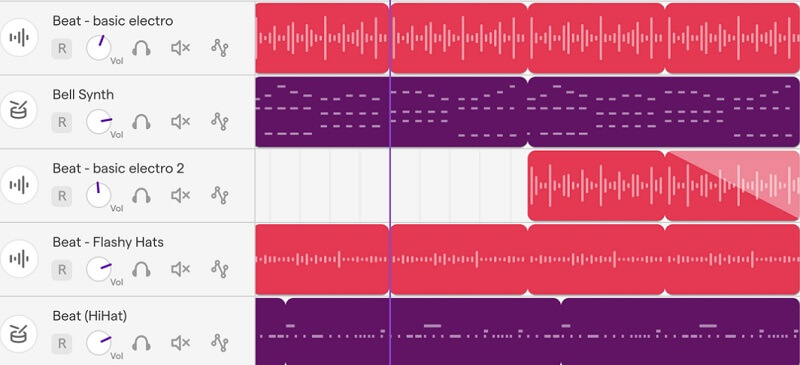
Soundtrap は、ソフトウェアをインストールせずに音楽制作を行いたいアーティストやクリエイターのための場です。ビート、楽器、ループの豊富なライブラリが用意されており、制作中のオーディオ録音に組み込むことができます。このツールが優れたオーディオエディターのひとつとされる理由は、コラボレーション機能を備えている点です。チームメンバーと離れていても、同じ部屋にいるかのように共同作業が行えます。つまり、どこにいても互いにつながり、協力して高品質なオーディオ作品を作り上げることができます。
パート3. モバイルデバイスでオーディオ編集に使える優れたツール
スマートフォンだけでもオーディオファイルを効率よく管理できます。ただ、どのモバイル用オーディオ編集アプリを使うべきでしょうか。ここでは、iOS と Android 向けのおすすめオーディオエディターを 2 つ紹介します。
1. Medly
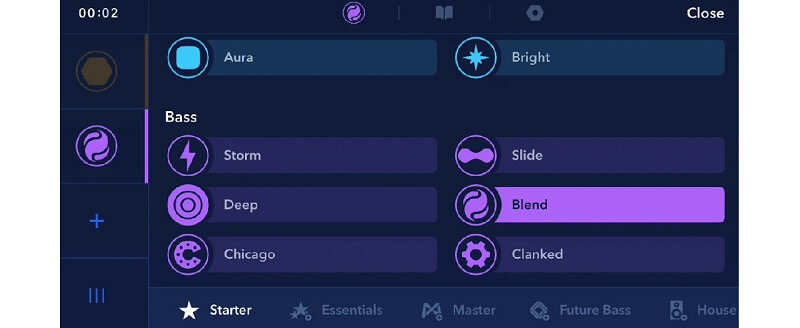
Medly は、iOS デバイスで編集したいユーザーにとって優れた選択肢です。オーディオ編集機能を備えており、着信音の作成や長いオーディオクリップの短縮に最適な、クリップのトリミング機能を利用できます。また、アプリの使い方を学んだり、機能を試したりするときには、内蔵ライブラリのサンプルを使って編集することも可能です。作成した作品をオンラインにアップロードして、他の人に聴いてもらいたい場合は、オーディオを MIDI または Medly ファイルとして共有できます。さらに、人気の音楽配信・共有プラットフォームである SoundCloud へ録音をアップロードすることもできます。
2. MP3 Cutter
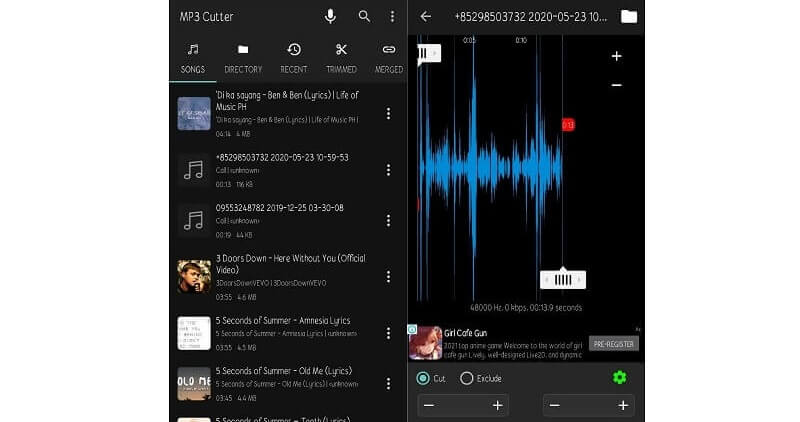
一方、Android デバイスでオーディオファイルを編集する場合は、MP3 Cutter を利用できます。このツールは、使いやすいインターフェースによって、音楽の結合、トリミング、スプライス、カットを簡単に行えるようにします。着信音を作成できる点は、このアプリを選びたくなる大きな魅力のひとつです。ただし難点として、ファイルの編集が完了するたびに全画面広告が表示されます。もし広告を表示させたくない場合は、1.99 ドルを支払って、広告なしで編集を楽しみ、その他の特典も利用する必要があります。
パート4. オーディオ編集に関するよくある質問
Windows 10 には標準のオーディオエディターはありますか?
残念ながらありません。Windows 10 には標準の編集ソフトは搭載されていません。オーディオを編集するには、ソフトウェアをインストールするか、オンラインで編集できる Web ベースのアプリを利用する必要があります。
Mac にデフォルトのオーディオ編集アプリはありますか?
Macコンピュータには、標準ではオーディオ編集ソフトは付属していません。しかし、Mac向けには数多くのオーディオ編集ソフトが開発されており、さまざまな編集機能を利用できます。自分のニーズに合ったアプリを選んで使いましょう。
動画編集ソフトでオーディオを編集できますか?
もちろんです! ここで紹介しているツールのひとつで、動画編集と簡単なオーディオ編集機能の両方を使えるのが Vidmore です。さらに、このアプリは音声・動画のどちらについても多くのファイル形式に対応しています。そのため、音声ファイルの出力品質を変更するといった利点を活かしながら、オーディオを別の形式に変換することができます。
まとめ
上記では、オーディオファイルを簡単に管理・処理できる優れたオーディオエディターを紹介しました。ここでの紹介はそれぞれのツールをかいつまんで説明したものなので、実際に自分で機能を試してみるのがよいでしょう。そうすることで、自分に最も合ったアプリを判断できます。