- 専用のGIFメーカー。
- 単体およびバッチ変換に対応。
- 超高速変換プロセス.
- 豊富な動画フォーマットに対応。
- 強力な動画・出力エンハンサー。
デスクトップ・モバイル・ウェブでWebMをGIFに変換する優れた方法
ソーシャルメディアプラットフォームは事実上GIFを土台に成り立っており、私たちのオンラインでのやり取りに欠かせない存在となっています。GIFは、オンライン体験にスパイスを加えるちょっとしたエンターテインメントのひとつです。さらに、GIFは、友達とおもしろいアニメーションを共有したり、記事に動く画像を加えて華やかにしたりすることで、ウェブに特別な魅力を与えます。一方でWebMは、動画と音声の両方を収められる、ウェブ向けに作られたファイル形式です。もし、GIFに変換したいWebMファイルが1つあるだけなら、その役目を果たしてくれるWebMからGIFへの変換ツールがいろいろと存在します。
しかし、変換したい動画がたくさんあり、さらにいくつか調整も行いたい場合は、信頼できるツールを探すのが難しくなるかもしれません。そこで本記事では、ニーズに合ったベストな変換方法をご紹介します。以下の内容を最後まで読んで、それぞれの方法をチェックしてみてください。

ページコンテンツ
執筆前に行っている、ソフトウェア検証の方法についてご説明します。
免責事項:当サイトのコンテンツはすべて、編集チームの人間が執筆しています。執筆前には、まずテーマについて綿密なリサーチを行います。そのうえで、ツールの選定とテストに1〜2日かけています。検証では、デバイスやシステム要件、機能、使用感などをチェックします。テストをより包括的なものにするため、G2 や Trustpilot といったレビューサイトも参照し、実際のユーザー体験も参考にしています。
パート1. デスクトップ・モバイル向けWebMからGIFコンバーター
1. Vidmore Video Converter
まず最初におすすめしたいのが、Vidmore 動画変換です。これは多機能な動画変換ツールで、単なる変換以上のことができます。このコンバーターはWebMをGIFに変換するだけでなく、複数ファイルをまとめて処理できるので、時間と手間を大幅に節約できます。さらに、変換機能とは別にGIFメーカー機能も搭載しており、GIF出力を簡単に作成できます。また、動画をクロップ(切り抜き)、回転、トリミングしたり、フィルターを適用したりできる基本的な編集機能も備えています。加えて、HDや4K動画の取り扱いもスムーズで、Video Enhancerツールによって画質の強化も行えます。
Vidmoreの優れている点は、たとえ機械に詳しくない方でも迷わず使える、ユーザーフレンドリーなインターフェースにあります。そのため、事前の知識がなくても簡単に各機能を使いこなせます。Vidmoreでファイルを変換する手順もとても簡単で、アプリをダウンロードし、ファイルを読み込み、出力形式を選んで変換ボタンを押すだけです。それほどシンプルです。ただし、Vidmoreを使ってWebMをGIFに変換する方法をもっと詳しく知りたい場合は、以下の簡単なガイドに従ってください。
対応動画形式: GIF、WebM、MP4、MOV、MOV、MKV、FLV、M4V、3GP、AVI、DIVX、VOB、MPG、M4A、WMA、WMV、ASF など200種類以上。

Vidmore Video Converter(ビドモア・ビデオコンバーター)
ステップ1. ソフトをパソコンに入手したら起動します。インストール後、起動して変換したい複数のWebMファイルを追加します。中央のプラスボタン、または左上の「ファイルを追加」ボタンをクリックして追加してください。
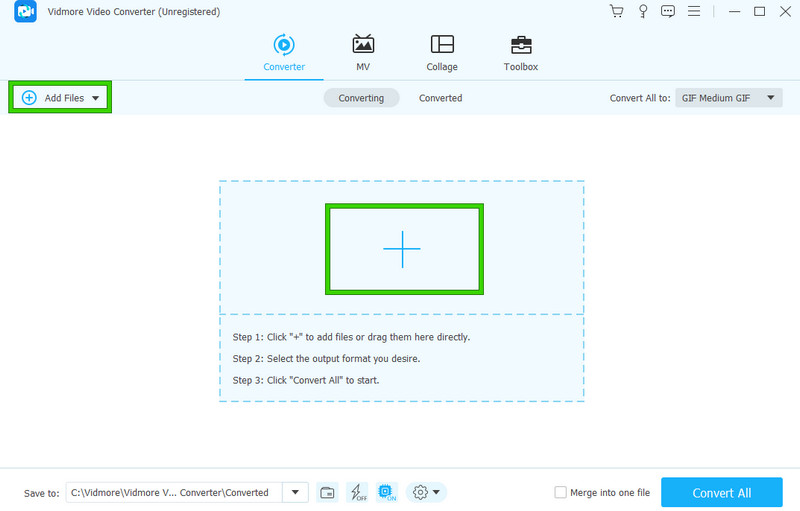
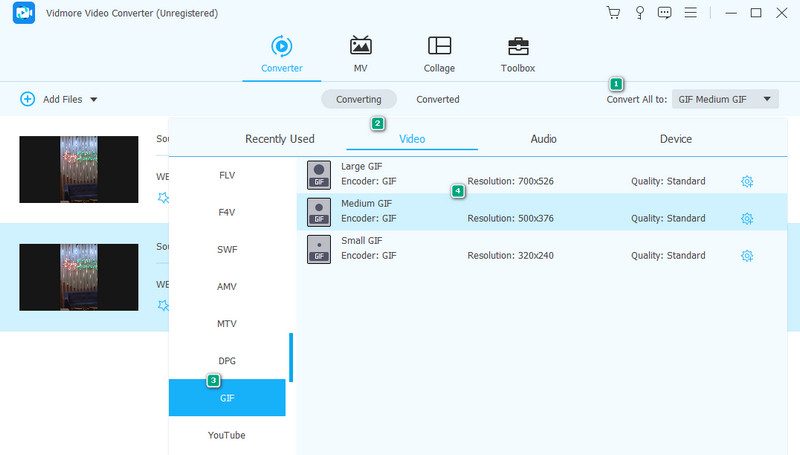
ステップ2. WebMファイルを追加したら、「すべて変換」セクションに移動して矢印ボタンをクリックします。続いて、表示されるオプションのうち「動画」カテゴリからGIFを選択し、右側で希望する解像度をクリックします。
ステップ3. 出力形式を選択したら、WebMからGIFへの変換を開始する準備は完了です。あとはすべて変換ボタンをクリックするだけです。
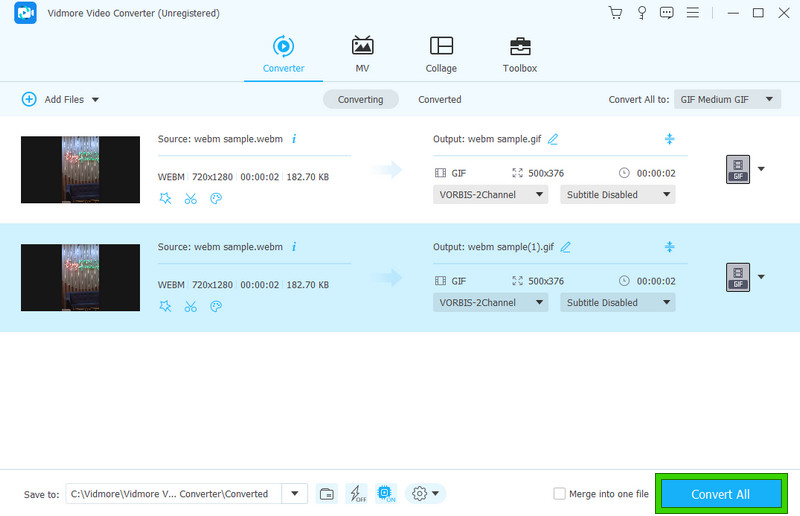
編集者コメント: 私のWebM動画はとても素早くGIFに変換されました。変換がとても簡単で時間の節約にもなった点が気に入っています。
2. FFmpeg
次にご紹介するのがFFmpegです。これはオープンソースコードの無料ソフトウェアです。つまり、コマンドを実行することで、WebMファイルを希望するGIFに変換できます。動画、音声、その他さまざまなマルチメディアファイルを扱うためのツールがぎっしり詰まったツールボックスのようなものです。その主要ツールの1つが、コマンドラインから実行できるシンプルなプログラムです。さらに、あらゆる音声・動画ファイル形式を別の形式に変換するのに役立つ、とても汎用性の高いツールでもあります。そのため、動画編集、音声ファイルの調整、その他マルチメディア関連の作業を行いたいとき、FFmpegが頼りになります。そして何よりうれしいのは、FFmpegを使ってWebMをGIFに変換しても、費用が一切かからないことです。
対応形式: GIF、WebM、MP4、MKV、MOV、AVI、FLV、OGV、WMV、M2TS など。
機能:
- フォーマット変換。
- フィルタリング機能。
- ストリーミングマルチメディア対応。
- 音声処理。
- 各種コーデックのエンコードおよびデコード。
ステップ1. ソフトをパソコンにインストールするための時間と環境を用意します。
ステップ2. ソフトを起動し、WebM動画が保存されているローカルフォルダーに移動します。そして、ターミナルでffmpeg -i recording.webm result.gifというコマンドを実行します。

ステップ3. コマンドを理解していれば、GIFにさまざまな特殊効果を加えることもできます。
編集者コメント: 確かにFFmpegは、独自の方法で変換を行う特別なプログラムです。ただし、その独自性ゆえに、特に初心者を含むすべてのユーザーに向いているとは言えないかもしれません。それでも編集機能は有用で、私はFFmpegで動画をクロップすることも簡単にできました。
3. GIF Maker - GIF Editorアプリ
次は、GIF Maker - GIF Editorというモバイルアプリに進みましょう。このアプリは完全無料で、動画や画像から透かしなしのアニメーションGIFを作成できます。さらに、非常に使いやすいWebMからGIFへの変換アプリであり、作成したGIFをSNSやメッセージアプリ、メールなどでシェアすることができます。加えて、自分で作成したGIFをさまざまな機能で編集することも可能です。GIFの長さに合わせて動画をトリミングしたり、簡単にGIFミームを作成したり、コントラストや彩度などの色調整を行ったり、フレームの追加・削除、クロップ、回転、反転、さらには再生速度の調整まで行えます。加えて、多数のフィルターやフレームも用意されています。それだけではありません。GIFを逆再生させたり、各フレームにテキスト、絵文字、ほかのGIFを追加することもできます。そして、WebMをGIFに変換した後は、高画質で出力して、好みの方法で共有できます。
対応形式: 入力にはさまざまな動画形式に対応し、出力にはGIFとMP4を利用できます。
機能:
- 動画からGIF/GIFから動画への変換。
- 画像からGIF/GIFから画像への変換。
- GIFエディター。
- 画面録画。
- GIF圧縮。
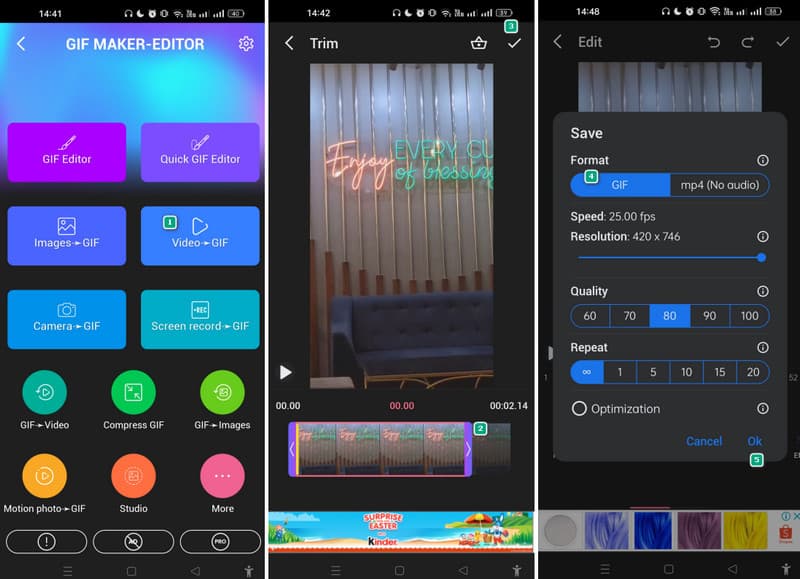
ステップ1. アプリをモバイル端末にインストールして起動します。その後、Video to GIFオプションツールをタップし、変換したいWebM動画をアップロードします。
ステップ2. 次に、GIFの長さに合わせて動画をトリミングします。その後、チェックボタンをタップします。
ステップ3. つづいてFormatの項目で出力形式としてGIFをタップし、OKボタンを押します。
編集者コメント: GIF Makerのようなアプリは、WebMからGIFへのコンバーターとして優れた選択肢です。というのも、GIF作成専用のアプリだからです。
パート2. WebMファイルをGIFに変換するオンラインコンバーター
1. Vidmore Free Video Converter Online
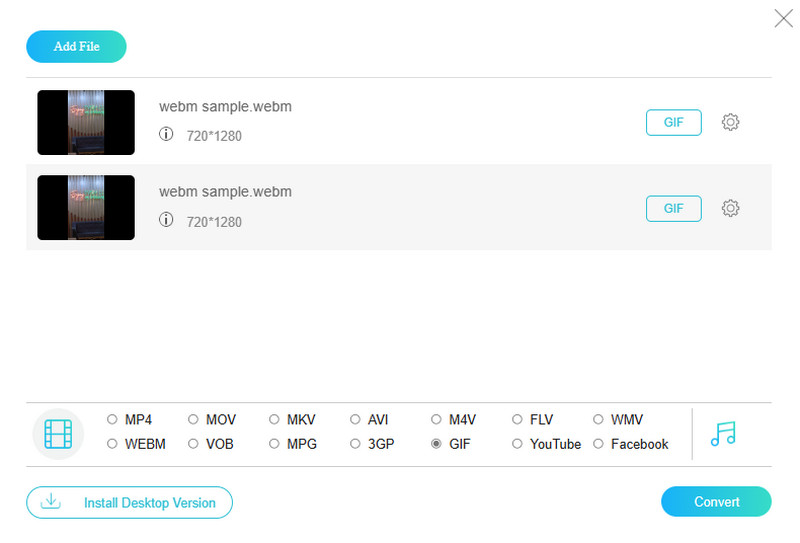
WebMファイルをGIFに変換できるオンラインGIFコンバーターを探しているなら、Vidmore Free Video Converter Onlineはデスクトップソフトに代わる最良の選択肢です。多くのウェブツールには、ファイルサイズの制限、透かし、料金、会員登録などの制約がありますが、このVidmore Free Video Converter Onlineは、それらに比べて優位性があります。無料で使えるだけでなく、作成したGIFに透かしを入れられることもありません。また、登録のための個人情報を要求されることもありません。さらに、このオンラインツールを使えば、インターフェース上で複数のWebMファイルを同時にGIFへ変換できます。出力品質も素晴らしく、きちんと、そして高品質に仕上げてくれます。
メリット
- 一切お金を払わずに利用できます。
- 複数のWebMファイルを一括で変換できます。
- 動画をGIFや音声ファイルに即座に変換することができます。
デメリット
- 安定した高速なインターネット接続が必要です。
2. Ezgif.com
もう1つ信頼できるWebMからGIFへのオンラインコンバーターがEZGIFです。先ほどのツールと同様に、Ezgifはさまざまなメディア形式を、手間なくGIFとの相互変換ができるシンプルなオンラインツールです。使い方は簡単で特別なスキルは不要ですし、ファイルサイズや動画解像度などをニーズに合わせて調整できる便利なカスタマイズオプションも用意されています。総じて、EZGIFは、難しい技術的設定や複雑な手順に悩まされることなく、メディア形式を手軽に変換できる便利なソリューションです。
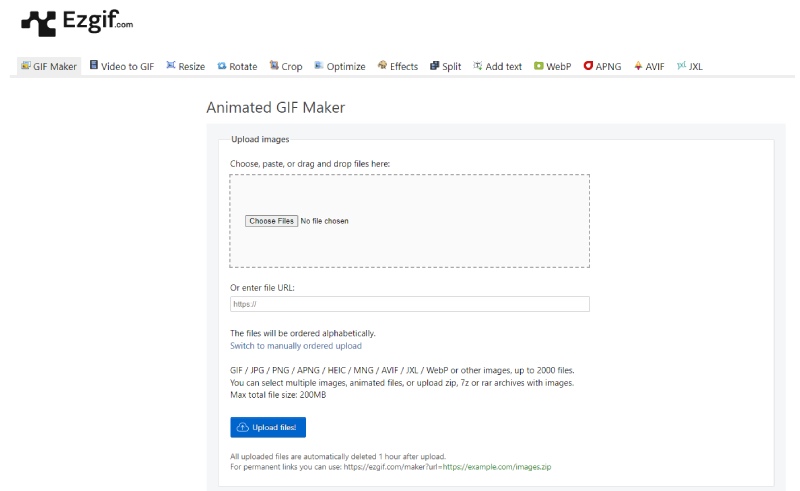
メリット
- ファイルを簡単かつ迅速に変換することができます。
- さまざまなメディアファイルを変換できます。
- 支払い不要で利用できます。
デメリット
- 高品質なインターネット接続に依存します。
- 最大200MBまでのファイルしか扱うことができません。
- インターフェース全体に広告が表示されます。
パート3. WebMとGIFに関するFAQ
WebMを透明なGIFに変換するにはどうすればよいですか?
WebM から透過GIFを作成できるのは、使用しているコンバーターに透過オプションがある場合だけです。
WebMはアニメーションにできますか?
はい、WebM はアニメーション表示が可能な動画形式の一種です。
WebMとGIFは同じものですか?
いいえ、WebM は GIF と同じではありません。これは、GIF がアニメーションに対応したビットマップ画像形式であるのに対して、WebM は動画ファイル形式だからです。
まとめ
本記事では、WebMからGIFへの変換に役立つ優れた方法をご紹介しました。モバイルアプリを除くすべての方法が一括変換に対応しています。これで、GIFミームを作成するための、迅速で信頼できる変換を行えるようになります。
WebMのヒント