モバイル・デスクトップ・オンラインでGIFを作成する最適で効果的な方法
GIF の主な、そして直接的な目的は、意味のある楽しい会話を生み出すことです。さまざまな感情を表現できることは言うまでもありません。悲しい、怒っている、うれしいなど、どんな気分であっても、GIF を使えば自分の気持ちをわかりやすく効果的に表現できます。とはいえ、アプリがあらかじめ用意している GIF を使うより、自分で GIF を作るほうが断然楽しいですよね。そこで本記事では、動画から GIF を作成したり、ゼロから GIF を作ったりするためのいくつかの方法を、少しマニアックに紹介していきます。

ページ内容
執筆前に行っている、ソフトウェアの検証方法について:
免責事項:当サイトのコンテンツはすべて編集チームの人間が執筆しています。執筆前には、そのトピックについて十分なリサーチを行います。その上で、ツールの選定とテストに1〜2日かけています。テストでは、デバイスやシステム要件、機能、使い勝手などを確認します。より網羅的な検証を行うため、G2 や Trustpilot といったレビューサイトも参照し、実際のユーザーの体験談を参考にしています。
パート1. Windows&Mac向けベストGIFメーカー
Vidmore 動画変換 はシンプルでありながらプロ仕様の GIF 作成ツールで、非常に幅広い入力フォーマットに対応して GIF を作ることができます。この GIF メーカーアプリは使いやすいインターフェースを備えており、機械に不慣れなユーザーでも見事な GIF を簡単に作成可能です。テキスト、画像、フィルター、別の GIF を既存の GIF に追加するといった、多彩なカスタマイズ機能を備え、アニメーション画像と静止画像の両方を扱えます。パソコンの OS を問わず、手間なく GIF を作成できるのも特徴です。さらに、この GIF メーカーはオンライン・オフラインのどちらでも利用できます。以下に、この優れたアプリの詳しい使い方を紹介します。
ステップ 1.GIF メーカーをインストール
まず、アプリをパソコンにダウンロードしてインストールします。インストールが完了したら、すぐに ツールボックス タブを開き、GIF メーカー 機能にアクセスします。
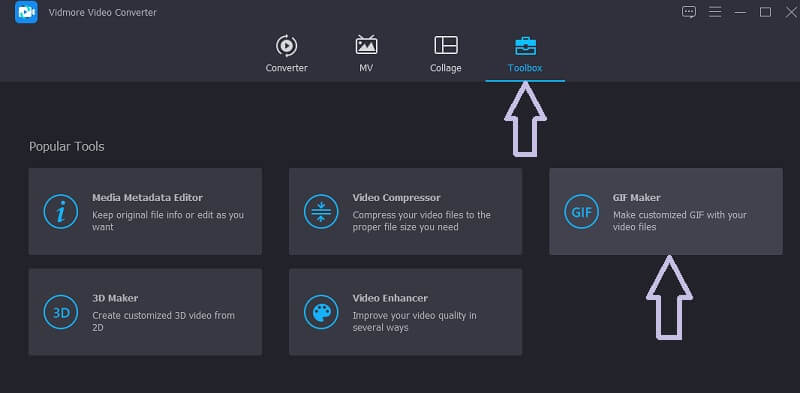
ステップ 2.動画ファイルを読み込む
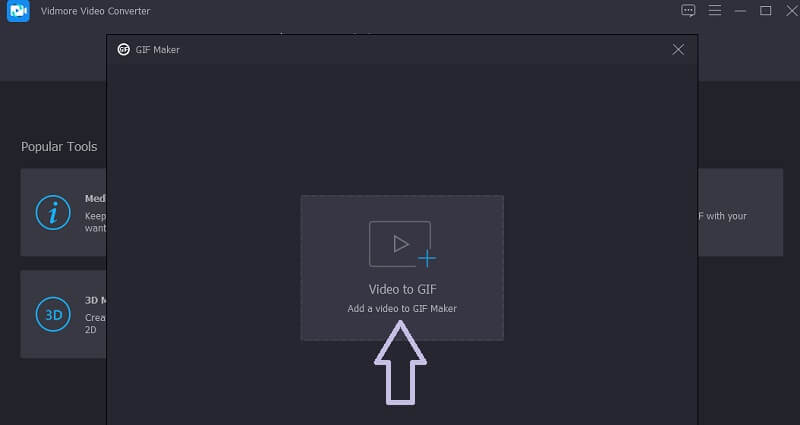
次に、GIF メーカー機能をクリックし、GIF を作成したい動画ファイルを追加します。動画から GIF ボタンをクリックして、対象となる動画を選択します。
ステップ 3.動画クリップをカットする
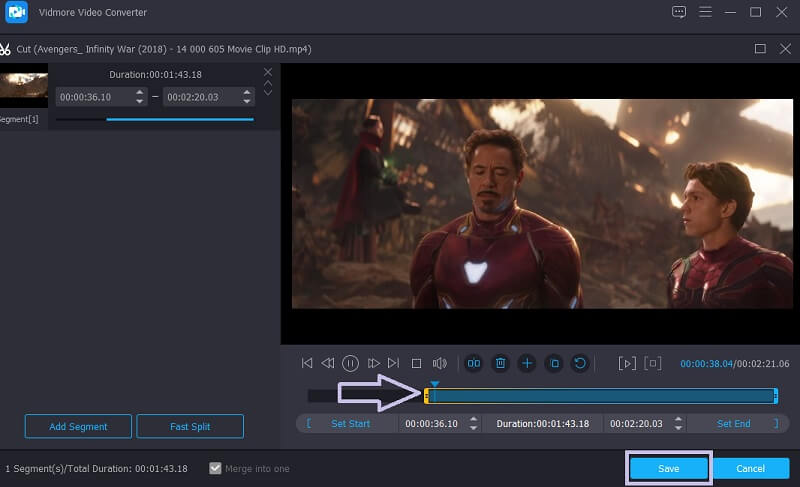
動画から GIF を作る方法として、特に 5 秒以上の長い動画であれば、トリミングしておくとよいでしょう。カット ボタンをクリックし、動画の開始位置と終了位置を設定してから、保存 ボタンを押して変更を反映させます。
ステップ 4.動画をカスタマイズする
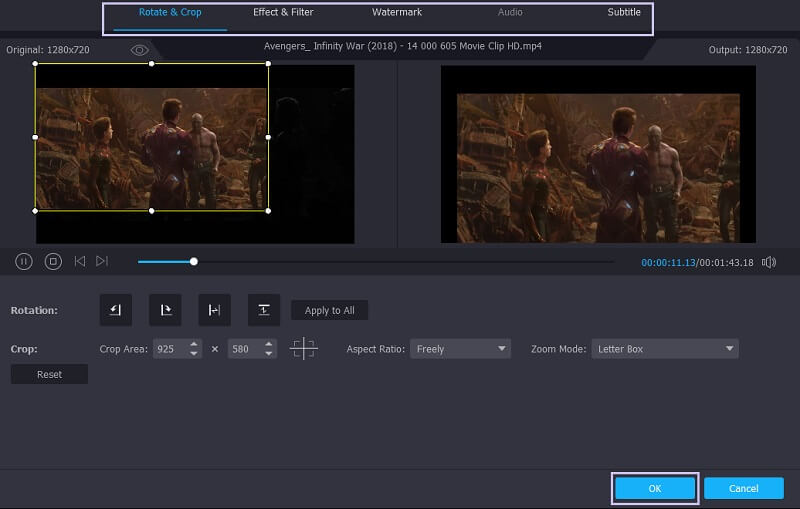
クリップをカスタマイズして、「make it rain」風の GIF を数クリックで作ることもできます。これを行うには、編集 ボタンをクリックすると、さまざまなカスタマイズオプションが表示されます。ここから、動画の一部をトリミングしたり、回転したり、ウォーターマークやフィルターを追加したりできます。OK をクリックして変更内容を保存します。
ステップ 5.動画を GIF として保存する
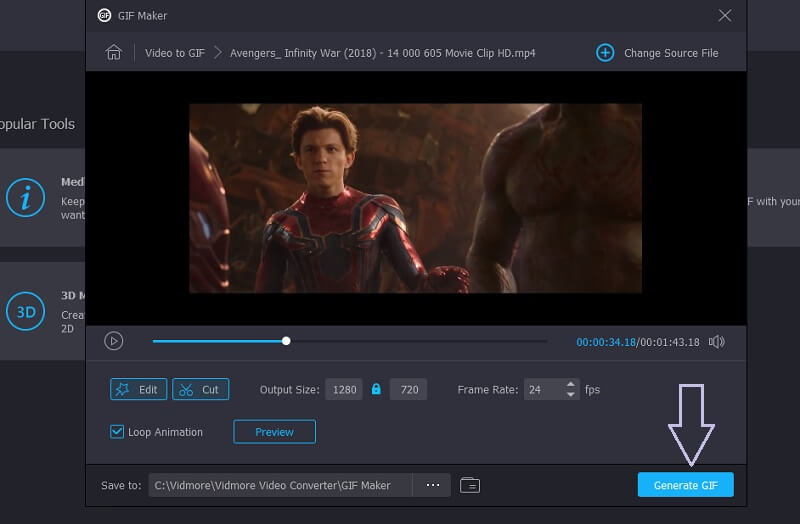
GIF に変換する前に、プレビュー ボタンをクリックして、処理後の仕上がりを確認できます。結果に満足したら、GIF を生成 ボタンをクリックするだけです。その後、すぐに完成したファイルを確認し、GIF として開くことができます。
パート2. iPhoneとAndroidでGIFを作成する方法
スマートフォンだけで GIF を作成したい場面もあるでしょう。その場合、わざわざノートパソコンやデスクトップを起動する必要はなく、手元の端末だけで同じ作業が行えます。ここでは、iPhone と Android 端末で GIF を作る方法を紹介します。
iPhoneでGIFを作成
GIF 分野でよく知られているアプリのひとつが Giphy です。Android と iOS の両方で利用できます。これを使うと、GIF を検索・閲覧できるほか、テキストメッセージに直接送信することも可能です。さらに、さまざまなフォントスタイルに対応した、優秀なテキスト GIF メーカーとしても活用できます。以下の手順に従って、動画から GIF を作成してみましょう。
ステップ 1. まず、iPhone または iPad で App Store を開き、Giphy をインストールします。
ステップ 2. モバイルアプリを起動し、画面右上の Create ボタンをタップします。画面左下の Gallery アイコンを選択し、写真へのアクセスを許可します。
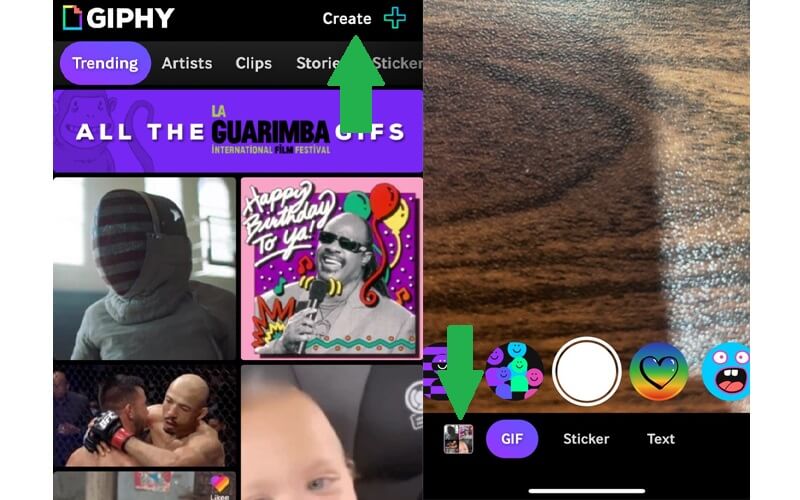
ステップ 3. 次に、GIF として保存したい動画を選択し、Continue をタップして編集画面に進みます。
ステップ 4. ツールバーのアルファベットアイコンをタップすると、GIF に字幕を入れられるキャプション機能を利用できます。そのほか、動画の再生方法の変更、アニメーションステッカーの追加など、さまざまな編集が可能です。
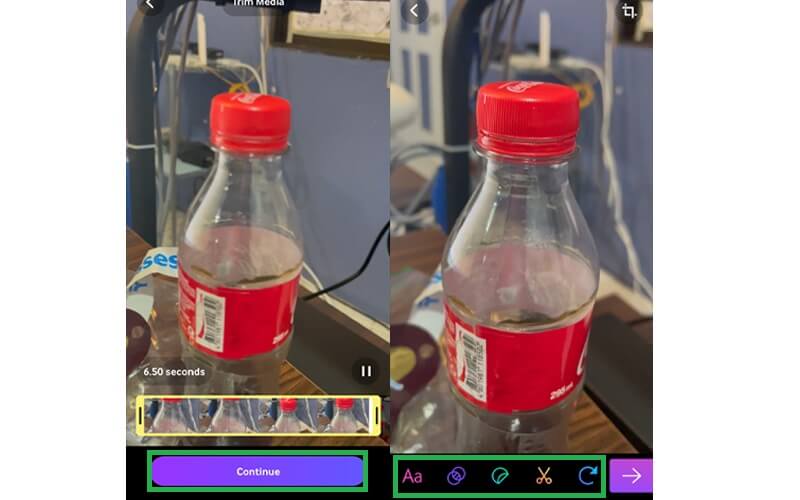
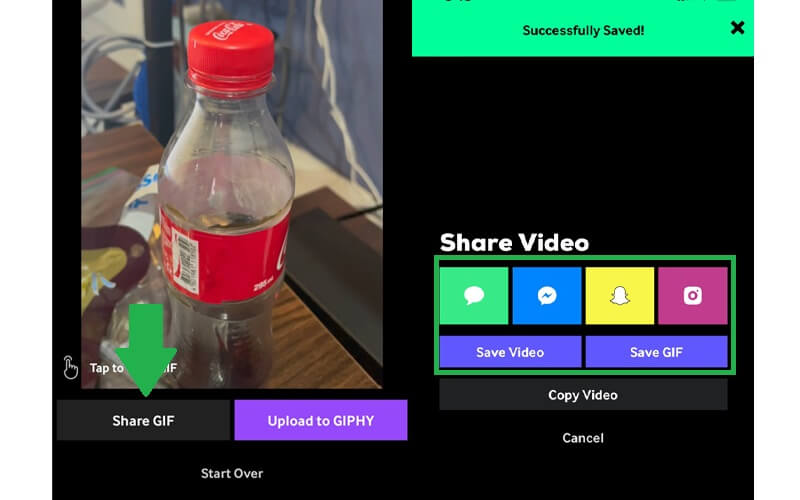
ステップ 5. 編集が終わったら、画面右下の矢印アイコンをタップし、続けて Share GIF ボタンをタップします。最後に Save GIF ボタンを押すと、作成した GIF が自分の Giphy アカウントに保存されます。
AndroidでGIFを作成
GIF やミームメーカーを見つけるのはとても簡単で、インストールして自由に使えるアプリが数多く存在します。Android ユーザーであれば、GIF Studio を利用できます。このアプリの使い方は、以下の手順を参考にしてください。
ステップ 1. モバイル端末で Play ストアまたは Huawei AppGallery を開き、「GIF Studio」を検索します。その後、アプリを起動します。
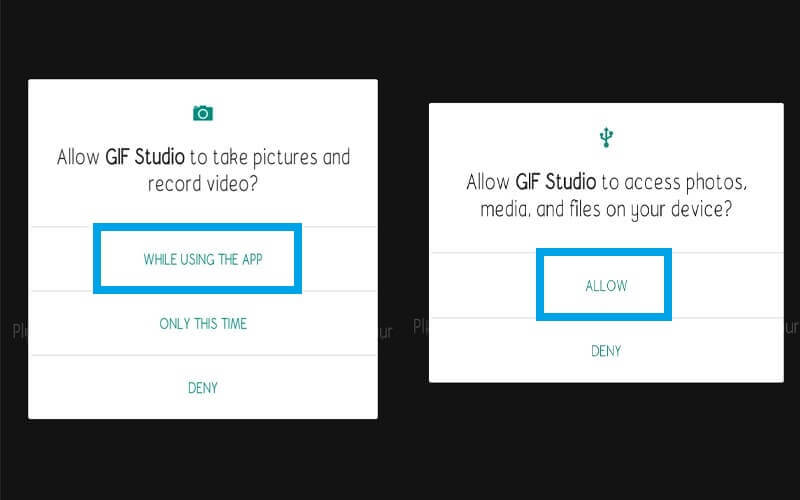
ステップ 2. アプリが求めるすべての権限を有効にしてください。これにより、ギャラリー内の画像や動画を含むメディアファイルへツールがアクセスできるようになります。
ステップ 3. このアニメーション GIF メーカーの機能を最大限活用するには、メニューから提供されているすべての機能にアクセスしましょう。画面左上の三本線アイコンをタップし、Video to GIF オプションを選択します。
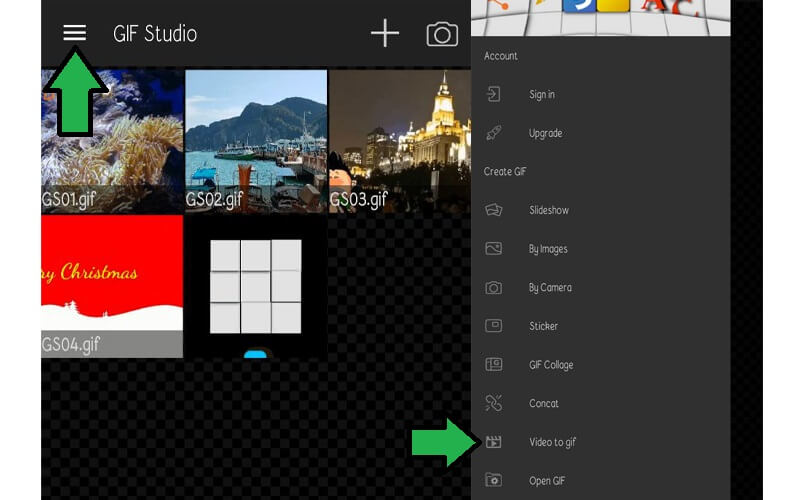
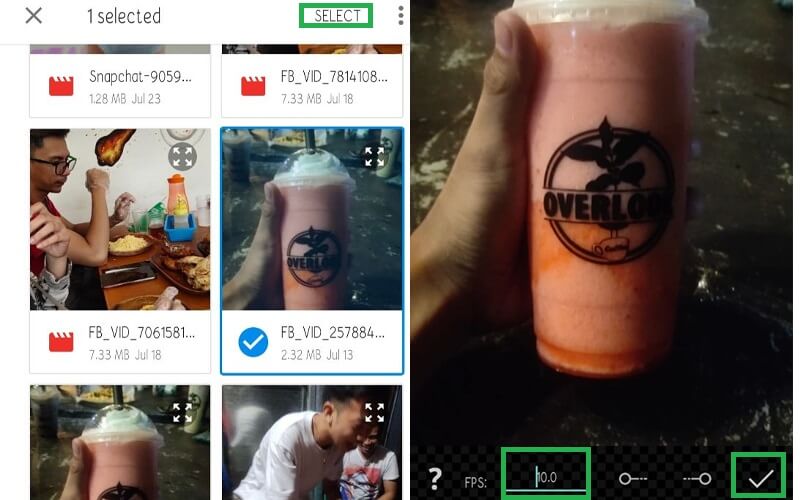
ステップ 4. 端末内のクリップから目的の動画を選び、画面右上の SELECT をタップします。
ステップ 5. 次に、好みに合う FPS(フレームレート)を設定します。そのあと チェック アイコンをタップして変更を反映させます。すぐに動画の再生プレビューが表示され、確認できるようになります。
パート3. PhotoshopでGIFを作成する方法
Photoshop を使って GIF を作る方法を知りたいと思ったことはありませんか。実は、名前ほど難しい作業ではありません。写真の連続コマであっても、動画であっても、Photoshop を使えば GIF に変換できます。しかも、いくつかの簡単なクリック操作だけで、初心者でも問題なく作業できます。以下に、実際の手順をまとめました。
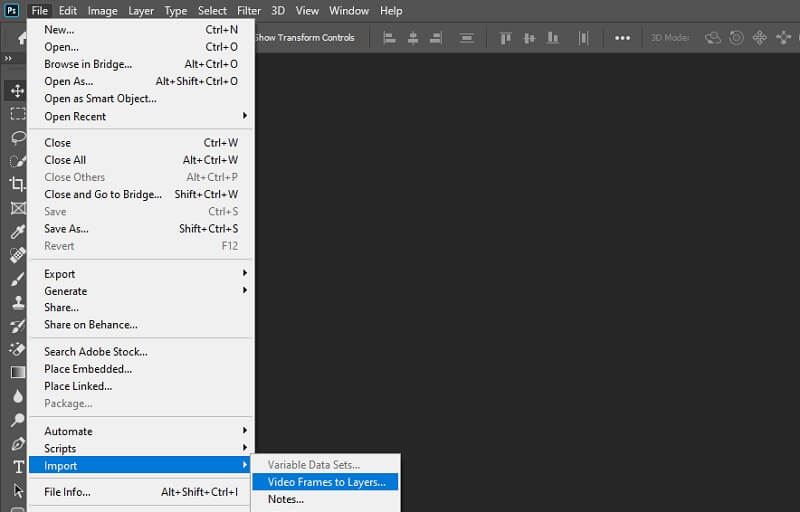
ステップ 1. パソコンで Photoshop アプリを開き、ファイル メニューを表示します。ファイルメニューから 読み込み オプションを選択します。
ステップ 2. ドロップダウンメニューから ビデオフレームからレイヤー にカーソルを合わせます。フォルダが開いたら、使用したい動画を選択してプログラムに読み込みます。
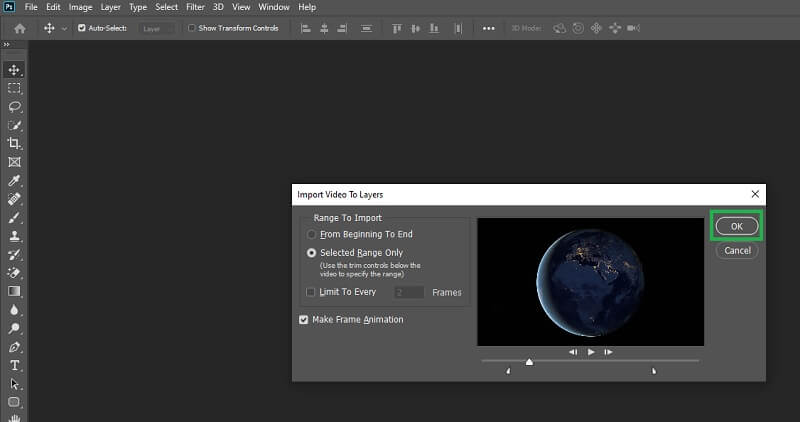
ステップ 3. トリミングオプションを使って、GIF に変換したい動画範囲を選択します。その後、OK ボタンをクリックして動画の調整を行います。
ステップ 4. ウィンドウパネルから GIF の見た目を確認します。これを行うには、ウィンドウ → タイムライン と進みます。画面下部に、フレームが並んだ横長のタイムラインが表示されるはずです。
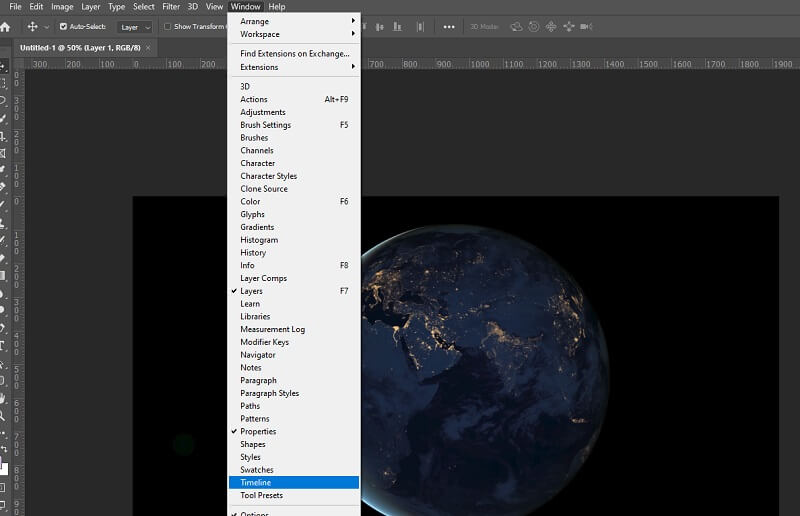
ステップ 5. タイムライン下部のツールバーには、フレームの削除、ループオプションの設定、フレームの複製などを行うための各種ボタンが用意されています。
ステップ 6. GIF の編集が完了したら、ファイル → 書き出し → Web 用に保存(従来形式) と進み、GIF ファイルとして保存します(図のとおり)。
ステップ 7. ポップアップダイアログでは、GIF をさらに最適化できます。ここで色数の削減やディザーの設定などを行うことができます。最後に、パネル下部の 保存 ボタンをクリックし、出力ファイルを保存する保存先パスを指定します。
パート4. 無料GIFメーカーでGIFを作成する方法
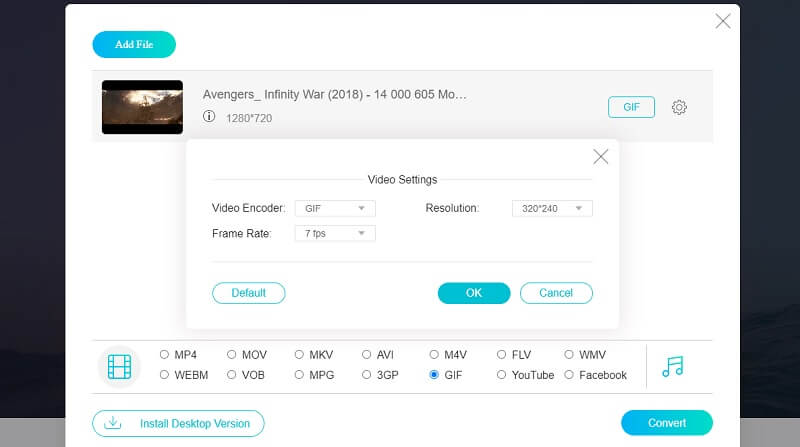
1. Vidmore無料オンライン動画変換
Vidmore Free Online Video Converter は、高品質な GIF を作成できる実用的なツールです。このプログラムは、あらゆる種類の動画を短時間で GIF に変換することも可能です。すべての処理はウェブブラウザ上で完結するため、専用ソフトをインストールする必要はありません。さらに、このアニメーション GIF メーカーはアカウント登録なしで誰でも利用できます。
主な機能:
1.フレームレートを調整できます。
2.ユーザー登録不要。
3.ファイルサイズの制限はありません。
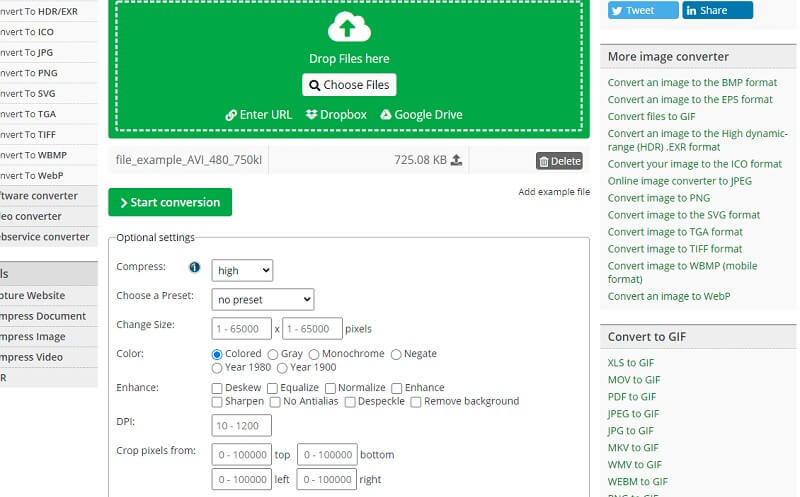
2. Online-Convert
動画や画像からGIFを作成するのに役立つもう1つのプログラムです。MKV、WMV、MP4、AVIなどの形式に対応しています。さらに、グラフィックコンテンツを強化するための設定を行うことも可能です。色をグレー、モノクロ、またはネガ調に調整できます。ただし、動画の長さによってアップロード速度が異なる場合がある点にご注意ください。
主な機能:
1. クラウドからファイルをインポート。
2. GIFファイルの圧縮。
3. 現在の最適化設定を保存。
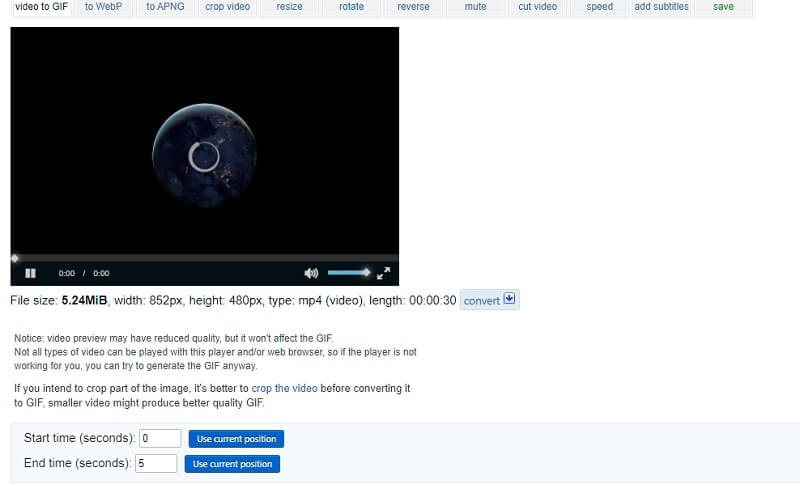
3. Ezgif
Ezgifは、GIFの編集に利用できる柔軟で完全無料のプログラムです。このツールを使えば、逆再生機能を使って面白い再生効果を作成できます。何よりも、このツールは背景が透明な動画を背景が透明なGIFに変換することができます。そのため、最高の無料透明GIF作成ツールとして知られています。
主な機能:
1. スマートフォンやパソコンからメディアファイルをアップロードできます。
2. MP4、AVI、WEBM、MPEGなどの形式に対応しています。
3. 「現在の位置を使用」機能を使って、開始時間と終了時間を正確に指定できます。
4. Video to GIFs.com
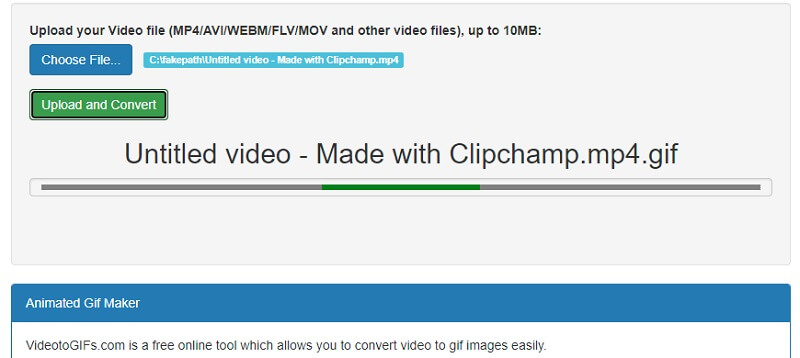
Video to GIFs.com を使えば、面白いアニメーションを作成することもできます。主要なブラウザで利用しても、このツールは目立った不具合や煩わしさもなく、問題なく動作します。また、インターフェースはシンプルで、作業を完了するために複雑な設定を行う必要もありません。
主な機能:
1. 会員登録なしで GIF をダウンロード可能。
2. 複雑な設定は一切不要。
3. あらゆるウェブブラウザでスムーズに動作。
5. Zamzar
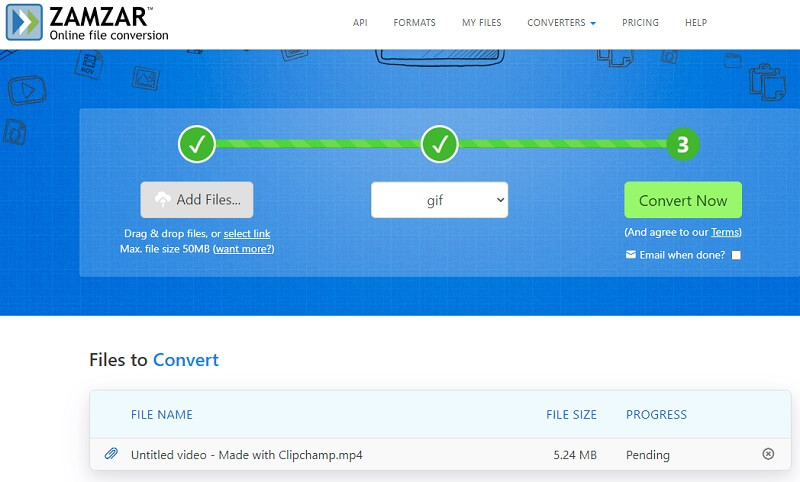
オンラインで動画、クリップ、フッテージを変換するだけが目的であれば、Zamzar は最適なGIFミームメーカーです。このツールは、動画をGIFに変換するための手順がとてもシンプルです。効率面では、エクスポート回数に制限なく、あらゆる動画をGIFに変換できます。また、動画リンクを使ってGIFを処理できるので、YouTube GIFメーカーとしても適しています。
主な機能:
1. ドラッグ&ドロップ対応インターフェース。
2. GIFファイルの圧縮。
3. 変換が完了したらメール通知を送信。
パート5. GIFメーカーに関するFAQ
Instagram 用のGIFの作り方は?
Instagram などの各種ソーシャルネットワーキングサービス向けに、あらかじめ用意されたプリセットや動画の向きに合わせて GIF を作成できるアプリがあります。先に挙げたツールの中では、Vidmore Video Converter がこの機能を備えています。
壁紙用のGIFの作り方は?
スマートフォンの壁紙としてGIFを設定したい場合は、上記のいずれかのGIFモバイルアプリを使ってGIFを作成・保存します。その後、ホーム画面の壁紙として設定すると、静止画ではなくライブ壁紙のように表示されます。
アニメーションGIFの作り方は?
アニメーションGIFを作成する方法は2つあります。最も一般的なのは、複数の写真をつなぎ合わせて1つのアニメーションGIFにする方法です。一方で、上で説明した手順と同様に、動画をGIFに変換してアニメーションGIFを作成することもできます。
まとめ
ここで紹介したのは、使いやすくて効果的なGIFメーカーの一部にすぎません。日常の作業をスマートフォンで行うことに慣れているなら、モバイル向けプログラムの方が使いやすいでしょう。オンライン版やデスクトップ版についても同様です。ただし、将来のニーズに備えて、どの方法も一通り試しておくことをおすすめします。
Video & GIF