WindowsでMOVをAVIにロスレス変換する4つの実証済み方法
MOV形式の動画をお持ちの場合、特にWindowsベースのパソコンを使用していると、互換性の問題に直面する可能性があります。MOVファイルはAppleのQuickTime技術の一部であり、Macではシームレスに動作します。しかし、Windowsで再生するには追加ソフトが必要です。これを解決するには、Microsoftが開発した形式であるMOVファイルをAVIに変換することが、Windowsユーザーにとって賢い方法です。この記事では、この形式変更を簡単に行うための、実績ある4つの方法を紹介します。

ページコンテンツ
パート1.Vidmore Video ConverterでMOVファイルをAVIに変換する方法
Vidmore Video Converterは、QuickTimeのMOVファイルをAVIなどさまざまな形式に手間なく変換・調整できる究極のツールです。このMOVからAVIへのコンバーターを使えば、優れた動画処理機能、便利な内蔵動画編集機能、そして最先端の高速化技術を期待できます。さらに、このツールはユーザーフレンドリーに設計されており、初心者でも簡単に操作できます。プロレベルの機能を、日常使いしやすい形にまでシンプルにしているのが特徴です。
このVidmore 動画変換を際立たせているのは、その汎用性です。複数の動画ファイルをまとめてさまざまな形式へ変換できるうえ、画質を落とすこともありません。さらに、解像度・フレームレート・ビットレートなどを細かく調整できるため、動画クオリティを完全にコントロールできます。また、フル4K解像度から1080p HD動画までサポートしており、変換後も動画を高品質のまま楽しめます。
主な機能:
- 最大50倍の超高速変換速度。
- MOVをAVIに一括変換できる強力なソフトウェア。
- 200種類以上のさまざまなメディア形式に対応。
- 1080pや4Kなど高画質動画のサポート。
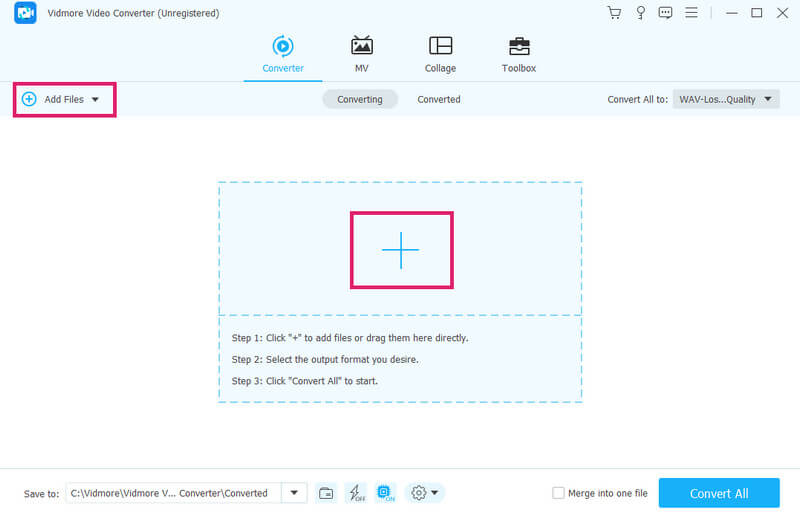
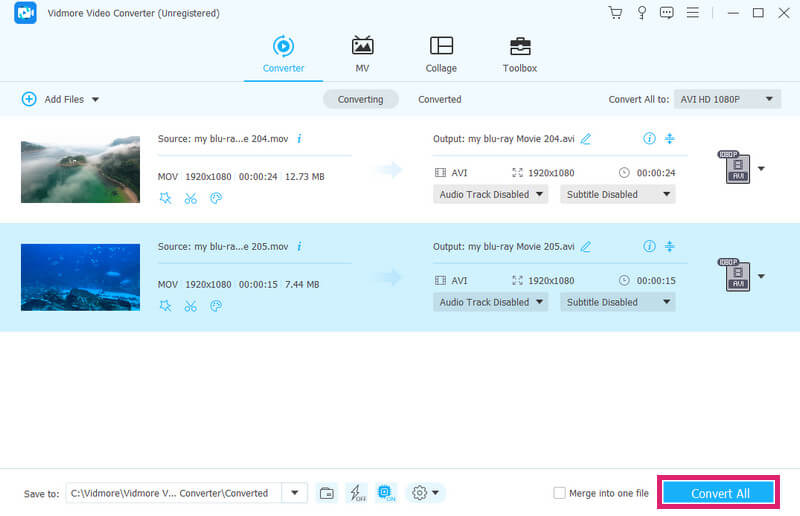
ステップ1. ソフトをデスクトップにインストールし、起動します。メイン画面が表示されたら、「ファイルを追加」ボタン、または大きなプラスボタンをクリックして、まとめてMOVファイルをアップロードします。
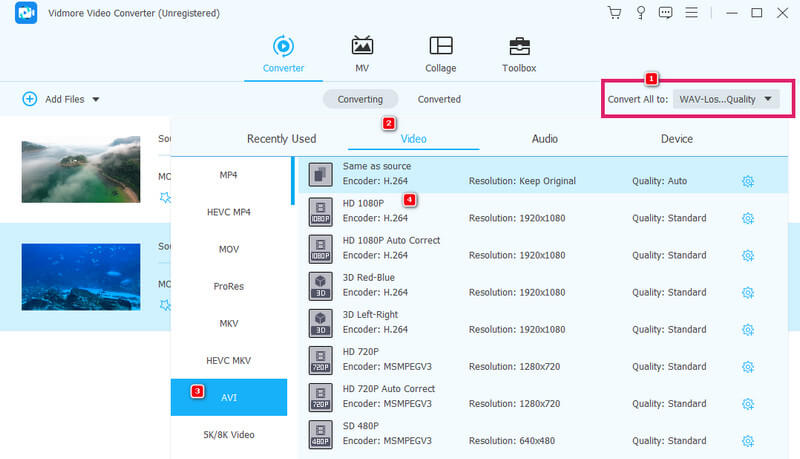
ステップ2. ファイルのインポートが完了したら、「すべて変換」欄に移動します。そして「動画」タブからAVI形式を選択します。続いて、希望する画質を選択して、形式設定を適用します。
ステップ3. 目的の出力形式を設定したら、「すべて変換」ボタンをクリックするだけでMOVからAVIへの変換が始まります。
制限事項:
- 有料ソフトのため、無料試用版ではファイル数に制限がある。
- Linux OSのみに制限されている。
パート2.MOVファイルをオンラインでロスレスAVI変換する方法
オンラインコンバーター派ですか?それなら、このVidmore Free Video Converter Onlineを試す絶好のタイミングです。これは、無料で高速かつ高性能なメディア変換を提供するオンラインソリューションです。本ツールは、さまざまなメディア形式に対応しています。他のオンラインコンバーターと異なる点は、複数ファイルを一括変換できる柔軟性です。しかも変換中に動画の品質を落としません。そのため、このVidmore Free Video Converter Onlineを使って、MOVファイルをAVIに無料でオンライン変換するのは、とても賢い選択と言えます。
主な機能:
- 料金不要で、広告やウォーターマークのないメディア変換。
- 対応するファイル形式が豊富。
- 高速な変換プロセス。
- 高品質な出力。
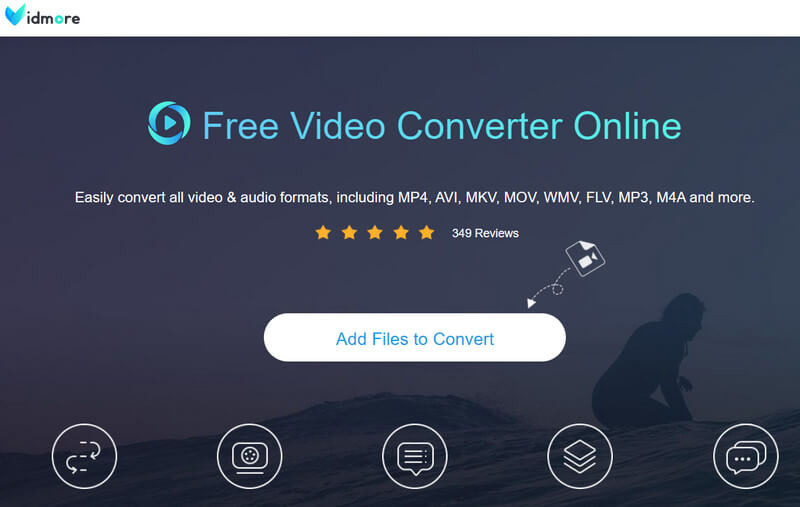
ステップ1. まず、公式サイトであるVidmore Free Video Converter Onlineにアクセスします。サイトに到達したら、「変換するファイルを追加」ボタンをクリックします。これによりランチャーのインストールが促され、MOVファイルをインポートできるようになります。
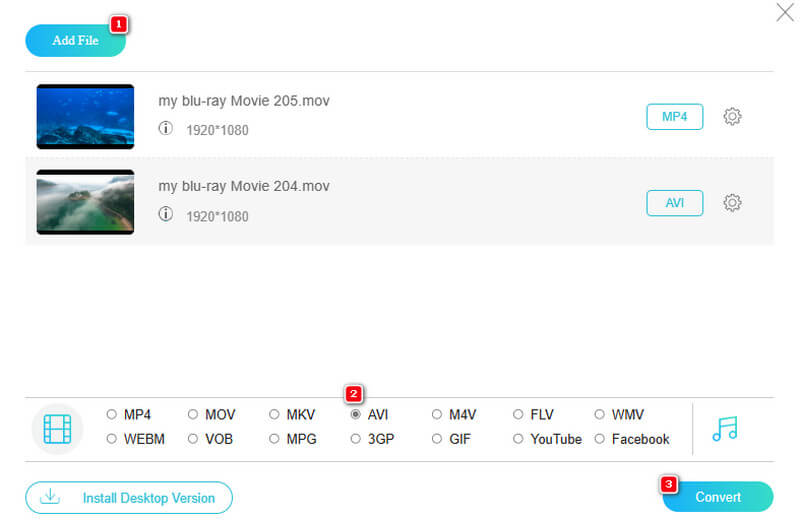
ステップ2. MOVファイルがアップロードされたら、画面下部でAVI形式をオンに切り替えます。
ステップ3. すべてのファイルの出力形式をAVIに設定したら、変換を開始できます。方法は簡単で、変換ボタンをクリックするだけです。すぐにプロセスが開始され、ツールがMOVからAVIへのファイルを書き出します。
制限事項:
- 高度な動画編集機能は備えていない。
- 対応している出力形式の数に制限がある。
パート3.FFmpegでMOVファイルをAVIに変換するクイックガイド
次に紹介するのはFFmpegです。これはコマンドラインインターフェースを利用するオープンソースのソフトウェアです。この点は万人向けとは言えないかもしれませんが、高度な技術知識を持つユーザーには非常に優れたツールです。FFmpegは変換だけでなく、デコード、エンコード、ミキシングなど、幅広いタスクをこなせます。音声・動画ファイル用のスイスアーミーナイフのような存在で、さまざまな用途に極めて柔軟に対応できます。さらに、Linuxを含む複数のオペレーティングシステムで動作します。
主な機能:
- マルチメディア処理における高い汎用性。
- ファイル設定用のカスタマイズ可能なプリセット。
- オープンソース。
- クロスプラットフォーム対応。
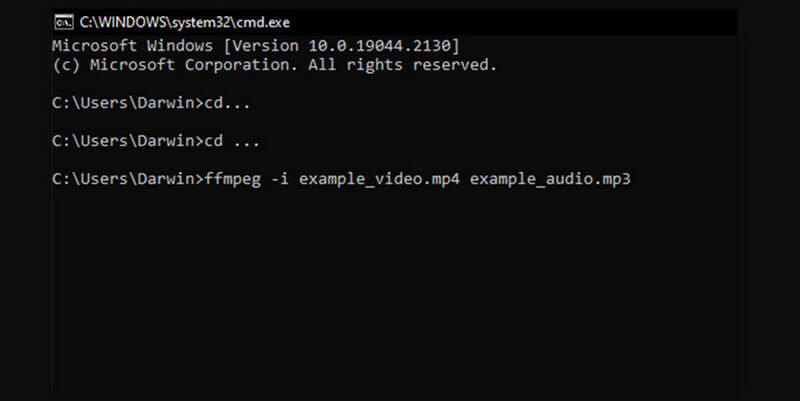
ステップ1. FFmpegでMOVをAVIに変換するには、まずPCにソフトウェアをインストールする必要があります。
ステップ2. 次に、MOVファイルが保存されている場所のパスをコピーします。その後、「cd+スペース」キーを入力し、コピーしたパスをそこに貼り付けます。
制限事項:
- 初心者にとっての使いづらさという制限。
- リアルタイム処理や超低遅延処理に制限がある。
パート4.VLCでQuickTime MOVをAVIファイルに変換する方法
多くの人が動画視聴用としてVLCメディアプレーヤーを愛用しているのは事実です。しかし、VLCは再生専用ではなく、メディアコンバーターとしても利用できます。そのため、VLCを使ってMOVをAVI、FLV、VOB、MP4など多くの形式に変換することも可能です。
主な機能:
- クロスプラットフォーム対応。
- ストリーミング機能。
- オープンソース。
- 高度な再生コントロール。
ステップ1. ソフトを起動し、メディア>変換/保存に進みます。
ステップ2. 新しいウィンドウで「追加」ボタンをクリックし、変換したいMOVファイルをアップロードします。その後、変換/保存タブをクリックして次へ進みます。
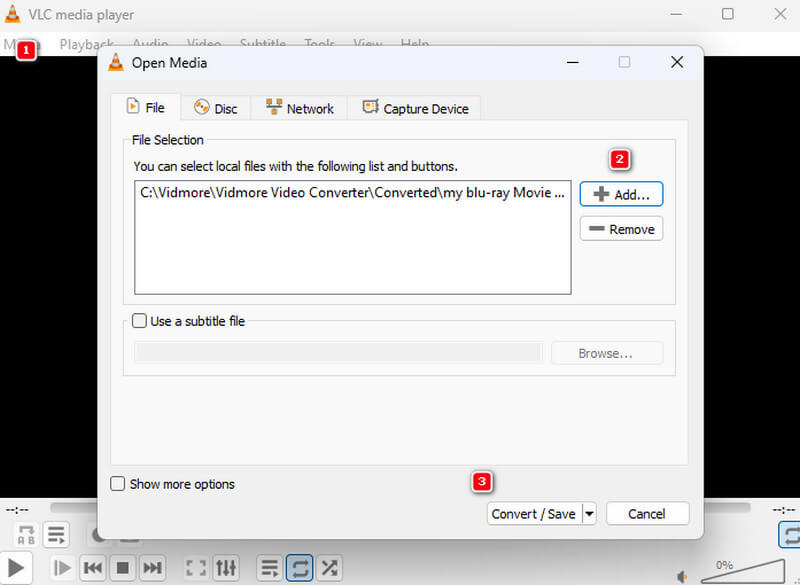
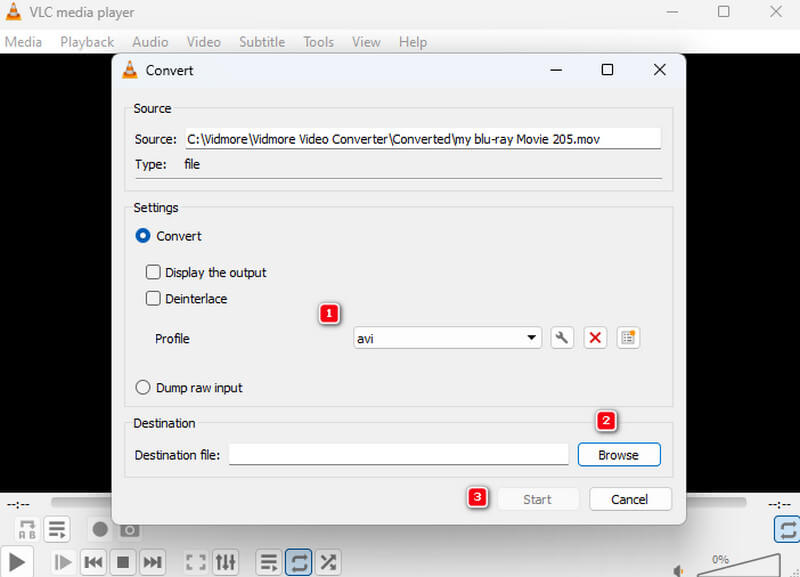
ステップ3. 続いて、「プロファイル」欄でAVI形式を選択します。次に、「参照」ボタンをクリックして保存先フォルダを指定し、最後に開始ボタンをクリックします。
制限事項:
- 高度な編集機能が限られています。
- 対応しているコーデックが限られています。
パート5.MOVからAVI変換に関するFAQ
VLCでMOVをAVIに変換するのは簡単ですか?
はい、すでに変換を経験したユーザーにとっては簡単かもしれません。しかし、初めての人にとっては難しく感じる可能性があります。
HandBrakeはどのようにMOVをAVIに変換しますか?
HandBrakeは、出力形式としてAVIをサポートしていないため、MOVからAVIへの変換には対応していません。ただし、HandBrakeを利用してAVIをMOVに変換することは可能です。
AVIとMOVは同じですか?
いいえ。2つの形式はそれぞれ特有の特徴や機能を備えた、別々の動画です。
まとめ
上記のソリューションは、MOVをAVIに変換するために実際に検証されたツールです。多くは無料で利用できますが、いずれも変換精度という点ではほぼ同等のレベルを備えています。