最高のオーディオファイルコンバーターを使ってOGGをMP3に変換する方法
音質の良さとファイルサイズの小ささを重視するなら、MP3よりもOGGを選ぶ人が多いでしょう。ただし唯一の難点は、ほとんどのメディアプレーヤーやデバイスがOGG形式に対応していないことです。この点においては、MP3の方がはるかに扱いやすく、より好まれています。とはいえ、OGGをMP3に変換すれば、ほぼすべてのメディアプレーヤーやお使いのデバイスで、OGG音楽ファイルコレクションを再生できるようになります。そこでここでは、オンライン・オフラインの両方で使える優秀なOGGからMP3への変換ツールをいくつか紹介します。
ページコンテンツ
パート1. PCまたはMacでOGGをMP3に変換する方法
オンラインサービスを使うだけでなく、インターネット接続に依存しないデスクトップアプリを利用して、OGG音声ファイルをMP3に変換し、さまざまなデバイスで楽しむこともできます。一方、OGG形式をMP3に変換するのに最適なデスクトップ向けプログラムを知りたい場合は、次のパートを読み進めてください。
1. Vidmore Video ConverterでOGGをMP3に変換する
Vidmore 動画変換は、多様な音声・動画形式をサポートしており、任意の形式に変換できます。このプログラムを使えば、お気に入りのOGGファイルを、さまざまなデバイスやメディアプレーヤーで再生可能なMP3ファイルに変換できます。それだけでなく、MP3のビットレートも事前に設定でき、64kbpsを最小、320kbpsを最大として選択可能です。その結果、高音質なMP3ファイルを作成できます。さらに、要件に応じてOGGファイルやMP3のメタデータを編集できるので、MP3メタデータエディターとしても活用できます。タイトル、アーティスト、アルバム、作曲者など、さまざまな情報を変更可能です。1本のプログラムの中に、実用的で便利な機能が多数搭載されています。このアプリを使うには、次の手順に従ってください。
ステップ1. OGGからMP3へのオーディオコンバーターを入手
変換を始める前に、上の無料ダウンロードボタンのいずれかをクリックして、このOGGからMP3コンバーターを無料でダウンロードします。お使いのOSに合ったプラットフォームを選択してください。その後、インストールしてプログラムを起動します。
ステップ2. OGGファイルを追加
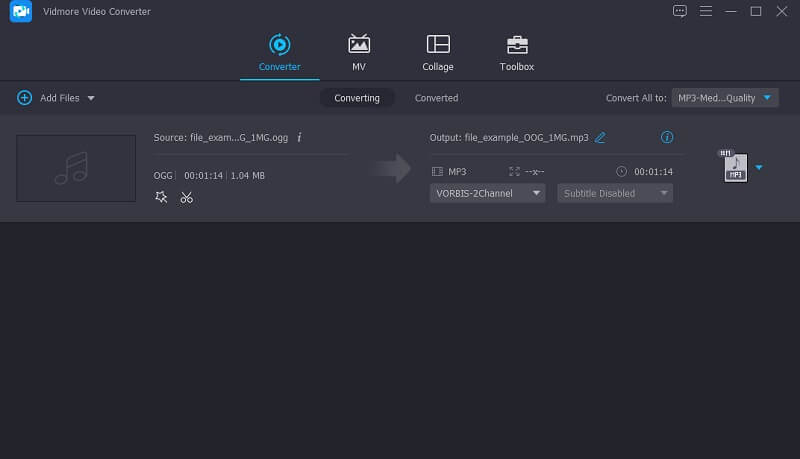
次に、ツールのメイン画面にあるプラスアイコンをクリックして、OGGファイルを読み込みます。別の方法として、ファイルをドラッグ&ドロップして追加することもできます。
ステップ3. 出力形式としてMP3を選択
OGGファイルをアップロードしたら、プロフィールメニューをクリックし、オーディオタブに移動して、形式一覧からMP3を選択します。変換前に、歯車アイコンをクリックすると、サンプルレートやビットレートを事前に設定できます。
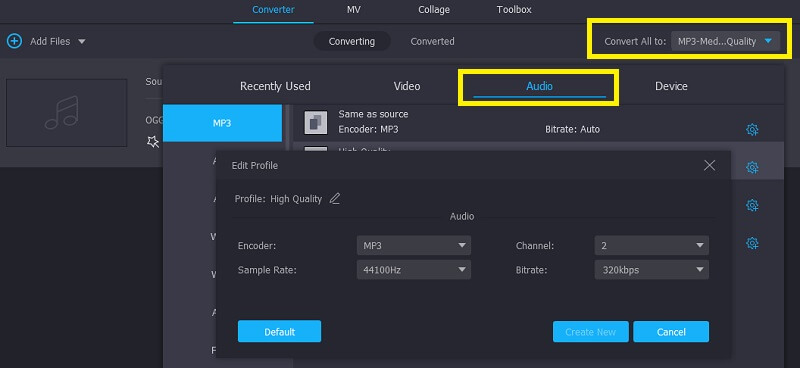
ステップ4. 変換した音声を保存
設定が完了したら、フォルダーを参照して変換後ファイルの保存先を指定します。これは、フォルダーの形をした参照アイコンをクリックして行います。その後、画面下部のすべて変換ボタンをクリックします。変換が終わったら、表示されたフォルダーからMP3ファイルを再生できます。
料金:$7.99
Vidmore Video Converterは、OGGからMP3へのコンバーターの中でも特に優れたソフトです。変換品質を完全にコントロールでき、バッチ変換も非常に高速です。MP3やOGGだけでなく、800種類以上の動画・音声形式の相互変換も可能です。このソフトがあれば、形式変換はもはや難しくありません。シンプルで広告のないインターフェースは、すべてのユーザーにとって扱いやすい設計になっています。
2. FFmpegでOGGをMP3にトランスコードする
OGGファイルをMP3に変換するのに役立つもう1つのプログラムがFFmpegです。ただし、このプログラムはコマンドプロンプト上で動作します。そのため、テキストベースのインターフェースでアプリとやり取りするための基本的な知識が必要です。それでも、OGGファイルをMP3に変換する処理を確実に実行できます。同時に、このツールを使って動画をMOV、MKV、AVIなど、希望する形式に変換することも可能です。以下は、FFmpegを使ってOGG形式をMP3に変換する手順です。
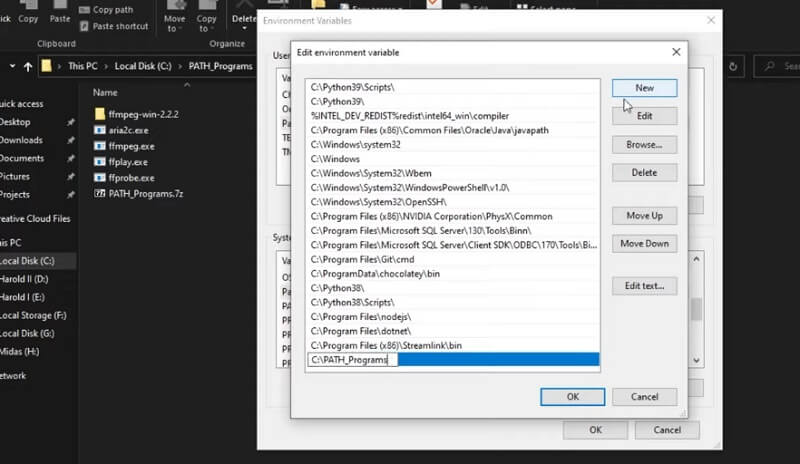
ステップ1. プログラムを入手してパソコンにインストールします。必ず最新バージョンをダウンロードしてください。利用するには、EXEファイルをシステムパスに追加する必要があります。
料金:$7.99
FFmpegを使ってMP3をOGGに変換する処理は非常に高速で、CPUの性能を最大限に活用できます。また、変換品質も保証されています。ただし、手順やコマンドはやや複雑で、バッチ変換機能もありません。ファイルは1つずつ変換する必要があります。ただ、広告が一切なく、すべての処理がコマンドプロンプト上に明確に表示される点は優れています。
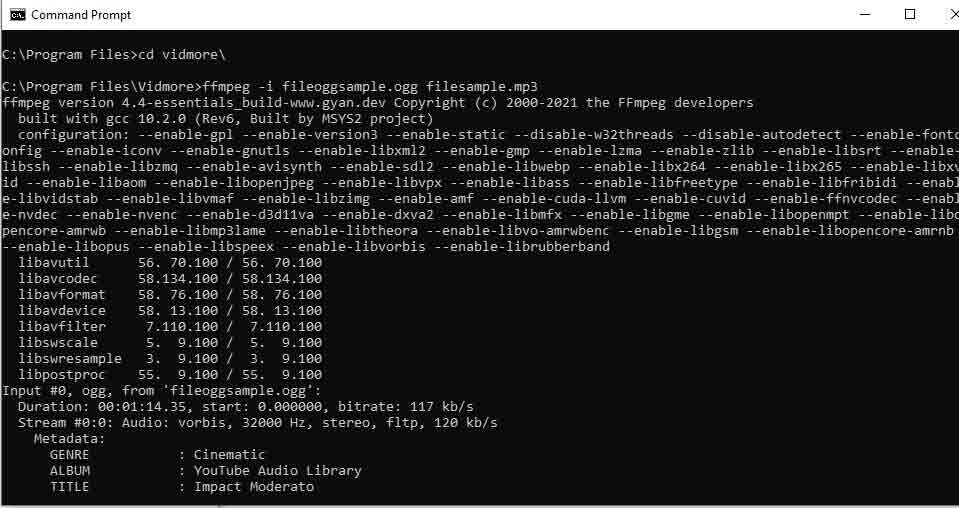
ステップ2. その後、パソコンでコマンドプロンプトを開き、ffmpegコマンドを実行して、プログラムが正常に動作しているか確認します。
ステップ3. アプリの動作が確認できたら、CMD上でFFmpeg -i input.ogg output.mp3と入力し、Enterキーを押してOGGからMP3への変換を実行します。
3. Video ProcでOGGをMP3に変換する
VideoProcにはさまざまな高度な機能が搭載されており、その1つがOGGからMP3への変換機能です。Vidmoreと同様に、無制限のOGGファイルを、ほぼすべてのマルチメディア音声形式に変換できます。さらに、このプログラムはMP3、OGG、WAVなどに対応しています。このOGGからMP3コンバーターの使い方は、以下の手順で確認してください。
ステップ1. プログラムの公式サイトにアクセスし、インストーラーをダウンロードします。その後、アプリをパソコンにインストールして起動します。
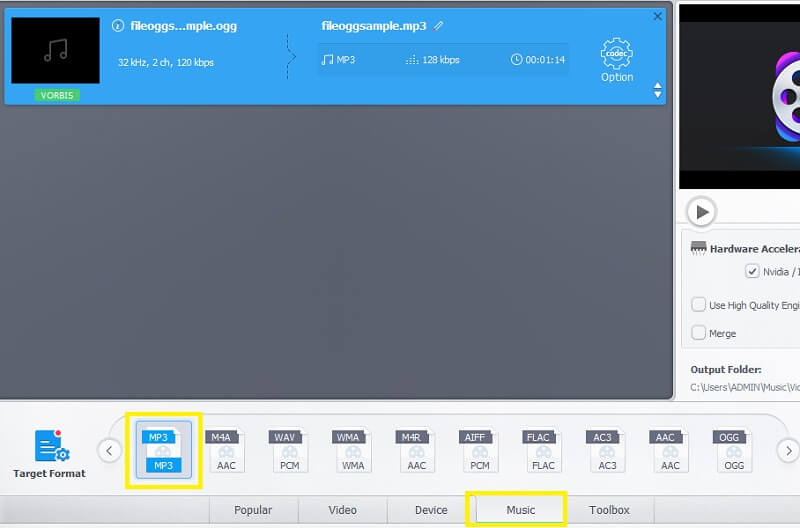
ステップ2. ツールのインターフェースが表示されたら、画面下部にある音楽オプションをクリックします。
ステップ3. アプリの画面にOGGファイルをドラッグ&ドロップするか、上部のツールバーにあるMusic+ボタンをクリックしてOGGファイルを読み込みます。その後、下に表示されるオプションからMP3を選択します。
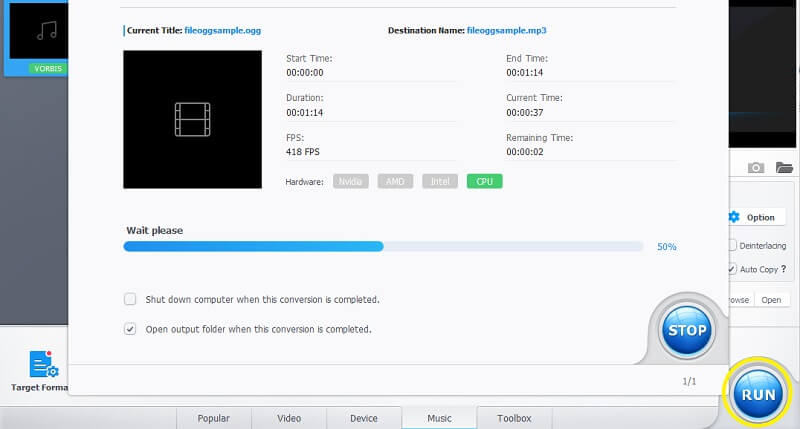
ステップ4. ファイルが読み込まれたら、画面右下のRunボタンをクリックして、変換処理を開始します。
料金:$7.99
VideoProcには、MP3やOGGを含む320種類もの動画・音声コーデックが搭載されており、任意の形式同士の変換が可能です。GPUアクセラレーションに対応しているため、4K動画の変換も高速に行えます。さらにバッチ変換にも対応しており、5つの音声ファイルをOGGに変換するのにかかる時間はおよそ5秒程度です。
4. AudacityでMP3をOGGに変換する
音声コンテンツ制作者であれば、Audacityをよくご存じだと思います。Audacityは、ポストプロダクション用の強力な音声編集ツールで、トリミング、カット、エフェクト追加、トラックのミキシングなどが行えます。また、編集した音声をさまざまな形式で書き出すこともできます。標準でWAVやOGGなどの形式に対応しており、外部プラグインを追加することで新しい形式にも対応可能です。
ステップ1. 公式サイトからAudacityをダウンロードしてインストールします。
ステップ2. [ファイル] > [開く] をクリックしてMP3ファイルを読み込むか、インターフェース上に直接ドラッグ&ドロップします。
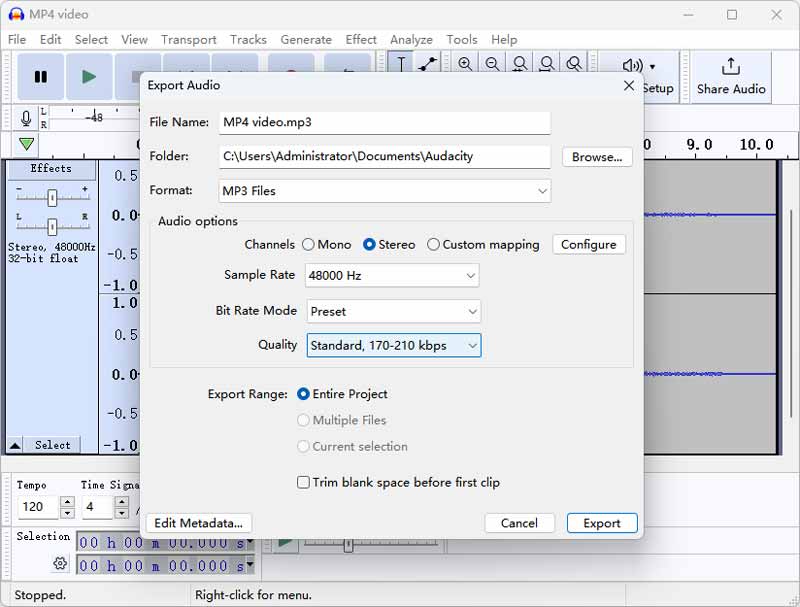
ステップ3. 好きなように音声を編集したら、[ファイル]メニューから[音声の書き出し]をクリックします。形式一覧からPGGを選択し、[書き出し]をクリックして、新しいファイルがフォルダーに出力されるまで待ちます。
料金:$7.99
Audacityは広告のないクリーンで安全なソフトです。10種類以上の形式に音声を変換することができ、大容量ファイルでも品質と速度は十分満足できるレベルです。ただし、このソフトはバッチ変換に対応していません。複数のファイルを変換する場合は、同じ手順を繰り返す必要があります。
パート2. OGGをMP3にオンラインで変換する方法
オンラインアプリケーションであれば、Webブラウザー上から手軽にファイルを変換できます。すべての処理がWeb上で完結するため、プログラムをダウンロードする必要はありません。したがって、OGGからMP3に変換できるオンラインツールを探しているなら、次に紹介するプログラムが役立ちます。
1. Vidmore無料オンラインオーディオコンバーターでOGGをMP3に変換する
OGGファイルを簡単にMP3に変換したい場合は、Vidmore Free Online Audio Converterの利用を検討してみてください。その名の通り、このプログラムを使えば、OGGファイルやその他の音声ファイル拡張子を、Webページ上で直接変換できます。インターネットに接続されていれば、動画を含むファイルも、回数無制限で無料変換が可能です。以下の手順で、このオンラインアプリを使ってOGGをMP3に変換する方法を確認しましょう。
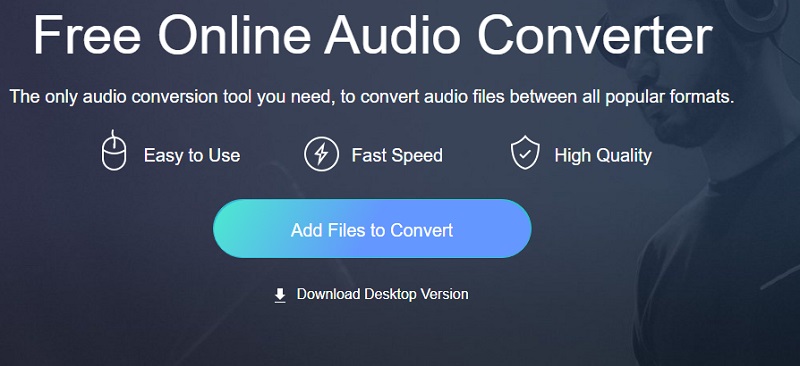
ステップ1. まずはVidmore Free Online Audio Converterのページにアクセスします。ファイルを追加ボタンをクリックするとポップアップ通知が表示されるので、ダウンロードボタンをクリックしてランチャーをダウンロードし、インストールします。
ステップ2. インストールが完了すると、別のフォルダーが開きます。そこからOGGファイルを見つけてアップロードします。
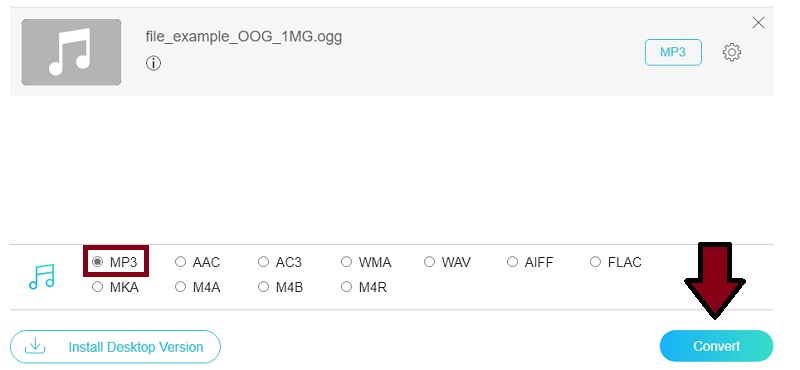
ステップ3. 次に、MP3形式を選択し、変換ボタンをクリックして変換を開始します。
ステップ4. 続いて、変換後の音声ファイルを保存したいフォルダーを選択します。フォルダーの選択ボタンをクリックし、続けてもう一度変換ボタンをクリックします。
料金:$7.99
Vidmore Free Online Audio Converterは、OGGをMP3を含む11種類の音声形式に変換できます。アップロードと変換の速度も速く、音質の劣化もありません。複数ファイルを同時にアップロードして一括変換することも可能です。ただし、100MBを超える大容量ファイルには対応していません。
2. Cloud ConverterでOGGをMP3に変換する
MP3からOGGへの変換とその逆方向の変換の両方に対応する、もう1つのオンラインオーディオコンバーターがCloud Convertです。プログラムにアップロードしたデータは、基本的に自分だけがアクセスできます。さらに、変換前にファイルの各種設定をカスタマイズすることも可能です。以下の手順を参考に、この無料MP3⇔OGGコンバーターの使い方を確認しましょう。
ステップ1. Cloud ConvertのWebサイトを開き、コンバーターにアクセスします。
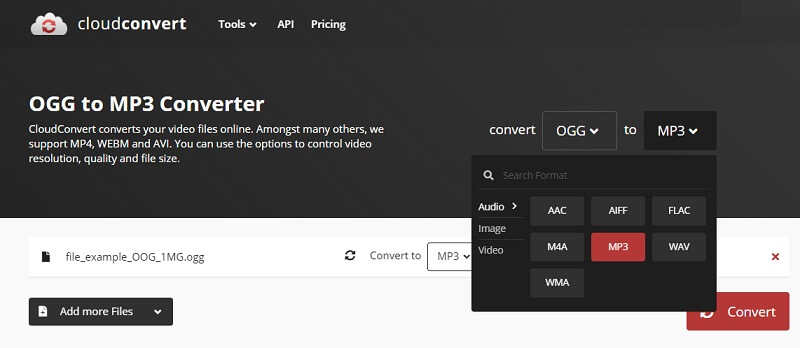
ステップ2. ページにアクセスしたら、ニーズに合わせて入力形式と出力形式を設定します。
ステップ3. ローカルフォルダーからOGGファイルを読み込み、変換ボタンをクリックして処理を開始します。
ステップ4. 次に表示される画面でダウンロードボタンをクリックし、変換後ファイルを取得します。なお、このツールはモバイルブラウザーでも動作するため、MP3からOGGへのAndroid用コンバーターとしても利用できます。
料金:$7.99
Cloud Convertは、AAC、AIFF、FLAC、M4A、MP3、WAV、MWAなど、7つの主要形式間で、高速かつ高品質な音声変換を行えます。OGGファイルの読み込みには対応していますが、OGG形式への書き出しには対応していません。最大1GBまで無料で変換できますが、テストしたところ、大きなファイルはアップロードと変換にかなり時間がかかると感じました。
3. ConvertioでOGGからMP3への変換を行う
ConvertioはWebベースのプログラムで、OGG音楽ファイルをMP3に変換し、お気に入りのデバイスやメディアプレーヤーで再生できるようにしてくれます。さらに、このツールではDropboxやGoogle Driveなど、さまざまなファイルソースからメディアをインポートできます。つまり、このオンラインサービスを使えば、すべての処理がWeb上で完結します。MP3をOGGに、あるいはその逆に変換する方法を知りたい場合は、以下の手順を参照してください。
ステップ1. ConvertioのWebページにアクセスし、利用したいファイルソースを選びます。ローカルフォルダーに保存されているOGGファイルを変換したい場合は、ファイルを選択ボタンをクリックします。
ステップ2. 変換したいOGGファイルを選択してアップロードします。
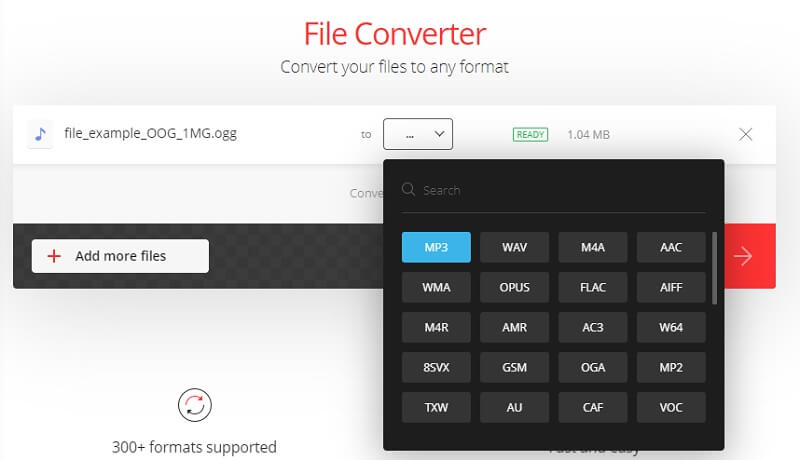
ステップ3. ドロップダウンメニューを開き、MP3形式にマウスカーソルを合わせて選択します。
料金:$7.99
Convertioは、50種類以上の音声形式に対応した高機能なオンラインオーディオコンバーターです。変換品質を細かく調整でき、OGGからMP3への変換も音質を保ったまま行えます。無料版では最大500MBまでの音声ファイルを変換できますが、小さなファイルでもアップロードと変換にやや時間がかかる印象でした。
パート3. OGGとMP3の比較
この2つの音声ファイル形式を詳しく比較すると、いくつかの違いが見えてきます。OGGファイルは音声だけでなく動画も格納できるため、視聴用・試聴用のどちらにも適しています。さらに、MP3よりも高音質でありながら、ファイルサイズは小さくなります。また、オープンソースのコードベースで特許による制約がない点も特徴です。一方、MP3は音声ストリーム専用の形式です。オープンソースとして扱われる場合もありますが、特許フリーの音声形式ではありません。それでも、MP3がOGGよりも広く使われている理由は、ほぼすべてのメディアプレーヤー、特にポータブルプレーヤーで再生できる互換性の高さにあります。このため、多くのユーザーはいまだにMP3形式を好んで利用しており、結果としてOGGからMP3への変換ニーズが高くなっています。
さらに詳しく:
パート4. OGGからMP3への変換に関するFAQ
VLCでOGGをMP3に変換できますか
VLCメディアプレーヤーについてのその事実は興味深いですね。音声や動画ストリーム以外にも、このプログラムを使ってOGGファイルをMP3ファイルに変換することができます。まず、VLCを開いたら「メディア」>「変換/保存」をクリックし、ファイルをリストに追加します。次に、オーディオ形式の一覧からMP3形式を選択します。最後に、「変換」ボタンを選択して開始します。この手順を行うと音質が低下することに注意してください。
WinampでOGGをMP3に変換できますか?
はい。これは、数十種類の音声フォーマット間で相互に変換できるオーディオトランスコーダーです。OGG から MP3 への変換も含まれます。プレイリストに OGG ファイルを追加し、右クリックして「フォーマットコンバーターへ送る」を選択してください。次に、MP3 を選んで OK をクリックすると、新しい MP3 音声ファイルがパソコン上に作成されます。
音質の面では、OGGとMP3のどちらが優れていますか?
これは一般的なリスニング環境ではやや難しいところがあります。しかし調査の結果、OGG はゲーム業界でより広く使われていることがわかりました。そうした点を踏まえると、ゲーマーや開発者がより満足しているという理由から、音質面では OGG のほうが優れていると言えるでしょう。
まとめ
上で紹介したすべてのソリューションは、OGGをMP3に変換する際に役立ちます。常に外出が多く、追加のアプリをダウンロードしたくない方にはオンラインソリューションがあります。また、オフライン作業や安全なファイル変換を行いたいユーザーに役立つデスクトップソリューションもあります。一般的には、Vidmore 動画変換を使って、品質を落とさずにOGGファイルを素早くMP3へ変換することをおすすめします。
OGGとMP3