iPadで動画が再生されないときの対処法ベスト6
iPadで一部の動画が再生されない状況にお困りではありませんか?
さまざまな原因によってiPadで動画が再生されない問題が起こります。場合によっては、iPadでFacebookの動画が読み込まれない、iPadのSafariでYouTube動画が再生されない、埋め込み動画がiPadで再生されない、といったこともあります。

iPad Pro、iPad Air、iPad miniで動画が再生されないと、とてもイライラするものです。この記事では、そうしたiPadで動画が再生されない問題を解消するための、役立つ6つの対処法をご紹介します。
ページコンテンツ
パート1.iPadを再起動して「iPadで動画が再生されない」を修正
iPad Pro、Air、miniで動画が読み込まれない、または正常に再生されない場合は、まずiPadを再起動してみてください。通常の手順でiOSデバイスの電源をいったん切り、再起動します。その後、動画を再生して問題が解決したか確認しましょう。
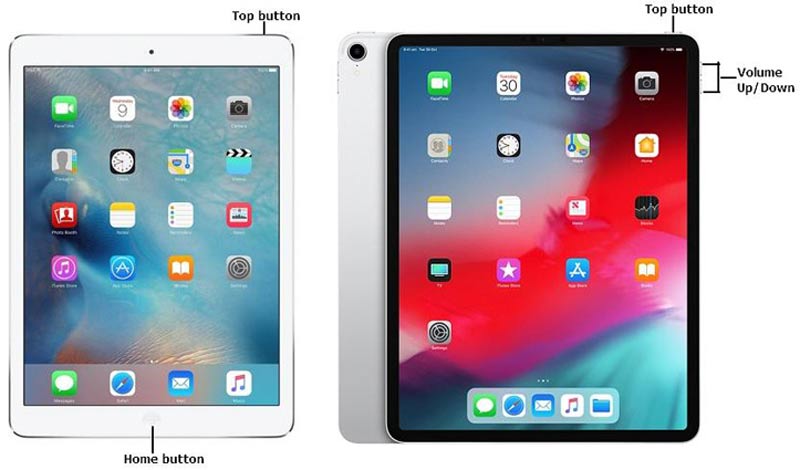
ホームボタンのないiPadを再起動するには、上部ボタンと音量アップボタンまたは音量ダウンボタンのどちらかを、電源オフスライダが表示されるまで押し続けます。
パート2.iPadのネットワーク接続とルーターを確認
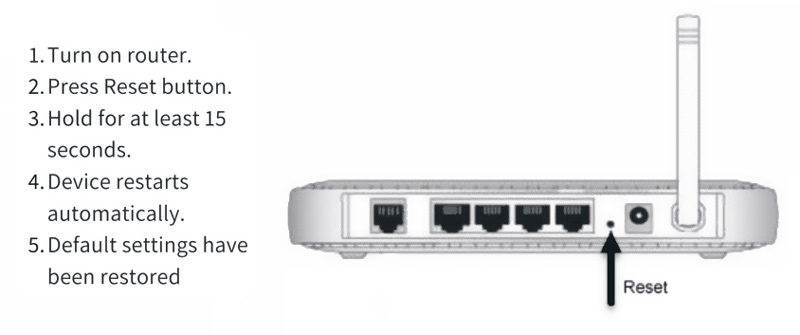
動画を再生するには、安定したWi‑Fiネットワーク接続が必要です。iPadで動画が再生されないときは、Wi‑Fiまたはモバイルデータ通信の状態を確認してください。正常に使える安定したネットワークに接続していることを確認します。ここでは、ルーターを再起動するか、Wi‑Fiに再接続して問題を解決してみましょう。
パート3.ネットワークをリセットしてiPad Pro/Air/miniで動画が再生されない問題を修正
もしiPadのSafariで動画が再生されない場合は、ネットワーク設定をリセットして、良好なネットワーク接続を確保する方法もあります。
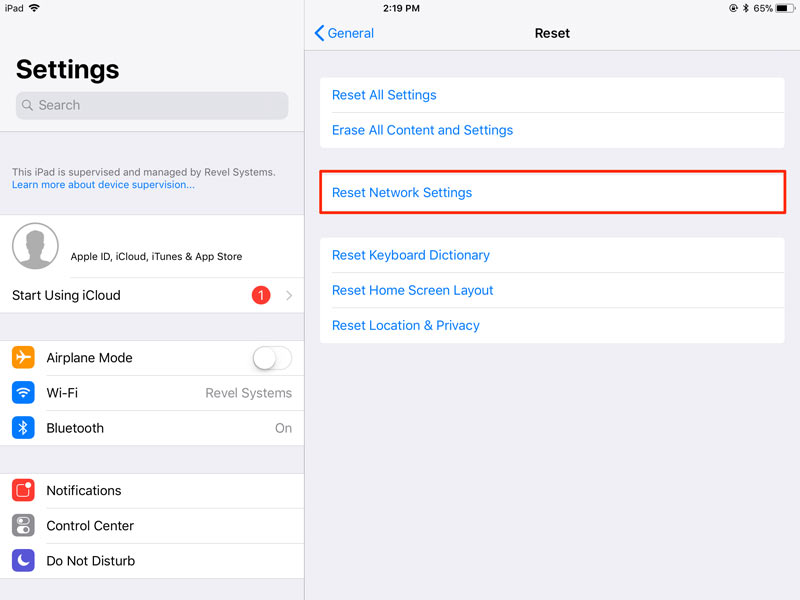
iPadで設定アプリを開き、リセットオプションを選択します。メインのリセット画面に入ったら、ネットワーク設定をリセットを選んでタップします。処理が完了したら、iPhoneをネットワークに再接続してから、再度動画を再生してください。この方法でiPadが動画を再生できるようになる場合があり、Safariで動画が再生されない問題も同時に解決できる可能性があります。
パート4.アプリとiPadをアップデートして動画再生の不具合を修正
iPad本体やアプリが古いバージョンのままになっていることが原因で、iPadで動画が再生されない場合もあります。iPadで動画が再生されない問題を解決するには、該当するアプリをアップデートする方法があります。また、システムアップデートを実行して問題を修正することもできます。
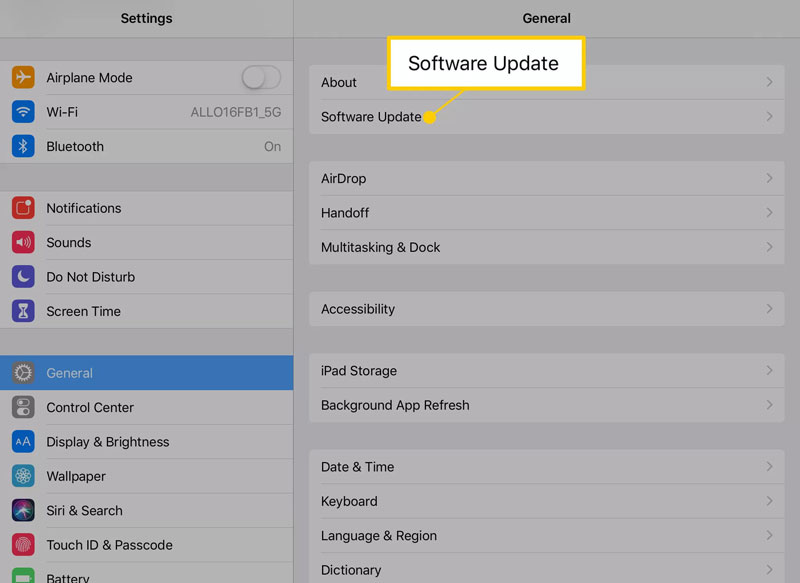
iPadで設定アプリを開き、一般をタップしてからソフトウェア・アップデートを選択します。利用可能なアップデートがあれば、インストールをタップしてiPadをアップデートします。
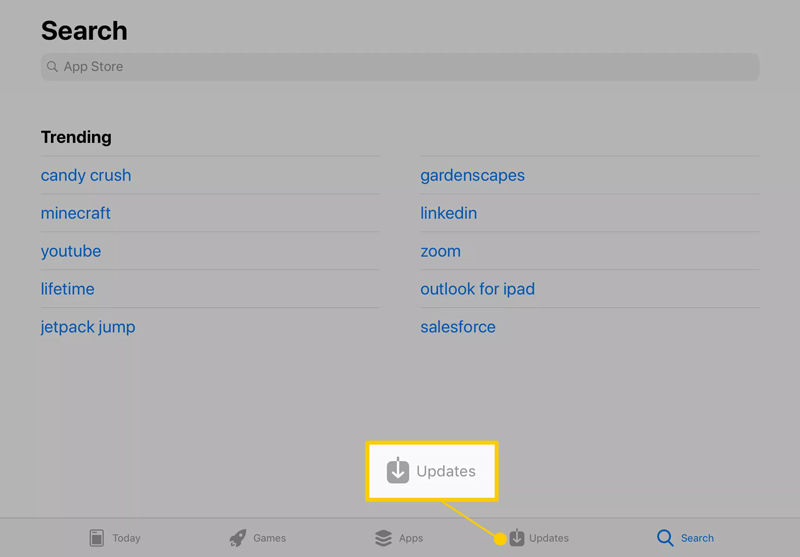
iPadでアプリをアップデートするには、App Storeを開きます。画面下部のアップデートをタップし、アップデートしたいアプリを探してアップデートボタンをタップし、操作を確定します。
パート5.形式を変換して「iPadで動画が再生されない」を解決
ストリーミング再生だけでなく、ダウンロード済みの動画をiPadで視聴することもあるでしょう。ただし、MKV、FLV、AVI など多くの動画形式は、iPadではそのままでは再生できないことを知っておく必要があります。iPadでMKVが再生できない場合の対処法は、こちらのリンクから確認できます。そのため、MP4やMOVなど、iPadが対応している形式に動画を変換する必要があります。
ここでは、強力なiPad向け動画変換ソフト「Video Converter」を強くおすすめします。このソフトを使えば、画質を落とさずに、どんな動画でもiPad対応形式に変換できます。
 最高のiPad用動画変換ソフト
- あらゆる動画を、MP4やMOVなどのiPad対応動画形式に変換.
- 4K、1080p HD、SD 動画を MP4、MOV、AVI、FLV、MP3 など 200 以上の形式に変換可能。
- トリミング、クロップ、回転、ウォーターマーク追加、3D、画質強化、エフェクトなど強力な編集機能を搭載。
- 高度なハードウェアアクセラレーションとマルチコアプロセッサ最適化に対応。

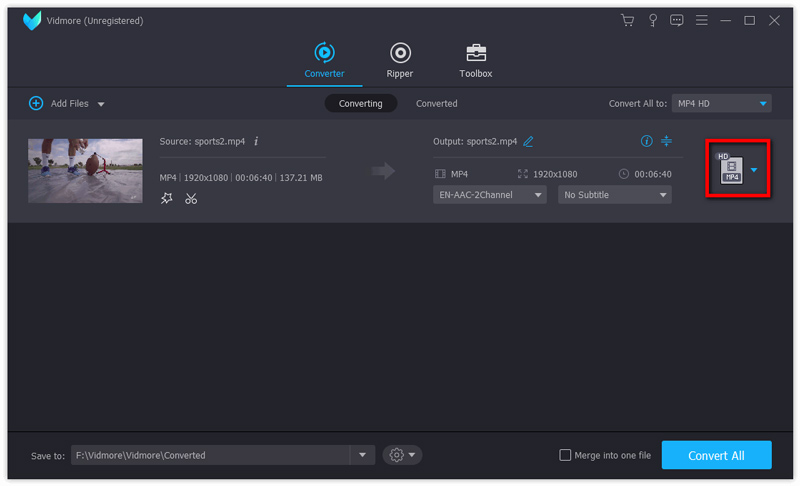
上のダウンロードボタンをダブルクリックして、このiPad動画変換ソフトをコンピューターに無料でインストールし、起動します。次に、変換したい動画を読み込み、iPad対応の出力形式を選択して、「変換」ボタンをクリックして変換を実行します。変換後の動画は、元の画質・音質を保ったままです。画質の劣化を心配する必要はありません。その後、動画をiPadに転送すれば、再生を開始できます。
パート6.再生できない動画を修復して「iPadで動画が再生されない」を修正
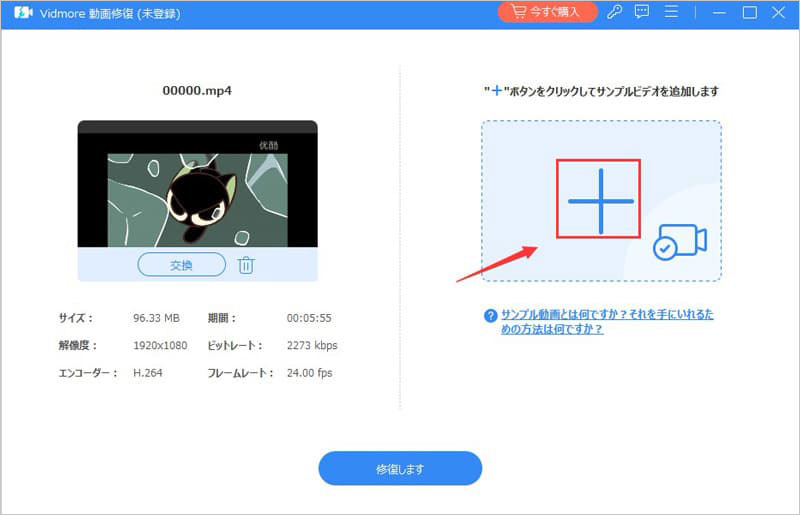
iCloudやその他のメモリーカードにダウンロードした動画が開けない、または再生できない場合や、Twitter、YouTube、Instagramの動画が再生できない場合は、動画ファイルそのものが破損している可能性があります。その場合に必要なのは、動画修復ツールです。iPadにVidmore 動画修復をインストールし、動画を修復することで、iPadで動画が再生されない問題の解決を試みることができます。
- システム要件:
Mac OS X 10.12以降(macOS Venturaを含む)
Windows 11、Windows 10、Windows 8.1、Windows 8、Windows 7
- 対応形式:MP4、MOV、3GP、AVI など.
- セキュリティ:100% クリーン&セキュア
- 主な機能:高速動画修復、高画質での修復、高い成功率
パート7.iPadで動画が再生されないことに関するよくある質問
質問1. Safariで動画が再生されないのはなぜですか?
Safariで動画が再生されない原因は数多く考えられます。もしSafariで動画が再生できない、あるいは再生中にバッファリングやカクつきが頻発する場合は、上記の方法に加え、キャッシュや履歴、Cookieを削除することで問題を解決できる場合があります。Safariを開き、「履歴とWebサイトデータを消去」を選択します。
質問2. iPadで勝手にポップアップ表示される動画を止めるにはどうすればいいですか?
iPadでポップアップ動画を表示させたくない場合は、「設定」アプリを開きます。「Safari」を選び、「一般」セクションをタップして、「ポップアップブロック」をオンにします。
質問3. Facebookの動画が自動再生されないのはなぜですか?
Facebookで「動画を自動再生しない」機能を有効にすることができます。Facebookアプリを開き、メニューボタンをタップして「アプリの設定」を選択し、「自動再生」オプションをタップします。そこに進むと、自分の必要に応じてFacebookの動画自動再生設定を調整できます。
まとめ
お気に入りのストリーミング番組をiPadで視聴しているときに、動画が正常に再生されないと本当に煩わしいものです。この記事では、iPadで動画が再生されない問題を修正するための6つの効果的な解決策をご紹介しました。このページを読めば、きっと簡単に問題を解消できるはずです。