ミームメーカー徹底ガイド:爆笑必至のオンライン表現への道
デジタルの世界では、笑いは際限なく広がり、その中でミームジェネレーターは、楽しさと自己表現のための強力なツールとして登場します。ミームジェネレーターは究極のクリエイティブポータルと言えるでしょう。画像やテキストに命を吹き込み、インターネット中で共感を呼ぶユーモアや洞察に満ちた瞬間を生み出すことができます。自分だけのミームを作ってみませんか?
本記事では、オンラインやモバイル端末で利用できるいくつかのミームジェネレーターを紹介します。加えて、信頼できるプログラムを使ってミーム動画を作成する方法も解説します。これらを知るのが楽しみですか?内に眠るミーム職人魂を解き放ち、さあ笑いの宴を始めましょう!

ページコンテンツ
執筆前に行っている、ソフトウェア検証の方法についてご説明します。
免責事項:当サイトのコンテンツはすべて、編集チームの人間が執筆しています。執筆前には、まずテーマについて綿密なリサーチを行います。そのうえで、ツールの選定とテストに1〜2日かけています。検証では、デバイスやシステム要件、機能、使用感などをチェックします。テストをより包括的なものにするため、G2 や Trustpilot といったレビューサイトも参照し、実際のユーザー体験も参考にしています。
パート1.オンラインで使えるミームジェネレーター5選レビュー
このセクションでは、オンライン上で見つけて利用できるミームジェネレーターを紹介します。オンラインというだけあって、パソコンにインストールする必要はなく、そのまま機能にアクセスして使うことができます。さっそく、以下の情報をチェックして、それぞれのツールを知っていきましょう。
1. Imgur

Imgur は主に画像ホスティングプラットフォームとして知られています。ユーザーは Imgur に画像をアップロードし、家族や友人、またはソーシャルメディア上で共有します。しかし、このサイトにはミーム作成機能も用意されています。サイト上のデフォルト画像から1枚選ぶか、自分の画像を使用するだけで構いません。さらに、画像にテキストを載せて、インターネットでよく目にするミームのような見た目にすることができます。便利なのは、選択した画像の上下にテキストを簡単に配置できる点です。
2. Make a Meme
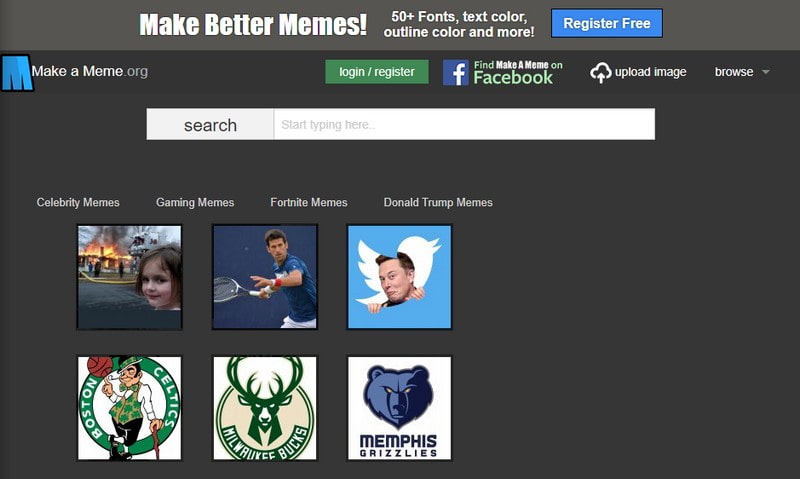
Make a Meme にアクセスすると、インターネットで人気のミーム画像が最初からずらりと表示されます。そこで「Make a Meme」をクリックすれば、すぐに画像編集を開始できます。また、自分の画像をアップロードして、同じようにテキストを追加することも可能です。優れているのは、作成前にミームのプレビューを確認できる点です。まさに、この無料ミームジェネレーターなら、手間なくミームを作成できるでしょう。
3. Meme Creator
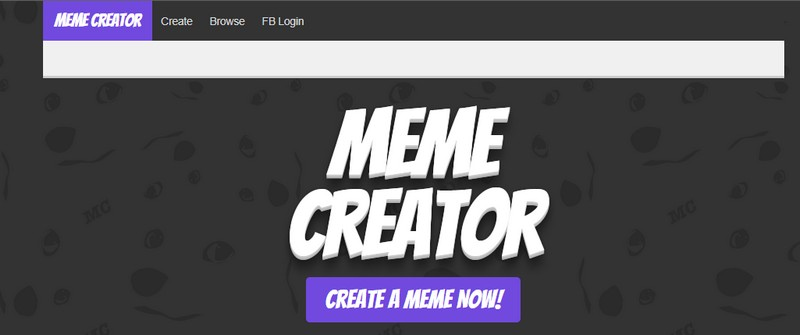
Meme Creator を使えば、既存のミームに自分で考えたテキストを入れて作り直したり、画像をインポートしてオリジナルミームを作ったりできます。このウェブベースのミームメーカーは使い方が簡単で、アカウント作成も不要、しかも完全無料です。1分もあれば、オンラインで共有できるカスタムミームが出来上がります。
4. iLoveIMG
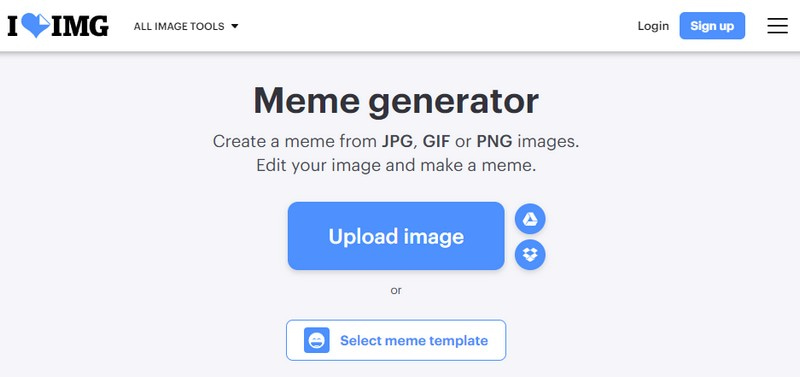
iLoveIMG は、ミーム作成を非常に簡単に行えるオンラインミーム作成サイトの一つです。ホームページから画像をインポートするか、ミームテンプレートを選択して作業を始められます。すでにテキストボックスが用意されていますが、自分のテキストに編集して、表示イメージをその場で確認できます。テキスト行を追加したい場合も簡単に行えます。それだけでなく、一枚の画像の上に別の画像を重ねて配置することもでき、ミーム表現の幅をさらに広げることが可能です。
5. Quickmeme

できるだけシンプルで余計な機能のない体験を求める人に最適なミーム作成ツールが Quickmeme です。ここでは注目のミームを閲覧でき、人気の高いものが表示されます。ミームを作成するには、おもしろい画像をアップロードして一から作るだけでOKです。人気の画像を選んで自分のテキストを入れたい場合は、「caption a meme」オプションを利用します。
パート2.iOS/Android 向けミームジェネレーターアプリ5選レビュー
このパートでは、モバイル端末から利用できる人気のミームジェネレーターを紹介します。たとえば、これらのアプリを使えば、スマートフォンで簡単にミームを作成できます。それでは、以下の内容を読み進めて、それぞれのアプリについて知っていきましょう。
1. Mematic
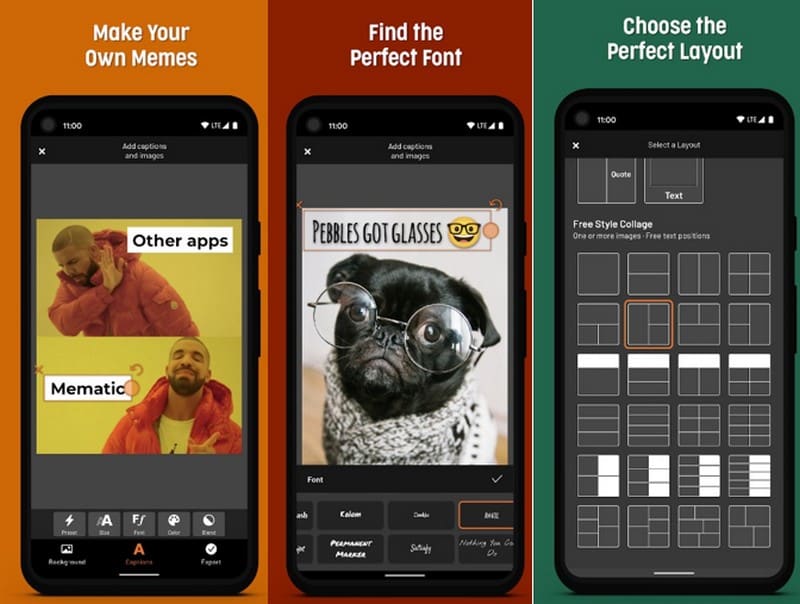
Mematic は、素早く簡単にミームを作成できるよう設計されており、キャプションを追加して、そのままオンラインで共有できます。このミームジェネレーターアプリが提供するのは基本的なテキスト編集機能のみで、写真編集機能はありません。しかし、Mematic を無料でインストールすれば、何百もの定番ミーム画像にアクセスでき、それらに自分のキャプションを載せることができます。このアプリのインターフェースはとてもわかりやすいので、Mematic を一度も使ったことがない人でも、ミーム作りに困ることはないでしょう。
2. Memedroid
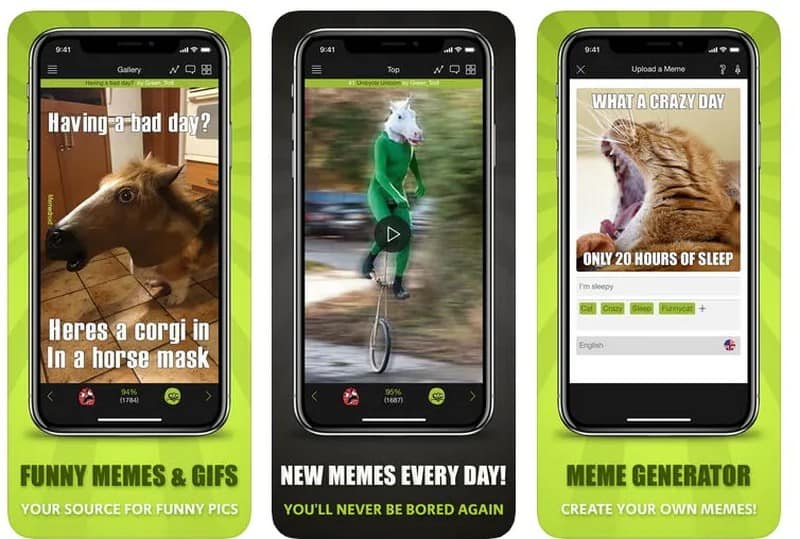
豊富なミームテンプレートと基本的なテキストツールを備えたアプリを使いたいなら、Memedroid が頼りになります。これはミームジェネレーターであると同時に、笑いを愛するユーザーコミュニティでもあります。ギャラリーは常に更新されるため、新しいミームテンプレートを見つけるのに最適なアプリです。ただし、インストールすると、頻繁に表示される広告に対処しなければなりません。最新のミームを閲覧している最中にアプリがクラッシュすることもあるので、驚かないでください。
3. GATM Meme Generator
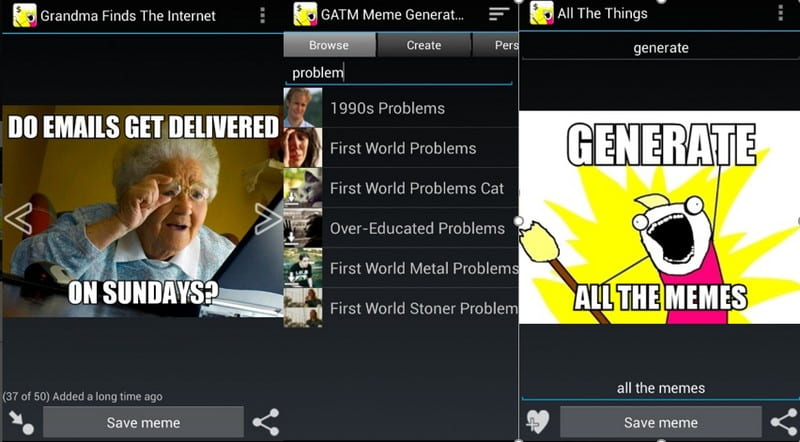
GATM Meme Generator は、新しいミームを簡単に発見できる、強力なミームジェネレーターアプリです。ブラウズ可能なコンテンツは毎日更新されるため、常に最新のミームトレンドを追うことができます。生成されたミームには透かしが入らず、他のソーシャルメディアプラットフォームにそのまま共有可能です。このアプリには膨大なテンプレートライブラリがあり、画像をインポートすることもできますが、テキスト編集機能は基本的なオプションにとどまります。
4. Byte Vine Creative Meme Maker

400 万人以上のユーザーと非常に豊富なミーム数を誇るこのアプリは、iPhone 向けミームジェネレーターの中でもトップクラスの存在です。好みのミームをタップして、テキストを追加するだけで利用できます。さらに、編集中の画像に帽子や顔パーツを追加することもできます。ただし、多くの便利な機能を備えている割に、テキスト編集機能の強さは期待ほどではありません。作成した画像はギャラリーに保存したり、ソーシャルメディアに共有したりできます。
5. Meme Generator
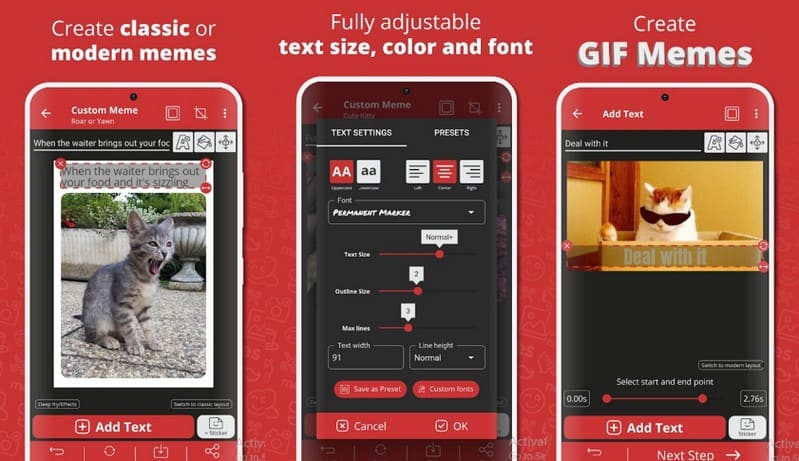
カテゴリがきちんと分かれて整理されていること、ステッカー機能、優れたファイル共有機能、透かしなしのミームなどが、Android で Meme Generator が高い人気を誇る理由の一部です。このミームジェネレーターは無料で利用でき、そのライブラリには 700 以上のミームが収録されており、料金を支払う必要はありません。さらに、ヘッダーとフッターのサイズを選択したり、好みのフォントを使用したり、画像をトリミングしたりできます。このアプリの唯一の難点は広告であり、それ以外の機能はミーム作りをとても楽しいものにしてくれます。
パート3.おまけ:動画ミームの作り方
日常の何気ない瞬間を、抱腹絶倒の「共有したくなる」傑作に変えてみませんか?そこでおすすめなのが、友人たちを笑い転げさせる動画ミームを作れるVidmore 動画変換です。
Vidmore Video Converter は、あらゆる動画クリップをインポートしてミームへと変換できる動画ミーム作成ツールです。さらに、動画にスタイリッシュな字幕を重ねることができます。オチとなるテキストを載せ、フォントや色、表示タイミングを調整すれば、ミームが生き生きと動き出します。このプログラムを使えば、キャッチーな音楽を動画にシームレスに同期させることができ、いっそう楽しく魅力的なミームに仕上げられます。そのうえ、動画のクロップ、トリミング、編集も正確に行えます。音量調整や画質向上を施し、タイムライン上でひときわ目立つミームを作成しましょう。
以下は、Vidmore Video Converter を使用して動画ミームを作成する手順です。
ステップ1. まずは Vidmore Video Converter をデスクトップにダウンロードしてインストールします。完了したら、プログラムを起動します。
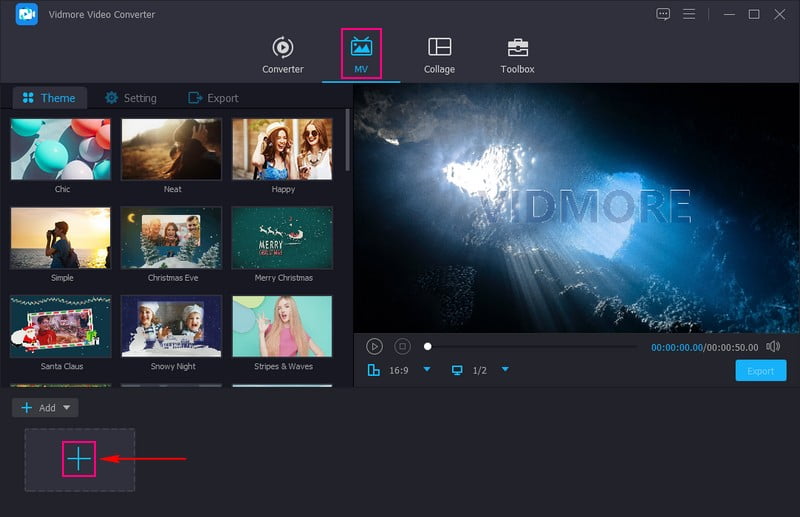
ステップ2. 上部メニューバーから MV タブに移動します。インターフェース左下の Add File ボタンをクリックして、ファイルをインポートします。ここで画像または動画ファイルを追加し、その後ミーム動画に変換されます。
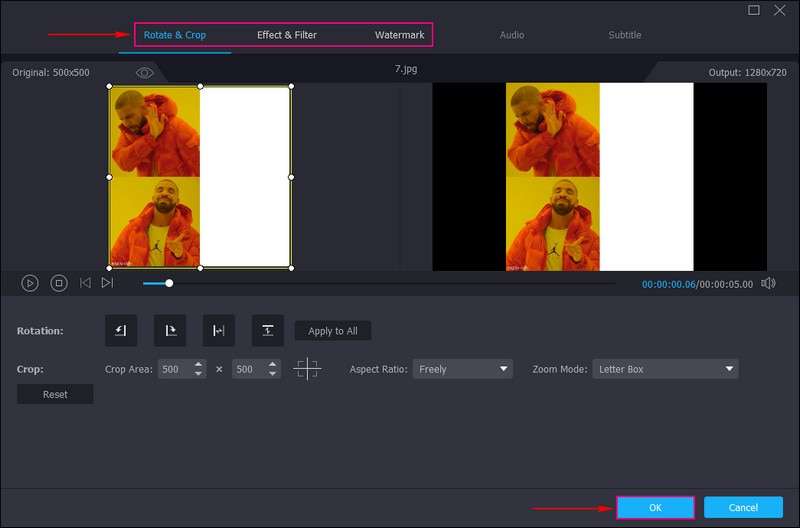
ステップ3. ファイルをインポートしたら、Edit ボタンをクリックして、各種編集ツールを開きます。ここではRotate & Crop、Effects and Filters の適用、Watermark の追加が行えます。編集が完了したら、OK ボタンを押して変更を適用します。
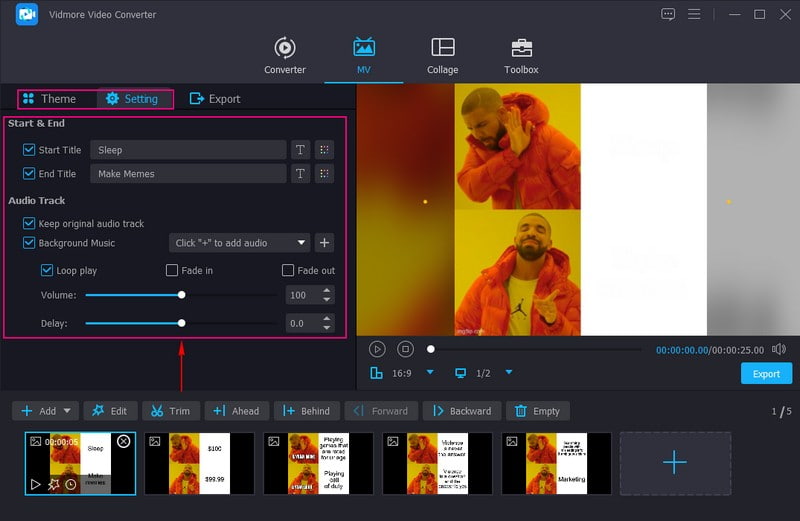
ステップ4. Theme オプションから、ミーム動画に適用するテーマを一つ選択します。続いて Settings に移動し、ここでText を追加して、ミームをより共感しやすく、面白いものにします。動画ミームに音声を追加するには、Background Music にチェックを入れ、任意の音楽ファイルを読み込みます。
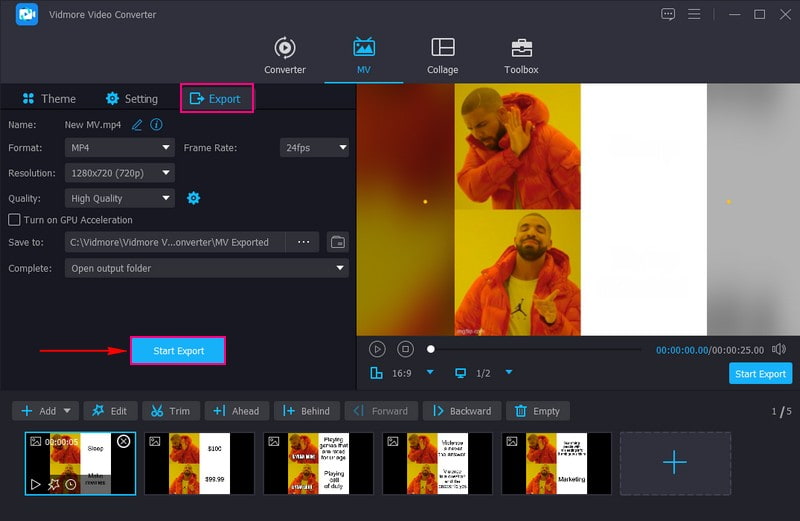
ステップ5. Export オプションに進み、要件に応じて Format、Frame Rate、Resolution、Quality を調整します。内容に満足したら、Start Export ボタンをクリックしてミーム動画の書き出しを開始します。完成したファイルはローカルフォルダに保存されます。
パート4.ミームメーカーに関する FAQ
自分のミームはどうやって作れますか?
上で紹介したウェブベースのツールやモバイルアプリを使って、ミーム作りを始めることができます。さらに、画像や動画ファイルからミームを作成する際には、Vidmore Video Converter も活用できます。
ミーム画像はどのように作りますか?
Canvaを使ってミーム画像を作成できます。Canvaを起動し、「Meme(ミーム)」と検索してテンプレートを探します。テンプレートを1つ選んだら、自分好みにミーム画像をカスタマイズしてください。作成し終えたら、そのミーム画像を保存して公開できます。
iPhone でミームを作るにはどうしたらいいですか?
iPhone を使ってミームを作成するには、Mematic を利用できます。まず、Mematic をダウンロードして起動し、画面上部から「Free Style」またはほかのスタイル/テンプレートのいずれかを選択します。次に、ミーム画像やストック画像を選ぶか、「Photo」をタップして自分の画像を選択します。テキスト部分をダブルタップして編集し、あなたのクリエイティブな発想を盛り込みましょう。必要に応じて、吹き出しやステッカーなどを追加できる他のツールも利用できます。
ミームテンプレートとは何ですか?
ミームテンプレートとは、ミームを作る際の土台となる、あらかじめデザインされた画像のことです。多くの場合、著名人やキャラクター、映画のワンシーンなどが用いられます。
ミームメーカーで GIF ミームを作成できますか?
一部のミーム作成ツールには、複数の画像を組み合わせてアニメーションにし、GIFミームを作成できる機能が備わっています。しかし、すべてのミーム作成ツールがGIF作成に対応しているわけではないため、使用するツールの機能を事前に確認することが重要です。
まとめ
ミームメーカーは、ユーモアとクリエイティビティに満ちた世界で、尽きることのない笑いと考えさせられるメッセージを解き放つための入り口です。数クリックするだけで、ありふれた画像や動画を、インターネット上で一気に広がるアイコニックな文化的コンテンツへと変身させられます。動画ミームを作成したい場合は、Vidmore Video Converter におまかせください。豊富な編集ツールを備えており、インターネットで大きな注目を集める、魅力的な作品づくりをしっかりとサポートしてくれます。