WindowsおよびMac OS Xでウェブページまたはウィンドウ全体をスクリーンショットする方法
例えば、ウェブページを開いてスクリーンショットを撮りたいのに、そのページが画面よりも長い場合があります。通常は、まず一部分を撮影し、次に別の部分を撮り、それらをフォトエディターで貼り合わせなければなりません。
実は、いくつかのユーティリティにはスクロールスクリーンショットを撮る機能があります。つまり、ウィンドウやウェブページを長さに関係なく丸ごとキャプチャできるのです。
このガイドでは、PCとMacでそれを行う最適な方法を紹介します。


パート1:Windows 10でスクロールスクリーンショットを撮る方法
Windows 10でスクリーンショットを撮る方法はいくつかあります。Print Screenキー、Snipping Tool、Game Barなどです。しかし、これらではスクロールスクリーンショットを撮ることはできません。そのため、ShareXのようなサードパーティーツールを使う必要があります。これはオープンソースのユーティリティなので、PCでウェブページ全体を無料でキャプチャできます。
ステップ1:まず、このスクロールスクリーンショットツールはデスクトッププログラムなので、コンピューターにインストールします。
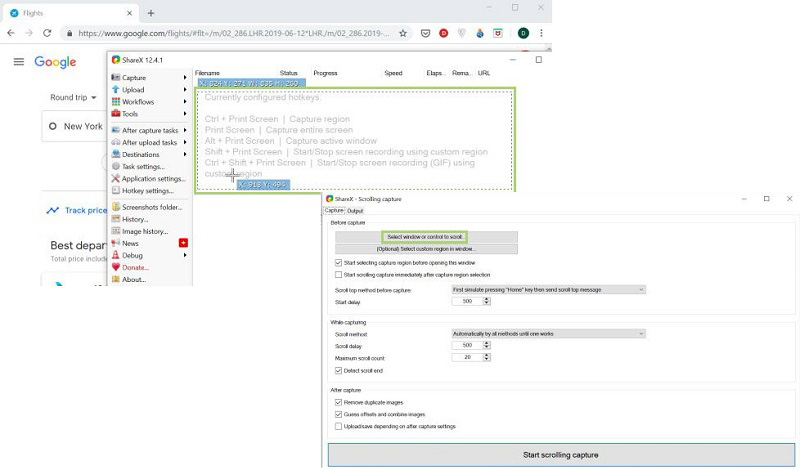
ステップ2:長いウィンドウまたはウェブページをバックグラウンドで開いた状態にし、ShareXを起動します。左側のカラムにあるCaptureメニューに移動し、Scroll captureを選択します。
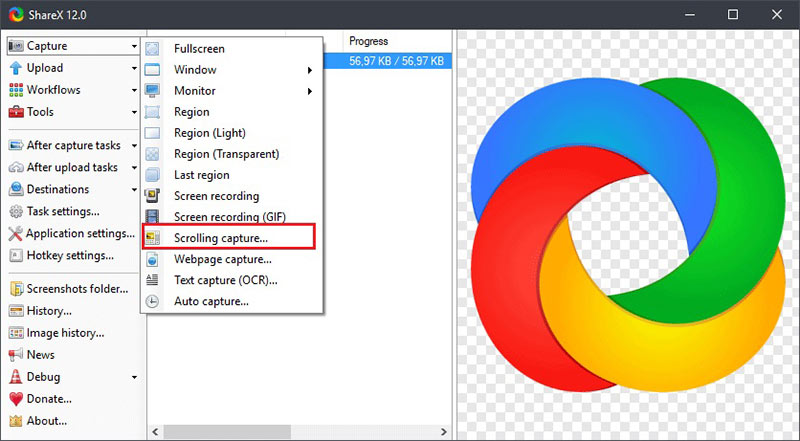
ステップ3:キャプチャ領域をクリックして詳細オプションを表示し、Select window or control to scrollをクリックします。デフォルトでは、ShareXはウェブページ全体をスクリーンショットします。
ステップ4:Start scrolling captureボタンを押して、ページの最後までスクロールします。その後、出力ウィンドウが表示されます。
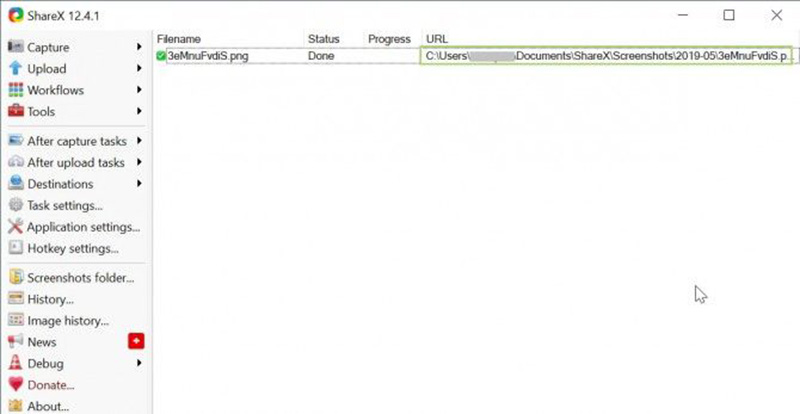
ステップ5:Upload/save depending on after capture settingsボタンをクリックします。すると保存先フォルダーが表示されます。分からない場合は、メインウィンドウ内のディレクトリからスクロールスクリーンショットを探せます。
パート2:Macでスクロールスクリーンショットを撮る方法
AppleはmacOS 10.14 Mojaveにスクリーンショット機能を導入しました。PC上のSnipping Toolと同様に、この内蔵ユーティリティもMacでスクロールスクリーンショットを撮ることはできません。その結果、Snagit、ShareX、Captoなどのサードパーティー製アプリを使う必要があります。ここでは、最初のアプリを例に、その使い方を説明します。
ステップ1:スクロールスクリーンショットアプリをMacにインストールし、Applicationsフォルダーから起動します。
ステップ2:メニューバー上部のSアイコンをクリックしてメインキャプチャウィンドウを開きます。Imageタブに移動し、SelectionオプションからScrolling Windowを選択します。
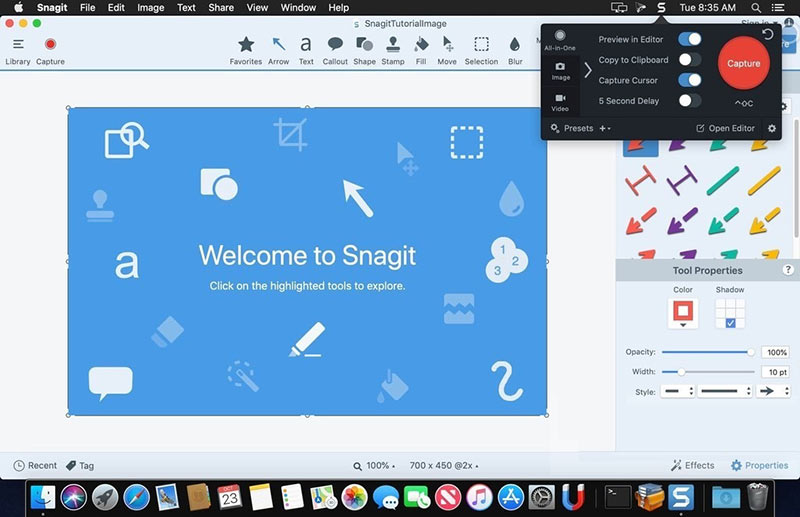
ステップ3:次に、スクリーンショットを撮りたいアプリまたはウェブページを開きます。その後、スクリーンショットアプリでCaptureボタンをクリックします。
ステップ4:今度は、対象のアプリまたはウェブページを表示し、その領域にカーソルを移動します。すると、Capture Vertical Scrolling Area、Capture Horizontal Scrolling Area、Capture Entire Scrolling Areaという3つのアイコンが表示されます。
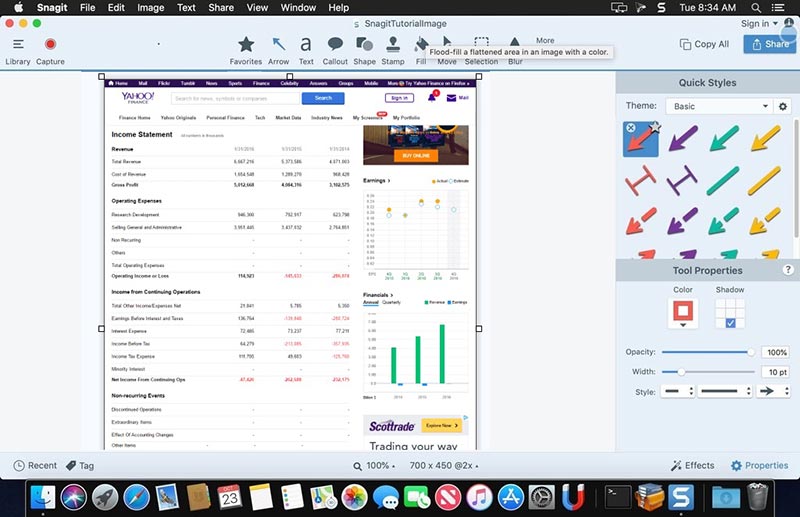
ステップ5:必要に応じていずれかを選択します。するとスクリーンショットアプリが画面外の部分も自動的にキャプチャします。
ステップ6:完了すると、エディターウィンドウが表示されます。そこで大きなスクリーンショットを編集し、任意の形式で保存します。
パート3:ブラウザでウェブページ全体をスクリーンショットする方法
もしウェブページのスクロールスクリーンショットだけ撮りたいのであれば、話はもっと簡単です。現在では、ChromeやFirefoxをはじめ、多くの主要なウェブブラウザがスクロールスクリーンショット機能を備えています。さらに、ページ全体のスクリーンショットを撮るための拡張機能もいくつかあります。
Chromeでウェブページ全体をスクリーンショットする方法
ステップ1:Chromeでキャプチャしたいウェブページを開きます。
ステップ2:右上の三点アイコンのその他のツールボタンをクリックします。その他のツールに進み、デベロッパーツールを選択します。
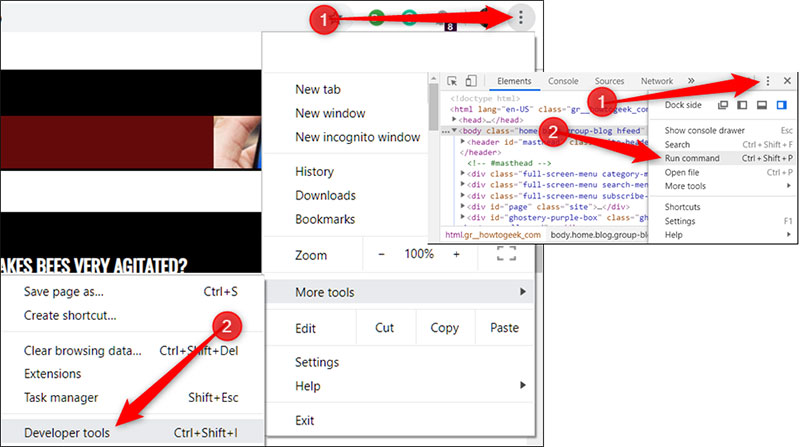
ステップ3:次に、Customize and control DevToolsアイコンをクリックし、Run commandを選びます。コマンドラインにscreenshotと入力し、Capture full size screenshotを選択します。
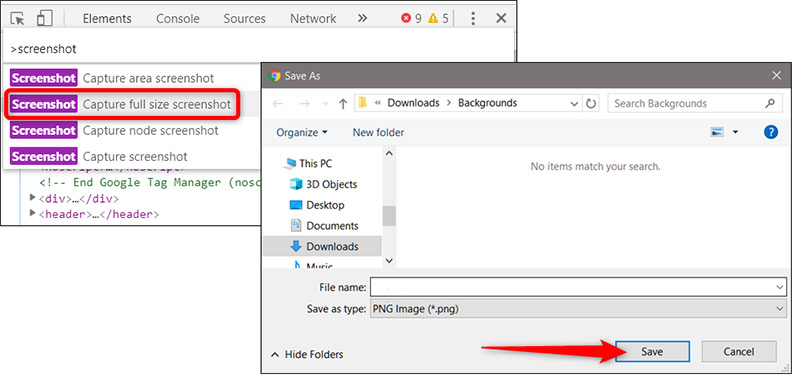
ステップ4:保存ダイアログが表示されたら、保存先を選び、Saveをクリックします。
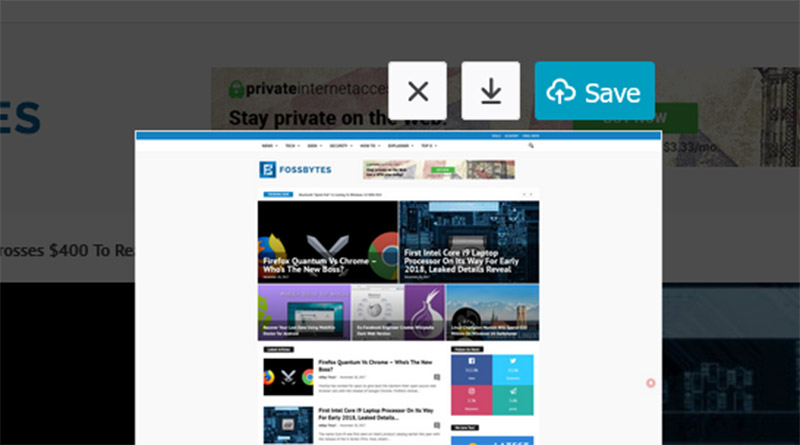
Chromeでスクリーンショットを撮るその他の方法はこちらで紹介しています。
Firefoxでスクロールスクリーンショットを撮る方法
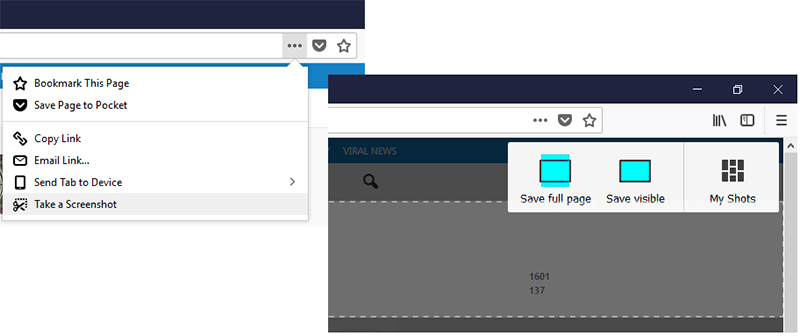
ステップ1:Firefoxでウェブページをキャプチャしたいときは、三点アイコンのPage Actionsボタンをクリックします。
ステップ2:Take a Screenshotを選び、続いてSave full pageを選択します。すると画面が一瞬フラッシュし、その後ページ全体のスクリーンショットが表示されます。
ステップ3:次にDownloadアイコンをクリックして、ハードドライブに保存します。アカウントを持っていれば、画像をクラウドストレージにアップロードすることもできます。
Firefoxでスクリーンショットを撮る詳細な方法については、こちらの投稿を参照してください。
拡張機能でウェブページ全体をスクリーンショットする方法
Awesome Screenshotは、ページ全体のスクリーンショットを簡単に撮れる方法です。さらに、Safari、Firefox、Chromeに対応しています。
ステップ1:拡張機能をブラウザにインストールします。
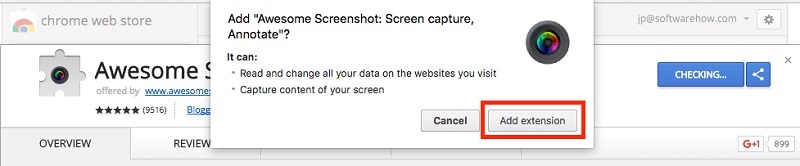
ステップ2:目的のページを開きます。ツールバーの拡張機能アイコンをクリックし、Capture entire pageを選択します。
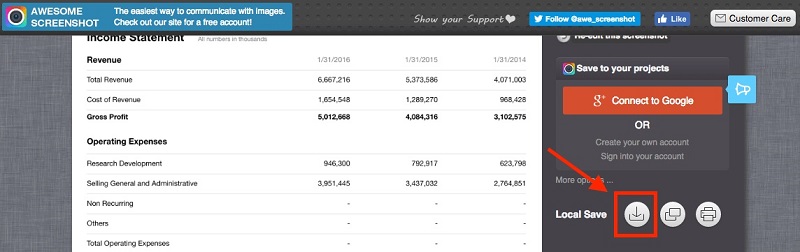
ステップ3:すると、ウェブページが自動的にスクロールされてキャプチャされます。スクリーンショットが表示されたら、Doneをクリックし、Downloadアイコンを押して保存します。
おすすめ:ベストなスクリーンショットツール
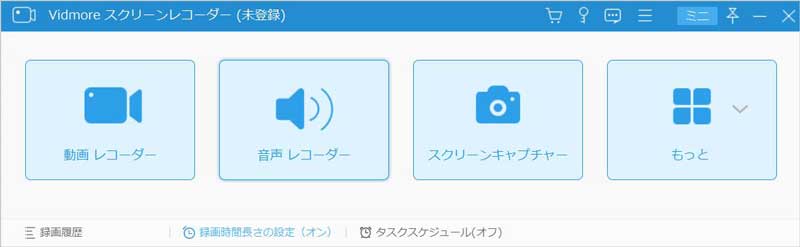
ときどき、PCやMacで使いやすいスクリーンショットツールが一つあれば十分という場合もあります。Vidmore スクリーンレコーダーはそのようなときに適した選択肢です。スクリーンショットに特化した多彩なプロレベル機能を備えていますが、そのすべてが習得しやすく、特別な技術も必要ありません。
 最高のスクリーンショットツールの主な機能
- 画面全体、ウィンドウ、または任意の範囲をスクリーンショット。
- 完全無料で、機能制限なし。
- 画質を損なうことなくスクリーンショットを編集。

パート4:スクロールスクリーンショットに関するFAQ
iPhoneでスクロールスクリーンショットを撮ることはできますか?
iOS 13 では Safari でページ全体のスクリーンショットを撮ることができますが、iOS 12 以前にはスクロールスクリーンショットを撮るための内蔵機能はありません。
Samsungでスクロールスクリーンショットを撮るにはどうすればよいですか?
SamsungのスマートフォンにはScreenshot toolbarが内蔵されています。設定アプリで有効にすると、画面下部にツールバーが表示され、スクロールスクリーンショットを撮れるようになります。
iPhoneでスクリーンショットを有効にするには?
スクリーンショットの機能はAssistiveTouchの中に組み込まれています。設定、一般、アクセシビリティの順に進んで有効にできます。
このガイドでは、WindowsとMacでスクロールスクリーンショットを撮る5つの方法を紹介しました。まず、いくつかのデスクトップアプリケーションでこのニーズに応えられます。ウェブページ全体のスクリーンショットを撮りたい場合は、ブラウザに備わる機能や拡張機能を使うのが簡単です。一方で、Vidmore Screen Recorderは最も手軽なスクリーンショットツールです。ほかにおすすめがあれば、以下に書き込んでください。