PC で特定の範囲を高画質でスクリーンショットする方法
スクリーンショットとは、画面に表示されている内容をそのまま画像として保存したものです。Print Screen キーを使えば画面全体のスクリーンショットを撮れることはよく知られていますが、ではPC で特定の範囲だけをスクリーンショットするにはどうすればよいのでしょうか。
実は、カスタム範囲をキャプチャしてクリップボードへ送ったり、画像として保存したりできる標準機能やサードパーティー製ツールがいくつかあります。本ガイドでは、最も簡単な 3 つの方法を取り上げ、その手順を紹介します。

パート 1.画面の一部を無料でスクリーンショットするベストな方法
ほとんどのパソコンには、特定の範囲のスクリーンショットを撮るためのユーティリティやショートカットがあらかじめ用意されています。ただし機能が限られているため、本格的な画像編集のニーズを満たすのは難しいことが多いです。そこでおすすめなのが、画面の任意の部分をキャプチャできる強力かつ使いやすい画面録画ソフトVidmore スクリーンレコーダーです。このツールさえあれば、パソコン上で必要な部分を取り逃す心配はありません。
 Vidmore Screen Recorder
- スクリーンショットへの注釈追加や、簡単な共有に対応。
- 画面全体・ウィンドウ・特定の範囲など、自由に選んでキャプチャ可能。
- 選択範囲、リアルタイム描画、マウスエフェクト、予約録画、録画のトリミングなど、強力な機能を多数搭載。
- ビジネス用途や講義に便利なツール。
- Windows と Mac の両方に対応。
- 画面の任意の部分を簡単にスクリーンショットできます。

要するに、PC で特定の範囲をスクリーンショットするための最良の方法です。
PC で特定の範囲をスクリーンショットする方法
ステップ 1:スナップショットを撮る
キャプチャしたい画面を表示します。「動画レコーダー」を選択し、右上のカメラボタン横のドロップダウンリストをクリックして、キャプチャモードを選びます。
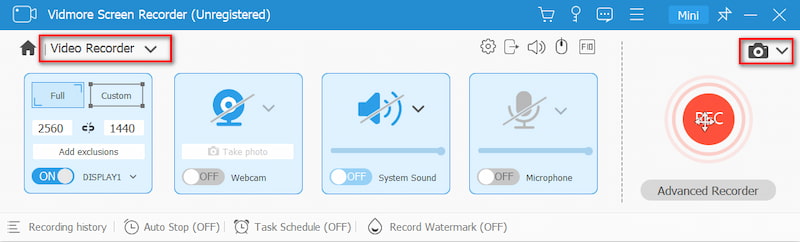
するとマウスカーソルが十字に変わります。ウィンドウ全体をスクリーンショットする場合は、そのウィンドウをクリックします。任意範囲を撮る場合は、左クリックしたままドラッグして希望する領域を囲みます。
ステップ 2:スクリーンショットを編集する
PC で特定の部分のスクリーンショットを撮り終えたら、マウスの左ボタンを離すとメニューバーが表示されます。ここで図形・テキスト・ペイントをスクリーンショットに追加できます。適切なツールを選び、必要なオプションを指定して、そのままスクリーンショット上に追加してください。
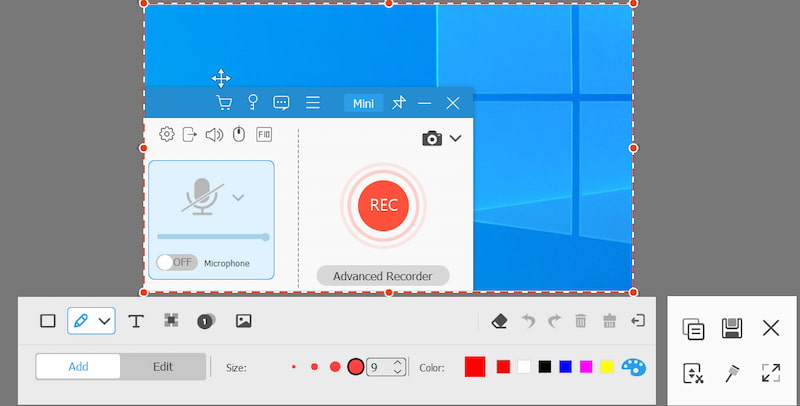
ステップ 3:結果を保存する
描画結果に満足できない場合は、消しゴムボタンで削除できます。最後に「保存」ボタンをクリックして、スクリーンショットをハードディスクに書き出します。他のアプリでスクリーンショットを使いたい場合は、「クリップボード」ボタンを選択します。
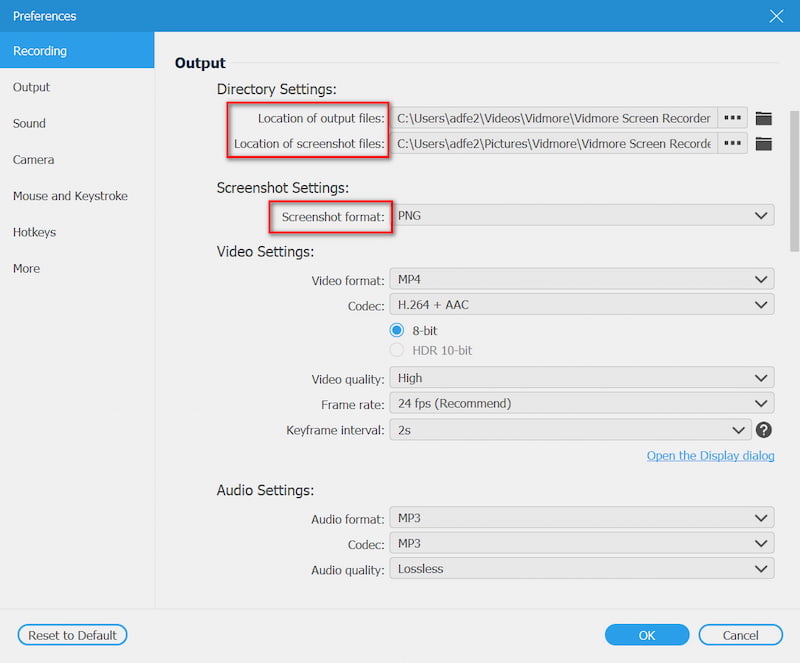
パート 2.Snipping Tool で PC の特定範囲をスクリーンショットする方法
Snipping Tool は、PC で特定の範囲をスクリーンショットするための標準ユーティリティです。さらに、簡易的な画像編集ツールを使ってスクリーンショットを加工することもできます。
ステップ 1:左下のスタートメニューを開き、「Snipping Tool」と入力して検索し、起動します。
ステップ 2:上部メニューバーのモードメニューをクリックし、目的に合ったモードを選びます。PC で特定の範囲をスクリーンショットするには、四角形の領域切り取り、ウィンドウの領域切り取り、自由形式の領域切り取りのいずれかを選択できます。
ヒント:保存先フォルダーなどを変更したい場合は、オプションメニューをクリックします。
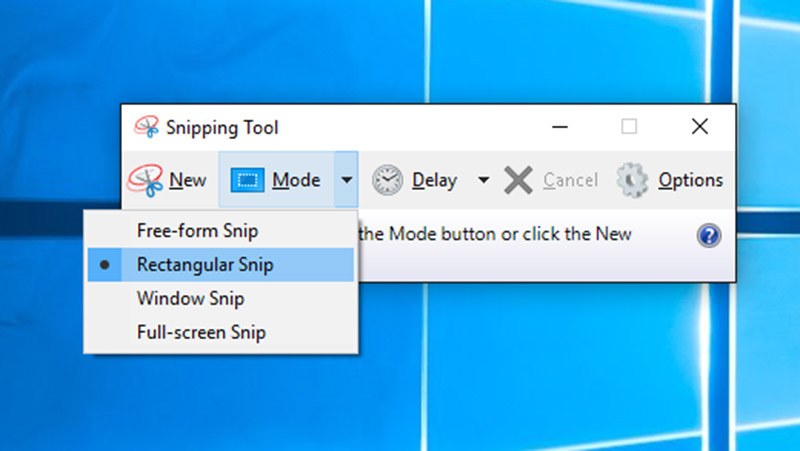
ステップ 3:次に新規作成メニューをクリックすると、画面がグレーになります。ウィンドウの領域切り取りを選んだ場合は、切り取りたいウィンドウをクリックします。任意の範囲を撮る場合は、マウスカーソルで目的の範囲をドラッグして囲みます。
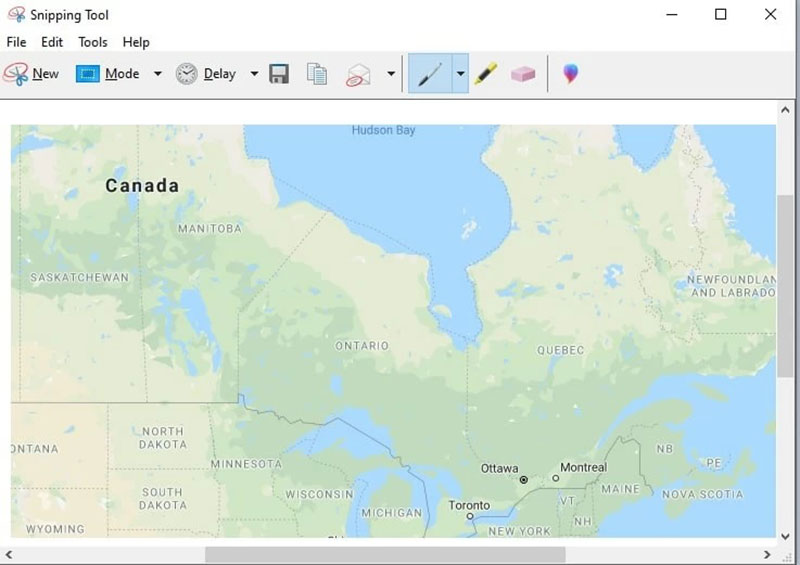
ステップ 4:マウスを離すと、スクリーンショットが編集パネルに表示されます。そこで簡単な編集を行い、保存アイコンをクリックしてスクリーンショットをハードディスクに保存します。あるいは、クリップボードアイコンを押してクリップボードに送ることもできます。
Snipping Tool のような、Windows のその他のスクリーンショットツールもこちらで紹介しています。
パート 3.ボタンの組み合わせで画面の一部をスクリーンショットする方法
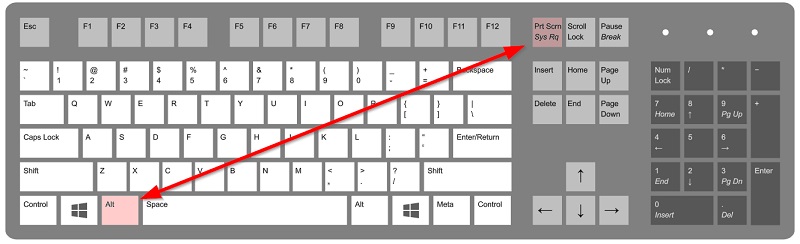
Print Screen キー単体に加えて、用途に応じてさまざまなショートカットを使ってスクリーンショットを撮ることもできます。特定の範囲、例えばウィンドウだけを撮る場合は、Alt + Print Screen の組み合わせが有効です。
ステップ 1:スクリーンショットを撮りたいもの(アプリウィンドウや動画の再生画面など)をデスクトップ上に表示します。
ステップ 2:アクティブウィンドウをスクリーンショットしたい場合は、Alt + Print Screenキーを同時に押します。画面の一部を撮るときは、Win + Shift + Sを同時に押します。
ステップ 3:デスクトップ左下のスタートメニューで「ペイント」と検索し、MS Paint を開きます。リボン上部の貼り付けメニューをクリックして、スクリーンショットを貼り付けます。その後、必要に応じてWindows でスクリーンショットをトリミングできます。
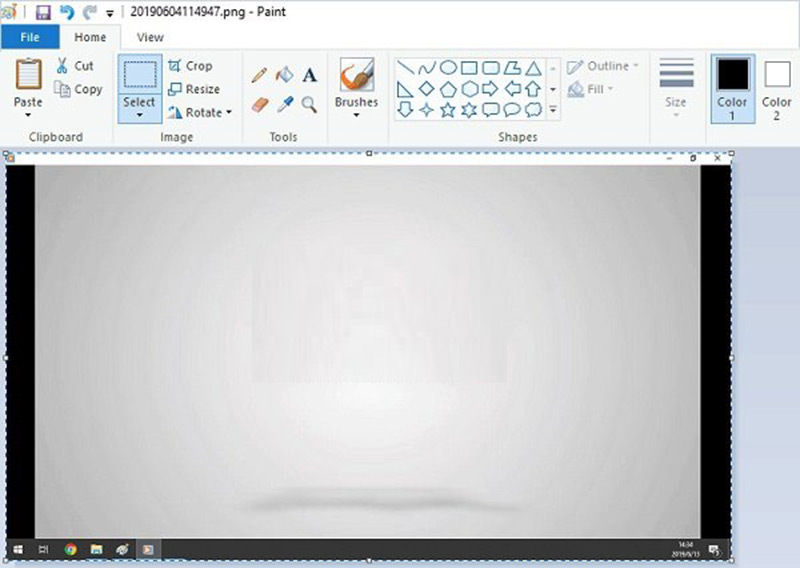
ステップ 4:通常の画像と同様に編集します。編集が終わったら、ファイルメニューから名前を付けて保存を選び、適切な形式を指定します。表示されたダイアログで保存先フォルダーを選び、ファイル名を入力して保存ボタンをクリックします。
パート 4.画面の一部のスクリーンショットに関する FAQ
iPad で特定の範囲だけをスクリーンショットするには?
スクリーンショットを撮りたい画面が表示されたら、ホームボタンと電源ボタンを同時に押し、画面がフラッシュするまで押し続けます。iPad Pro 2020 などホームボタンのないモデルでは、ホームボタンの代わりに音量を上げるボタンを使います。その後、「写真」アプリを開き、撮影されたスクリーンショットを見つけて不要な部分をトリミングします。より柔軟に行いたい場合は、サードパーティー製のスクリーンショットアプリを利用することもできます。
Print Screen キーはどこにありますか?
Print Screen キーは通常、キーボード上部のファンクションキー(Fキー群)の近くにあります。略して Prscr、PRTSC、PrtScrn、Ps などと表記されることもあります。
スクリーンショットはどこに保存されますか?
Print Screen キーを使った場合、通常スクリーンショットはクリップボードに保存されます。その後、Word などのアプリを開き、貼り付けることで直接利用できます。保存フォルダーは使用した方法によって異なりますが、多くの場合、PC では既定の保存先は C:\ Users\ユーザー名\Pictures フォルダーです。
スクリーンショットが撮れないのはなぜですか?
スクリーンショットを撮ろうとしても、うまくいかない場合があります。これは、そのページに機密情報が含まれており、あなたのプライバシーとセキュリティを保護するためにスクリーンショットが禁止されているためです。たとえば、支払い用のQRコードやバンキングアプリの画面などがその例です。
写真をスクリーンショットすると画質は落ちますか?
スクリーンショット自体は、元の画像の画質を変えるものではありません。ただし、画面に表示されている画質が元の画像の画質より低い場合、その状態をスクリーンショットすると、生成される画像の解像度や画質は本来の画像より低くなってしまう可能性があります。
本ガイドでは、PC で特定の範囲だけをスクリーンショットする方法を紹介しました。これは、デスクトップ上のあらゆるものを画像として残すのに便利な機能です。ショートカットキーを使う方法は最も手軽ですが、その場で編集はできません。Snipping Tool を使う方法も、ニーズに十分応えてくれるでしょう。さらに、Vidmore Screen Recorder も試す価値があります。誰でもすぐに扱える操作性で、プロレベルの機能を備えている点が大きな魅力です。PC で一部分だけをスクリーンショットすることについて、ほかに疑問があれば下のコメント欄にお寄せください。