Surface Pro でスクリーンショットを撮る方法
Surface Pro または Surface Laptop を購入したばかりの方は、Microsoft Surface でスクリーンショットを撮る方法を理解するまでに少し時間がかかるかもしれません。キーボード付きの Surface コンピューターであれば、キーボードの Print Screen(PrtScn)キーを押すだけで、デスクトップ上のあらゆるものを簡単にキャプチャできます。しかし、PrtScn ボタンやキーボードなしでSurface Pro でスクリーンショットを撮りたい場合はどうすればよいでしょうか。心配はいりません。Touch Cover や Type Cover を使う場合でも、本体だけでタブレットとして使う場合でも、Surface ペンに頼る場合でも、この総合ガイドでは Surface Pro で手軽にスクリーンショットを撮るためのさまざまな方法を紹介します。


パート 1. キーボードなしで Surface Pro のスクリーンショットを撮る方法
キーボードを使わずに Surface Pro でスクリーンショットを撮る方法は 3 つあります。いずれかを選んで試してみてください。
オプション 1. スクリーンキャプチャツールで Surface Pro のスクリーンショットを撮る
Surface Pro で高画質なスクリーンショットを撮るには、プロ向けツールの Vidmore スクリーンレコーダー を試してみるとよいでしょう。これを使えば、Surface Pro や Microsoft Surface Laptop で簡単にスクリーンショットを撮れるだけでなく、手間なくトリミングすることもできます。さらに、スクリーンショット上に長方形や矢印、線などを描いたり、キャプションなどのテキストを追加したりすることも可能です。以下の手順に従って、このツールで Surface Pro のスクリーンショットを撮りましょう。
Screen Recorder
- 高画質で Surface Pro のスクリーンショットを撮影。
- Surface Pro の画面全体、または任意の範囲を指定してスクリーンショットを撮影。
- Surface Pro のスクリーンショットを JPG や PNG など、任意の画像形式で保存可能。
- 強力な編集機能でスクリーンショットを加工し、さまざまな要素を追加可能。
- オンライン動画、2D/3Dゲームプレイ、Webカメラ、ビデオ・音声チャット、音楽なども録画可能。
ステップ 1. まず、上のダウンロードボタンをクリックして、この無料の Surface Pro 用スクリーンショットソフトをコンピューターにインストールし、起動します。スクリーンショットプログラムに入ったら、スクリーンキャプチャ 機能を選択します。スクリーンショット機能は完全に無料で利用できます。
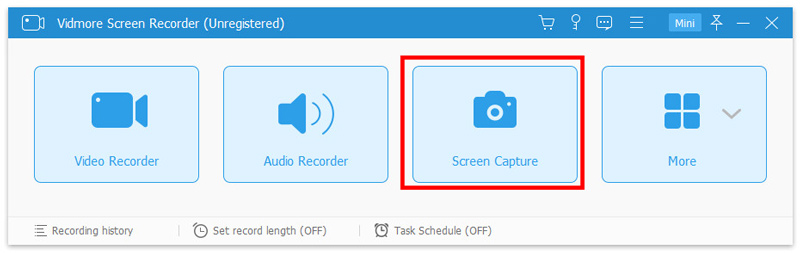
ステップ 2. スクリーンキャプチャ機能を選択すると、ポップアップウィンドウが表示されます。この段階では、マウスをドラッグして任意の長方形領域を自由にキャプチャできます。また、全画面のスクリーンショットや、任意のウィンドウだけをキャプチャすることも可能です。

ステップ 3. Surface Pro でスクリーンショットを撮ったら、その場で編集することができます。さまざまな編集オプションが用意されています。例えば、Surface Pro のスクリーンショット上に長方形や矢印、線を自由に描いたり、その他の要素を追加したりできます。
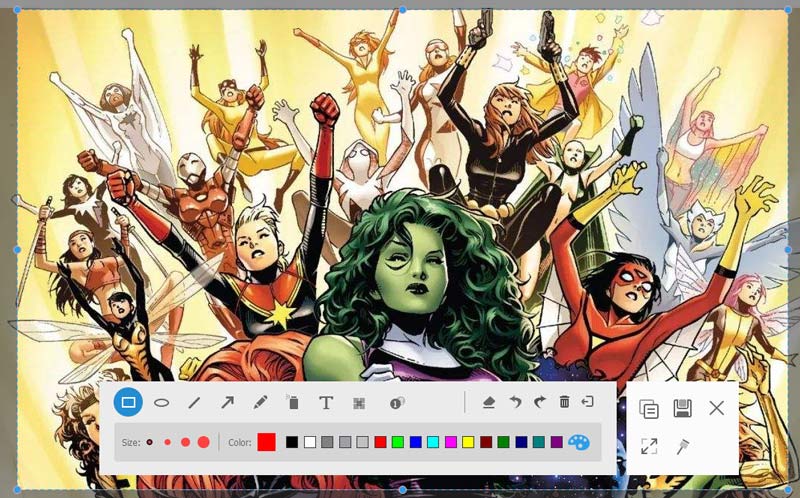
ステップ 4. 編集が終わったら、スクリーンショットウィンドウの右下にある 保存 ボタンをクリックして、Surface Pro のスクリーンショットを保存します。設定に応じて、JPG/JPEG、PNG、BMP、GIF、TIFF 形式で保存できます。
スクリーンショットの撮影に加えて、高画質でWindows 10 の画面録画を行うこともできます。
オプション 2. ペンを使って Surface Pro のスクリーンショットを撮る
ディスプレイ部分でアクティブペンとして機能する Surface ペンを使って、Surface Pro でスクリーンショットを撮ることもできます。Surface ペン上部の トップボタン(消しゴムボタン)をダブルクリックします。その後、画面右上の 名前を付けて保存 ボタンをクリックすれば、スクリーンショットを編集、トリミング、保存できます。
オプション 3. ボタン操作で Surface Pro のスクリーンショットを撮る
また、Surface Pro 本体のボタンを使ってスクリーンショットを撮ることもできます。電源/Windows ロゴ ボタンと 音量小 ボタンを同時に押し続けると、アクティブな画面のスクリーンショットが撮影され、画像としてデバイス内のフォルダーに保存されます。
パート 2. キーボードを使って Surface Pro のスクリーンショットを撮る方法
Surface Type Cover が接続されている場合は、キーボードの専用 PrtScn(Print Screen)キーを使った従来の方法でスクリーンショットを撮ることができます。
画面全体をキャプチャする場合:
ステップ 1. PrtScn キーを押してスクリーンショットを撮ります。
ステップ 2. 撮った画像を、ペイントや Word などお好みのプログラムに貼り付けます。
アクティブウィンドウをキャプチャする場合:
ステップ 1. Alt + PrtScn キーを押して、アクティブウィンドウのスクリーンショットを撮ります。
ステップ 2. 撮った画像を、ペイントや Word などお好みのプログラムに貼り付けます。
こちらもおすすめ:Windows でスクリーンショットをトリミングする方法
パート 3. Surface Pro のスクリーンショットに関する FAQ
1. Surface Pro にはプリントスクリーン用のキーボードショートカットはありますか?
お使いのハードウェアによっては、ショートカットとして Windows ロゴキー + PrtScn キーを使用して画面を印刷(スクリーンショットを撮影)できます。お使いのデバイスに PrtScn キーがない場合は、Fn キー + Windows ロゴキー + スペースバーを押してスクリーンショットを撮影し、その画像を印刷することができます。
2. Surface Pro のスクリーンショットの見つけ方は?
スクリーンショットを見つけるには、タスクバーからエクスプローラーを開きます。左側のナビゲーションペインで「ピクチャ」フォルダーを選択し、その中の「スクリーンショット」フォルダーを選択します。
3. Surface Proでスクリーンショットを撮るには、Snipping Toolをどのように使えばよいですか?
標準搭載されている「Snipping Tool(スニッピング ツール)」というスクリーンショット用プログラムを使うと、より多くの操作や機能を利用して画面を撮影できます。このツールを開くには、Cortana に「Snipping Tool」と入力するか、「すべてのアプリ」内の「Windows アクセサリ」フォルダーを探してください。ツールを起動したら、デスクトップ全体、特定のプログラムウィンドウ、任意サイズの長方形、手書きで指定した任意の形状という 4 つの方法でスクリーンショットを撮ることができます。
4. Surface Proで画面録画をするにはどうすればよいですか?
Surface Pro の画面を録画するには、Vidmore スクリーンレコーダー を使用できます。このソフトは、Windows 10/8/7/XP PC と Mac の両方でビデオおよび音声を録画するために特別に設計されています。Surface Pro に表示されているあらゆるものを、元の画質のままキャプチャすることができます。
まとめ
この記事を読み終えると、Surface Pro でスクリーンショットを撮る 4 つの方法が分かります。Surface Pro のスクリーンショットについてまだ疑問がある場合は、メッセージをお寄せください。